
常见问题解决指南
准备阶段
1-使用支持USB3.0的电脑
使用前,需要确认您的设备支持 USB3.0 协议,您可以进入设备管理器进行查看。
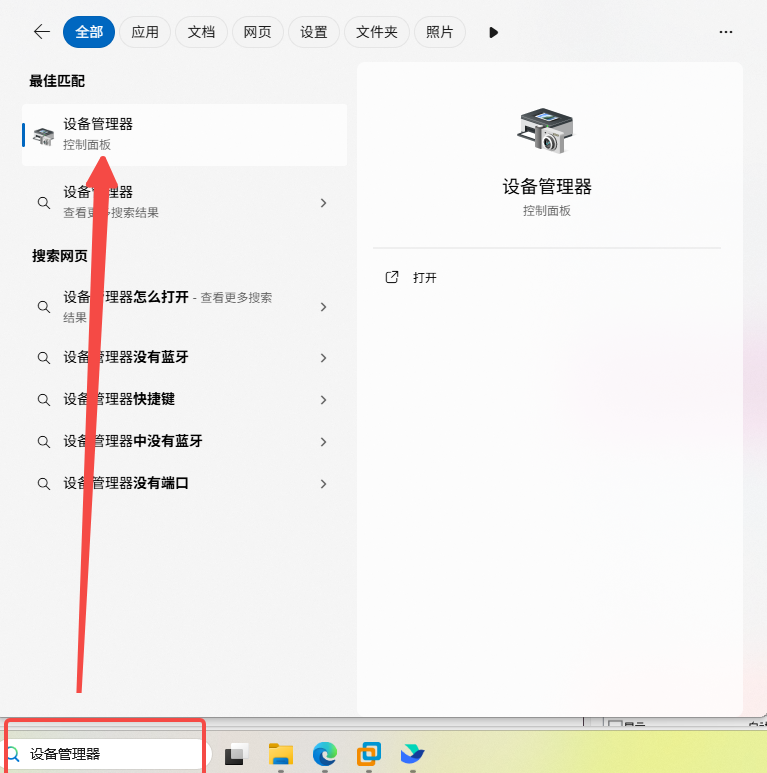
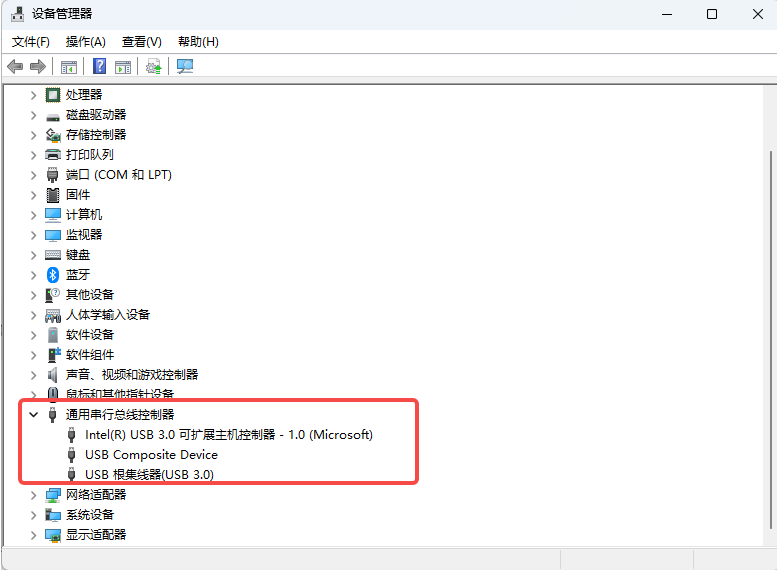
提示
常见支持USB3.0的设备接口为蓝色或带有SS("super speed")字样,也可以据此进行简单的判断
2-使用支持USB3.0的线
请不要使用普通的普通的廉价充电线,使用前请确认所用线束支持USB3.0协议!!!
普通充电线插上后,由于不支持USB协议,插上后电脑不会进行识别
如果是支持USB协议的线,插入后可以在设备管理器中找到我们的相机设备
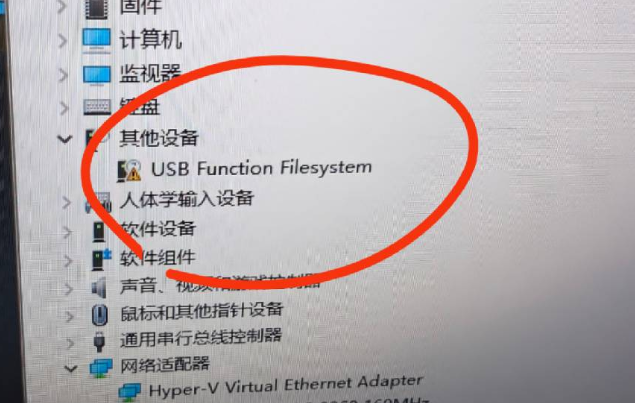
提示
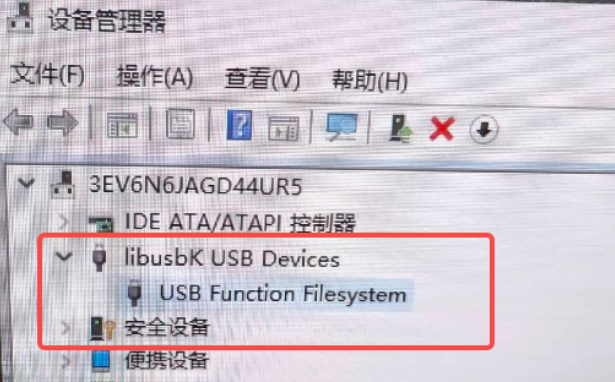
警告标识是因为还未安转Windows下的libusb驱动,完成安转以后如下图所示)
Ubuntu22.04 虚拟机用户
对于支持USB3.0的主机,首先需要确定虚拟机设置中USB兼容性设置为3.0以上,不然虚拟机只能把设备识别为USB2.0。(两者是速率相差较大,使用USB2.0传输时会因为带宽不够导致画面卡顿延迟)
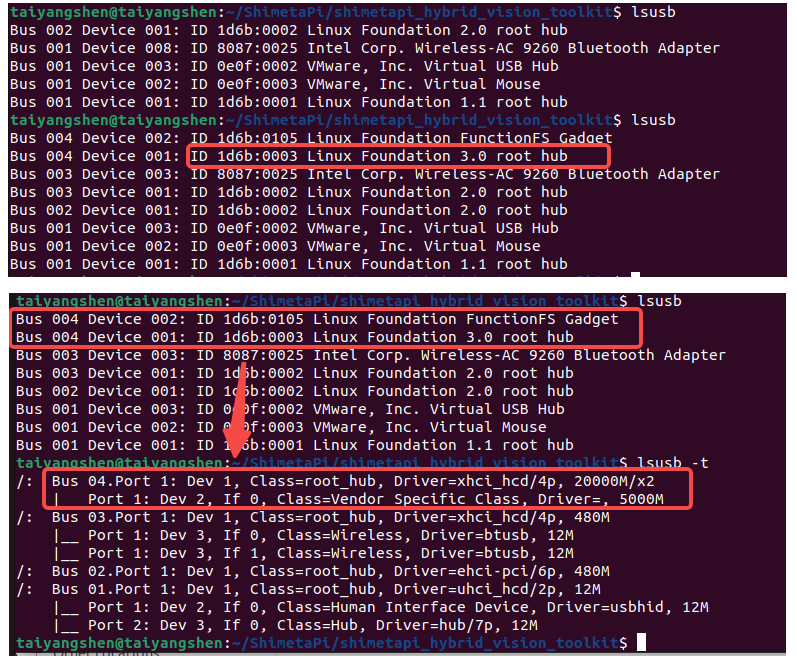
将设备连接虚拟机后,我们在终端输入命令 lsusb查看设备 Linux Foundation是否被识别为USB3.0,没有开启USB3.0的话终端会显示如下:

在VMWare左上角中选择 "虚拟机->设置->USB控制器->USB兼容性->USB3.x "
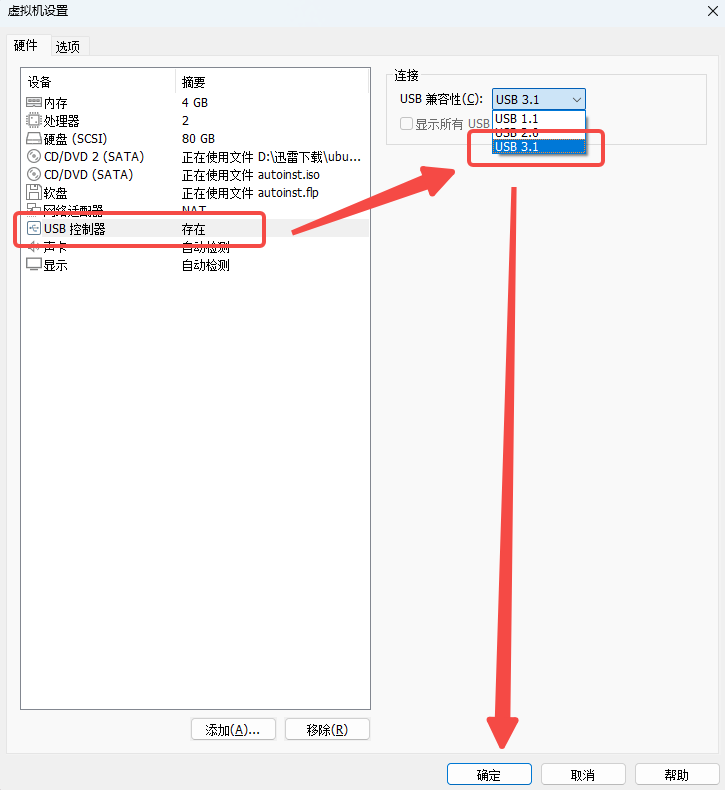
设置成功以后再次输入指令 lsusb 或 lsusb -t 设备成功识别为USB3.0
虚拟机镜像下载
对于不会搭建虚拟机环境或者因网络限制无法拉取文件SDK的朋友,我们为大家提供了一个搭建好SDK环境的Ubuntu22.04虚拟机镜像文件,可通过链接进行下载:
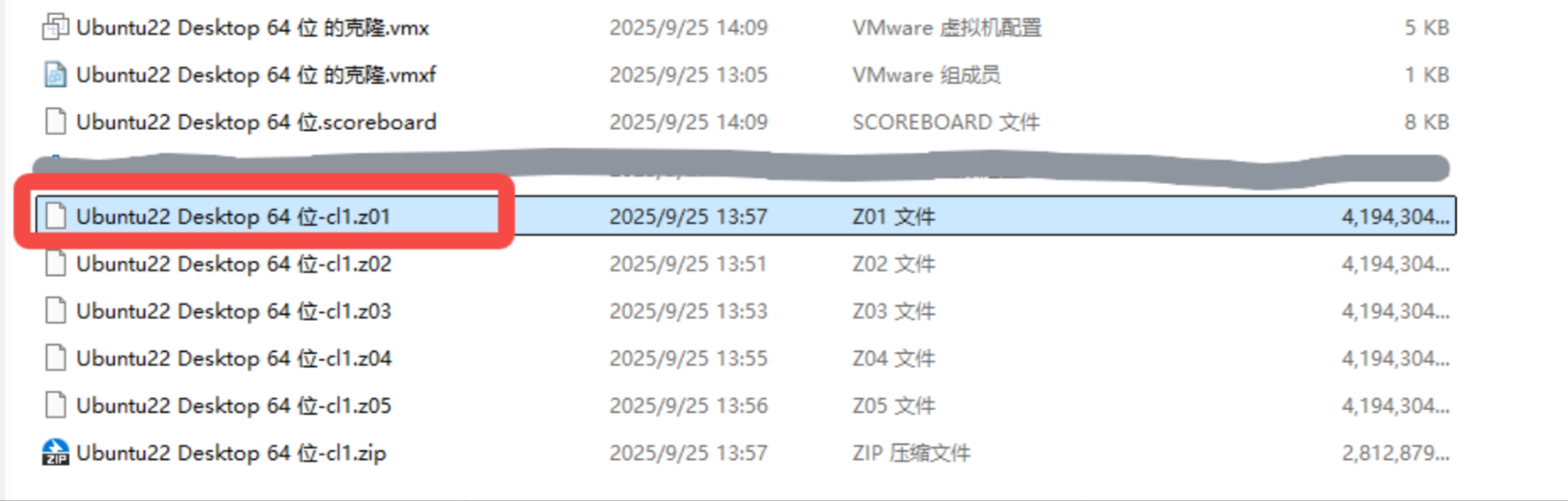
下载后,对Z01文件进行解压即可得到系统镜像文件(因为系统镜像源文件较大无法直接放入网盘,于是进行了分卷压缩,解压第一个文件即可)
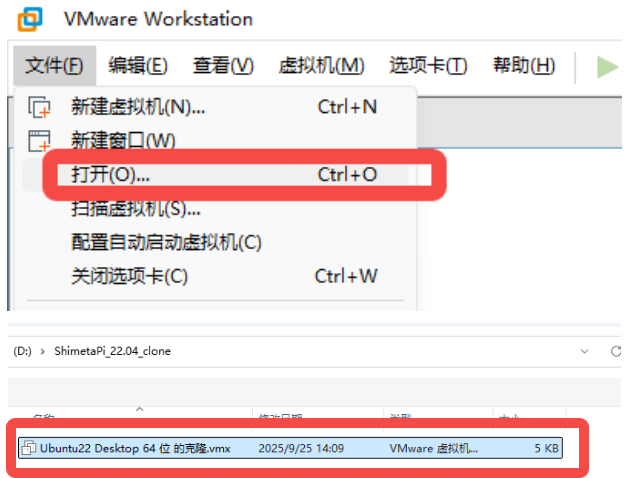
完成解压后,在VMWare软件中找到解压路径下的虚拟机,导入后可以直接使用.
相关信息
用户名: taiyangshen
密码 :abolo123
SDK文件位于/ShimetaPi
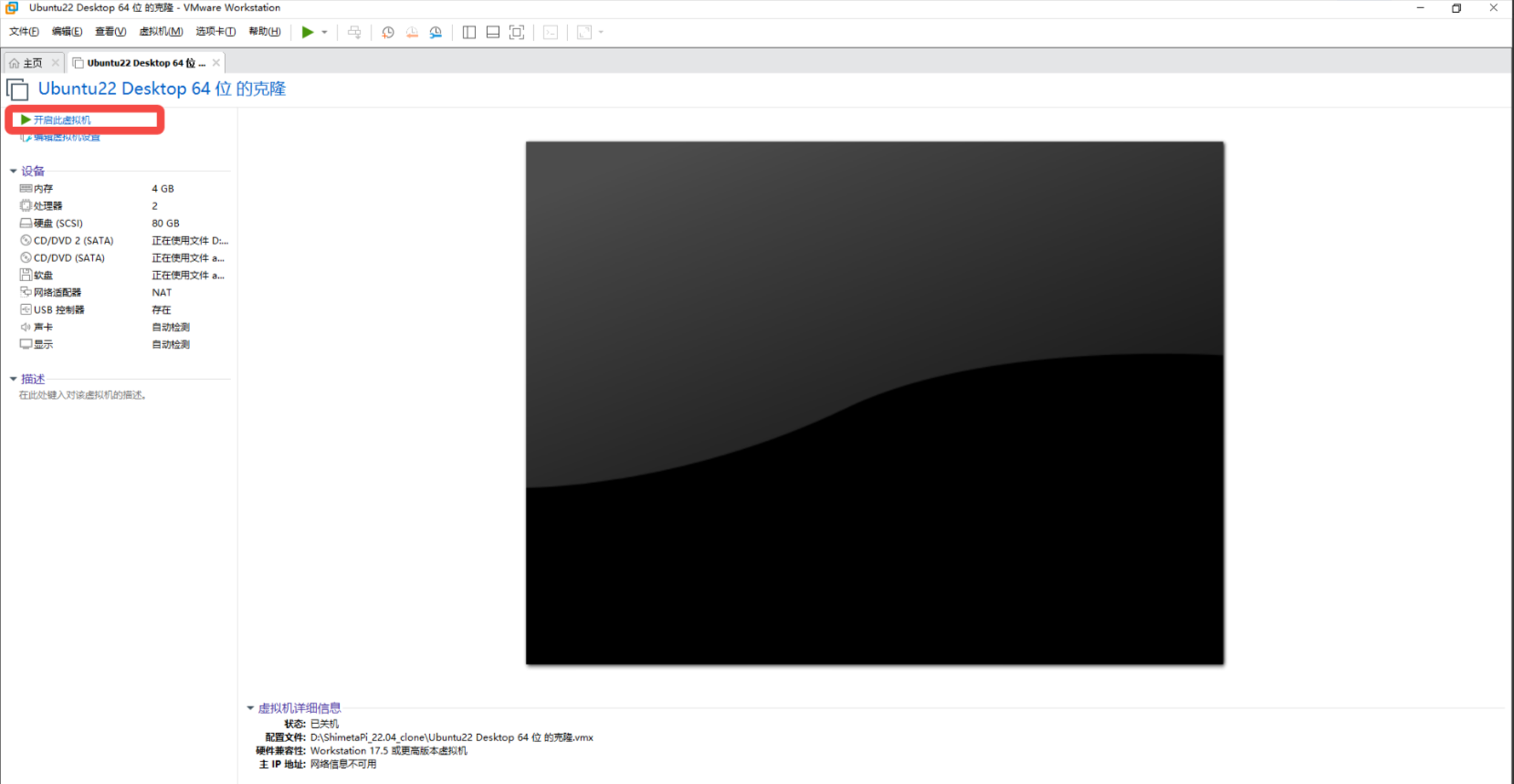
常见问题1:
电脑和使用的数据线都是支持USB3.0的,在完成上述准备阶段的工作后,但是设备依然识别为USB2.0。
如果您使用的线是Type-A转Type-C 类型的可能会遇到这个问题,您可以尝试把Type-C接口反插到设备端, 分别尝试图示中的2个插入方向。
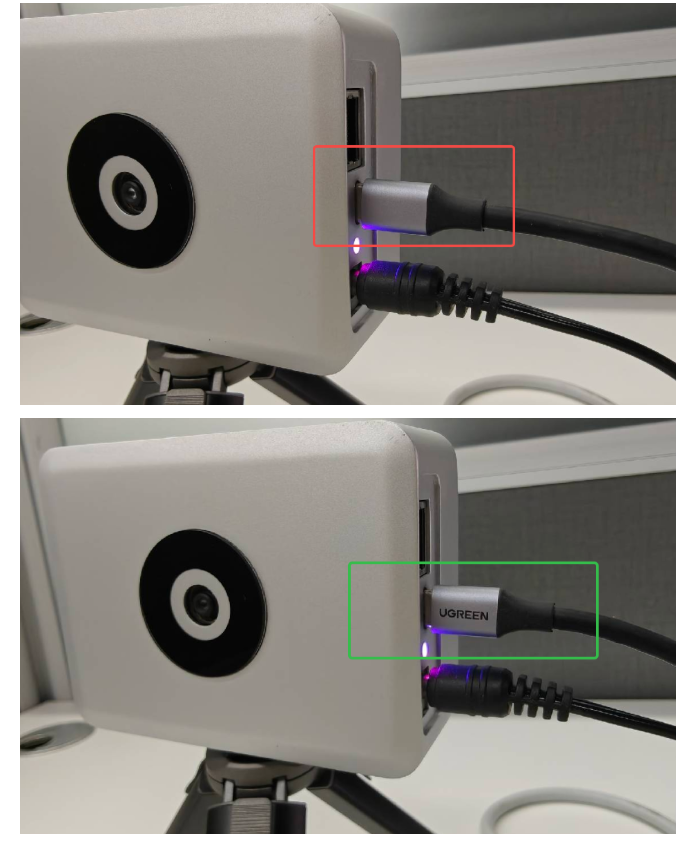
使用双头Type-C接口的USB线术就不存在此问题,笔者并非这个领域的从业者,只是在开发过程中遇到了这个问题,推测是由于此时TYPE-C接口的完全对应的,而使用TypeA输出时,由于其结构非对称,有些线可能只为一侧Type-C接口做了USB3.0的适配。