
实验4-Yolov5物体检测
实验步骤:
- 需安装python3、opencv、conda环境。(如已安装可略过、可参考实验1-3的环境安装流程)
- 克隆YOLOv5模型,终端输入指令:git clone https://github.com/ultralytics/yolov5

3.cp -r /home/sunrise/yolov5 /home/sunrise/OPENCV/ #将yolov5文件包拷贝到功能包中保存
cd OPENCV
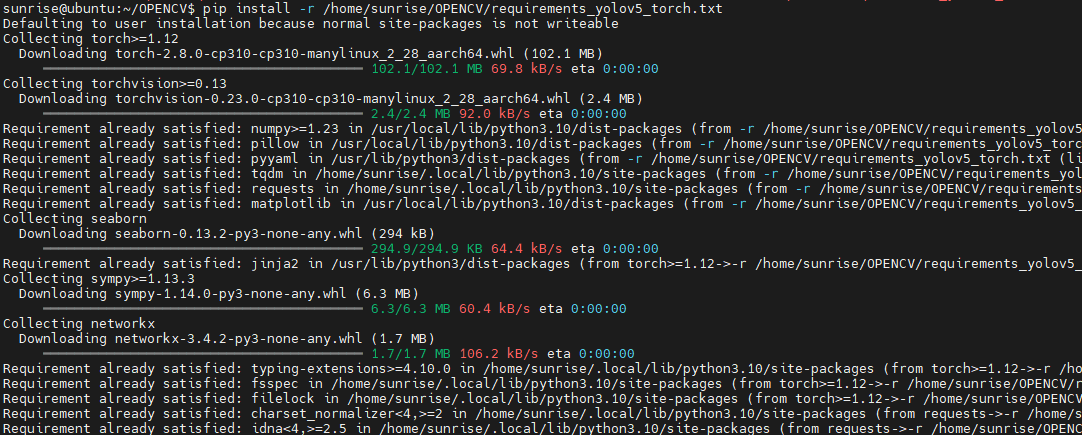
pip install -r /home/sunrise/OPENCV/requirements_yolov5_torch.txt
(安装 YOLOv5 运行的最小依赖)
4.source rdkx5_vision_env/bin/activate #激活虚拟环境
5.安装关联包:
在OPENCV目录下
先升级 pip:python -m pip install --upgrade pip
运行以下命令:
pip install torch torchvision --extra-index-url [https://download.pytorch.org/whl/cpu](https://download.pytorch.org/whl/cpu))
pip install ultralyticspip install pandas psutil thop scipypython -m
pip install tqdm后续可能用到,建议一起安装:python -m pip install pandas psutil thop pillow pyyaml requests matplotlib seaborn
(以下步骤可先忽略,先尝试运行示例文件,如若版本依赖过低导致无法运行模型再进行更新:
升级基础安装工具:python -m pip install -U pip wheel setuptools==70.0.0
安装/升级缺失依赖:python -m pip install -U gitpython pillow==10.3.0
)
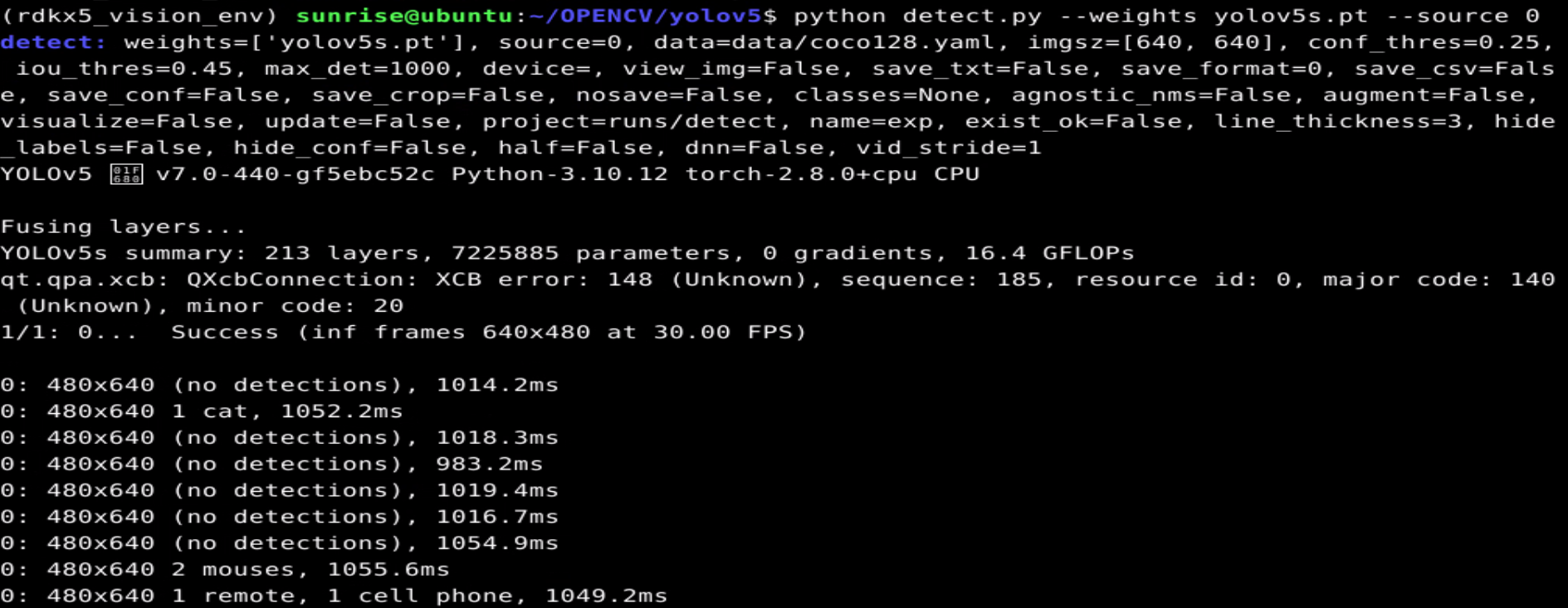
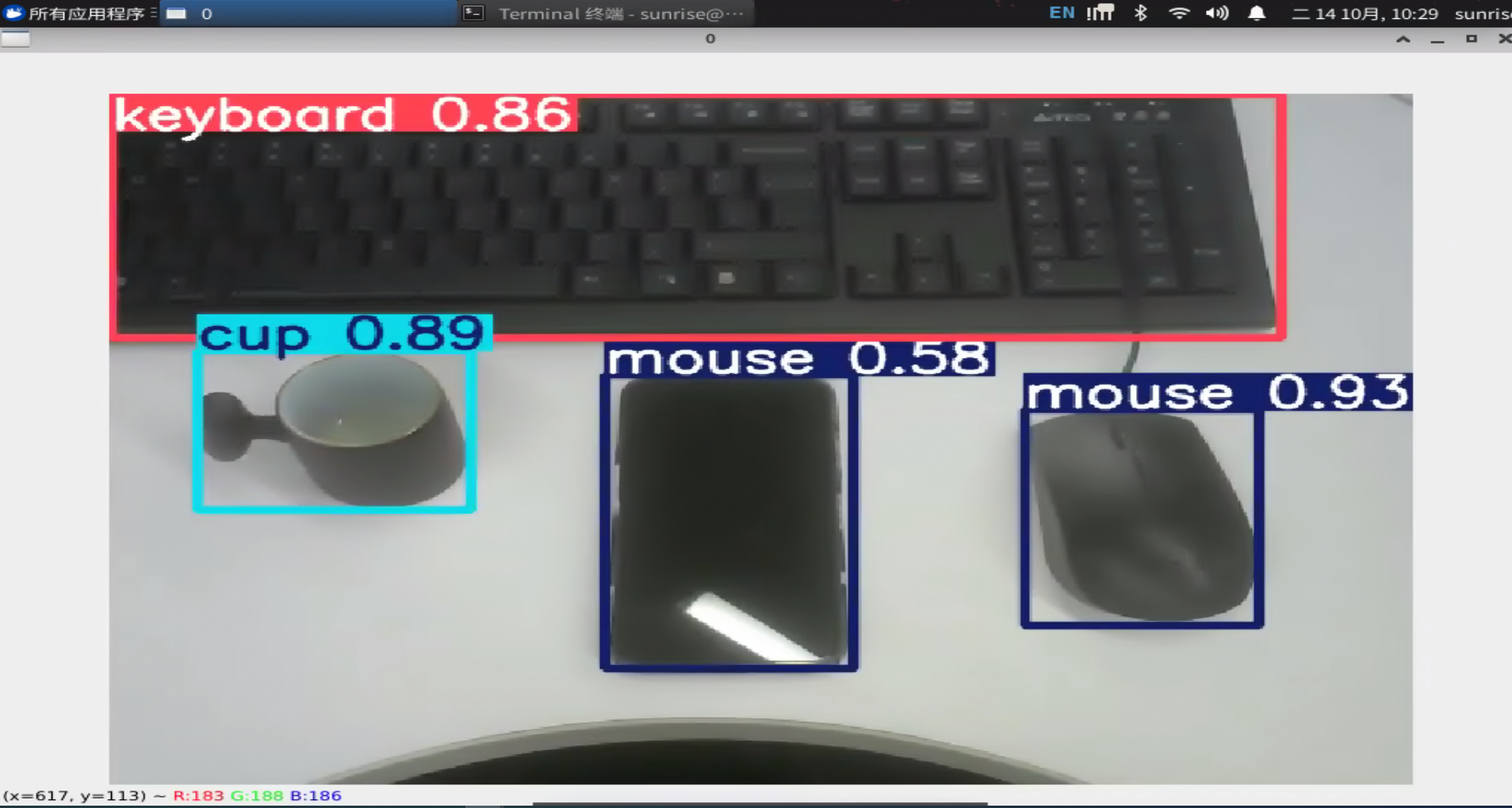
cd yolov5#进入文件包python detect.py --weights yolov5s.pt --source 0#运行摄像头版示例文件,需确保摄像头正常连接
终端打印如下:
如若无摄像头,可选择本地图片或视频导入:
- 使用本地图片快速验证
- python detect.py --weights yolov5s.pt --source path\to\image.jpg #source后修改为图片路径
使用视频文件验证
python detect.py --weights yolov5s.pt --source path\to\video.mp4#source后修改为视频路径
#!/usr/bin/env python3
"""
RDK X5 MediaPipe手势识别示例程序
适用于地瓜派RDK X5开发板的视觉开发
"""

import cv2
import mediapipe as mp
import numpy as np
import time
import math

class MediaPipeGestureRecognizer:
    def __init__(self, camera_id=0, min_detection_confidence=0.7, min_tracking_confidence=0.5):
        """
        初始化MediaPipe手势识别器

        Args:
            camera_id: 摄像头ID
            min_detection_confidence: 最小检测置信度
            min_tracking_confidence: 最小跟踪置信度
        """
        # 初始化MediaPipe
        self.mp_hands = mp.solutions.hands
        self.mp_drawing = mp.solutions.drawing_utils
        self.mp_drawing_styles = mp.solutions.drawing_styles

        # 配置手部检测
        self.hands = self.mp_hands.Hands(
            static_image_mode=False,
            max_num_hands=2,
            min_detection_confidence=min_detection_confidence,
            min_tracking_confidence=min_tracking_confidence
        )

        # 初始化摄像头
        self.cap = cv2.VideoCapture(camera_id)
        self.cap.set(cv2.CAP_PROP_FRAME_WIDTH, 1280)
        self.cap.set(cv2.CAP_PROP_FRAME_HEIGHT, 720)
        self.cap.set(cv2.CAP_PROP_FPS, 30)

        # 性能监控
        self.fps_counter = 0
        self.fps_start_time = time.time()
        self.current_fps = 0

    def calculate_distance(self, point1, point2):
        """计算两点之间的距离"""
        return math.sqrt((point1.x - point2.x)**2 + (point1.y - point2.y)**2)

    def count_fingers(self, landmarks):
        """
        计算伸出的手指数量

        Args:
            landmarks: 手部关键点

        Returns:
            int: 伸出的手指数量
        """
        # 手指关键点ID
        finger_tips = [4, 8, 12, 16, 20]  # 拇指、食指、中指、无名指、小指
        finger_pips = [3, 6, 10, 14, 18]  # 对应的PIP关节

        fingers_up = 0

        # 检查拇指(特殊处理,因为拇指的方向不同)
        if landmarks[finger_tips[0]].x > landmarks[finger_pips[0]].x:
            fingers_up += 1

        # 检查其他四个手指
        for i in range(1, 5):
            if landmarks[finger_tips[i]].y < landmarks[finger_pips[i]].y:
                fingers_up += 1

        return fingers_up

    def detect_gesture(self, landmarks):
        """
        检测手势类型

        Args:
            landmarks: 手部关键点

        Returns:
            str: 手势名称
        """
        fingers_count = self.count_fingers(landmarks)

        # 基本数字手势(英文)
        if fingers_count == 0:
            return "Fist"
        elif fingers_count == 1:
            return "One"
        elif fingers_count == 2:
            return "Two"
        elif fingers_count == 3:
            return "Three"
        elif fingers_count == 4:
            return "Four"
        elif fingers_count == 5:
            return "Five"

        # 可以添加更复杂的手势识别逻辑
        # 例如:OK手势、点赞手势等

        return f"Unknown ({fingers_count} fingers)"

    def detect_ok_gesture(self, landmarks):
        """检测OK手势"""
        # 拇指尖和食指尖的距离
        thumb_tip = landmarks[4]
        index_tip = landmarks[8]
        distance = self.calculate_distance(thumb_tip, index_tip)

        # 如果拇指和食指很接近,可能是OK手势
        if distance < 0.05:
            return True
        return False

    def detect_thumbs_up(self, landmarks):
        """检测点赞手势"""
        # 拇指向上,其他手指弯曲
        thumb_tip = landmarks[4]
        thumb_mcp = landmarks[2]

        # 检查拇指是否向上
        if thumb_tip.y < thumb_mcp.y:
            # 检查其他手指是否弯曲
            fingers_down = 0
            finger_tips = [8, 12, 16, 20]
            finger_pips = [6, 10, 14, 18]

            for i in range(4):
                if landmarks[finger_tips[i]].y > landmarks[finger_pips[i]].y:
                    fingers_down += 1

            if fingers_down >= 3:
                return True
        return False

    def update_fps(self):
        """更新FPS计算"""
        self.fps_counter += 1
        if self.fps_counter >= 30:
            end_time = time.time()
            self.current_fps = 30 / (end_time - self.fps_start_time)
            self.fps_counter = 0
            self.fps_start_time = end_time

    def draw_info(self, image, gesture_text, hand_count):
        """在图像上绘制信息"""
        # 根据图像大小调整信息框大小
        height, width = image.shape[:2]
        info_width = min(500, width - 20)
        info_height = 140

        # 绘制背景矩形
        cv2.rectangle(image, (10, 10), (10 + info_width, 10 + info_height), (0, 0, 0), -1)

        # 根据图像大小调整字体大小
        font_scale = max(0.8, width / 800)
        thickness = max(2, int(width / 400))

        # 绘制文本信息(英文)
        cv2.putText(image, f"FPS: {self.current_fps:.1f}", (20, 45),
                   cv2.FONT_HERSHEY_SIMPLEX, font_scale, (0, 255, 0), thickness)
        cv2.putText(image, f"Hands Detected: {hand_count}", (20, 85),
                   cv2.FONT_HERSHEY_SIMPLEX, font_scale, (0, 255, 0), thickness)
        cv2.putText(image, f"Gesture: {gesture_text}", (20, 125),
                   cv2.FONT_HERSHEY_SIMPLEX, font_scale, (0, 255, 255), thickness)

    def run(self):
        """运行手势识别主循环"""
        print("RDK X5 MediaPipe手势识别启动...")
        print("按 'q' 键退出程序")

        # 创建窗口(只创建一次)
        cv2.namedWindow('RDK X5 Gesture Recognition', cv2.WINDOW_NORMAL)
        cv2.resizeWindow('RDK X5 Gesture Recognition', 1280, 720)

        while True:
            ret, frame = self.cap.read()
            if not ret:
                print("无法读取摄像头数据")
                break

            # 翻转图像(镜像效果)
            frame = cv2.flip(frame, 1)

            # 转换颜色空间
            rgb_frame = cv2.cvtColor(frame, cv2.COLOR_BGR2RGB)

            # 处理图像
            results = self.hands.process(rgb_frame)

            gesture_text = "No Gesture"
            hand_count = 0

            # 如果检测到手部
            if results.multi_hand_landmarks:
                hand_count = len(results.multi_hand_landmarks)

                for hand_landmarks in results.multi_hand_landmarks:
                    # 绘制手部关键点
                    self.mp_drawing.draw_landmarks(
                        frame,
                        hand_landmarks,
                        self.mp_hands.HAND_CONNECTIONS,
                        self.mp_drawing_styles.get_default_hand_landmarks_style(),
                        self.mp_drawing_styles.get_default_hand_connections_style()
                    )

                    # 识别手势
                    gesture_text = self.detect_gesture(hand_landmarks.landmark)

                    # 检测特殊手势
                    if self.detect_ok_gesture(hand_landmarks.landmark):
                        gesture_text = "OK Gesture"
                    elif self.detect_thumbs_up(hand_landmarks.landmark):
                        gesture_text = "Thumbs Up"

            # 更新FPS
            self.update_fps()

            # 绘制信息
            self.draw_info(frame, gesture_text, hand_count)

            # 显示结果(只更新图像内容)
            cv2.imshow('RDK X5 Gesture Recognition', frame)

            # 检查退出条件
            if cv2.waitKey(1) & 0xFF == ord('q'):
                break

        # 清理资源
        self.cap.release()
        cv2.destroyAllWindows()
        print("程序已退出")

def main():
    """主函数"""
    try:
        # 创建手势识别器
        recognizer = MediaPipeGestureRecognizer(
            camera_id=0,
            min_detection_confidence=0.7,
            min_tracking_confidence=0.5
        )

        # 运行识别程序
        recognizer.run()

    except Exception as e:
        print(f"程序运行出错: {e}")
        print("请检查:")
        print("1. 摄像头是否正确连接")
        print("2. MediaPipe是否正确安装")
        print("3. OpenCV是否正确安装")

if __name__ == "__main__":
    main()