首页
  • GM-3568JHF
  • M4-R1
  • M5-R1
  • SC-3568HA
  • M-K1HSE
  • CF-NRS1
  • CF-CRA2
  • 1684XB-32T
  • 1684X-416T
  • RDK-X5
  • RDK-S100
  • C-3568BQ
  • C-3588LQ
  • GC-3568JBAF
  • C-K1BA
商城
  • English
  • 简体中文
首页
  • GM-3568JHF
  • M4-R1
  • M5-R1
  • SC-3568HA
  • M-K1HSE
  • CF-NRS1
  • CF-CRA2
  • 1684XB-32T
  • 1684X-416T
  • RDK-X5
  • RDK-S100
  • C-3568BQ
  • C-3588LQ
  • GC-3568JBAF
  • C-K1BA
商城
  • English
  • 简体中文
  • 1684XB-32T

    • 一、简介

      • AIBOX-1684XB-32简介
    • 二、快速上手

      • 初次使用
      • 网络配置
      • 磁盘使用
      • 内存分配
      • 风扇策略
      • 固件升级
      • 交叉编译
      • 模型量化
    • 三、应用开发

      • 开发简介

        • Sophgo SDK开发
        • SOPHON-DEMO简介
      • 大语言模型

        • 部署Llama3示例
        • Sophon LLM_api_server开发
        • 部署MiniCPM-V-2_6
        • Qwen-2-5-VL图片视频识别DEMO
        • Qwen3-chat-DEMO
        • Qwen3-Qwen Agent-MCP开发
        • Qwen3-langchain-AI Agent
      • 深度学习

        • ResNet(图像分类)
        • LPRNet(车牌识别)
        • SAM(通用图像分割基础模型)
        • YOLOv5(目标检测)
        • OpenPose(人体关键点检测)
        • PP-OCR(光学字符识别)
    • 四、资料下载

      • 资料下载
  • 1684X-416T

    • 简介

      • AIBOX-1684X-416简介
    • Demo简单操作指引

      • shimeta智慧监控demo的简单使用说明
  • RDK-X5

    • 简介

      • RDK-X5 硬件简介
    • 快速开始

      • RDK-X5 快速开始
    • 应用开发

      • AI在线模型开发

        • 实验01-接入火山引擎豆包 AI
        • 实验02-图片分析
        • 实验03-多模态视觉分析定位
        • 实验04-多模态图文比较分析
        • 实验05-多模态文档表格分析
        • 实验06-摄像头运用-AI视觉分析
      • 大语言模型

        • 实验01-语音识别
        • 实验02-语音对话
        • 实验03-多模态图片分析-语音对话
        • 实验04-多模态图片比较-语音对话
        • 实验05-多模态文档分析-语音对话
        • 实验06-多模态视觉运用-语音对话
      • ROS2基础开发

        • 实验01-搭建环境
        • 实验02-工作包的创建及编译
        • 实验03-运行 ROS2 话题通信节点
        • 实验04-ROS2 相机应用
      • 40pin-IO开发

        • 实验01-GPIO 输出(LED闪烁)
        • 实验02-GPIO 输入
        • 实验03-按键控制 LED
        • 实验04-PWM 输出
        • 实验05-串口输出
        • 实验06-IIC 实验
        • 实验07-SPI 实验
      • USB模块开发使用

        • 实验01-USB 语音模块使用
        • 实验02-声源定位模块使用
      • 机器视觉技术实战

        • 实验01-打开 USB 摄像头
        • 实验02-颜色识别检测
        • 实验03-手势识别体验
        • 实验04-YOLOv5物体检测
  • RDK-S100

    • 简介

      • RDK-S100 硬件简介
    • 快速开始

      • RDK-S100 硬件简介
    • 应用开发

      • AI在线模型开发

        • 实验01-接入火山引擎豆包 AI
        • 实验02-图片分析
        • 实验03-多模态视觉分析定位
        • 实验04-多模态图文比较分析
        • 实验05-多模态文档表格分析
        • 实验06-摄像头运用-AI视觉分析
      • 大语言模型

        • 实验01-语音识别
        • 实验02-语音对话
        • 实验03-多模态图片分析-语音对话
        • 实验04-多模态图片比较-语音对话
        • 实验05-多模态文档分析-语音对话
        • 实验06-多模态视觉运用-语音对话
      • ROS2基础开发

        • 实验01-搭建环境
        • 实验02-工作包的创建及编译
        • 实验03-运行 ROS2 话题通信节点
        • 实验04-ROS2 相机应用
      • 40pin-IO开发

        • 实验01-GPIO 输出(LED闪烁)
        • 实验02-GPIO 输入
        • 实验03-按键控制 LED
        • 实验04-PWM 输出
        • 实验05-串口输出
        • 实验06-IIC 实验
        • 实验07-SPI 实验
      • USB模块开发使用

        • 实验01-USB 语音模块使用
        • 实验02-声源定位模块使用
      • 机器视觉技术实战

        • 实验01-打开 USB 摄像头
        • 实验02-图像处理基础
        • 实验03-目标检测
        • 实验04-图像分割

AI在线开发

实验01-接入火山引擎豆包 AI

实验准备:

  1. 获取API Key: https://console.volcengine.com/ark/region:ark+cn-beijing/apiKey

  2. 获取模型接入点ID: https://console.volcengine.com/ark/region:ark+cn-beijing/endpoint

实验步骤:

  1. cd AI_online #进入功能包
  2. nano config.py #替换个人API Key和模型接入点,模型接入点以ep-开头
TOOL

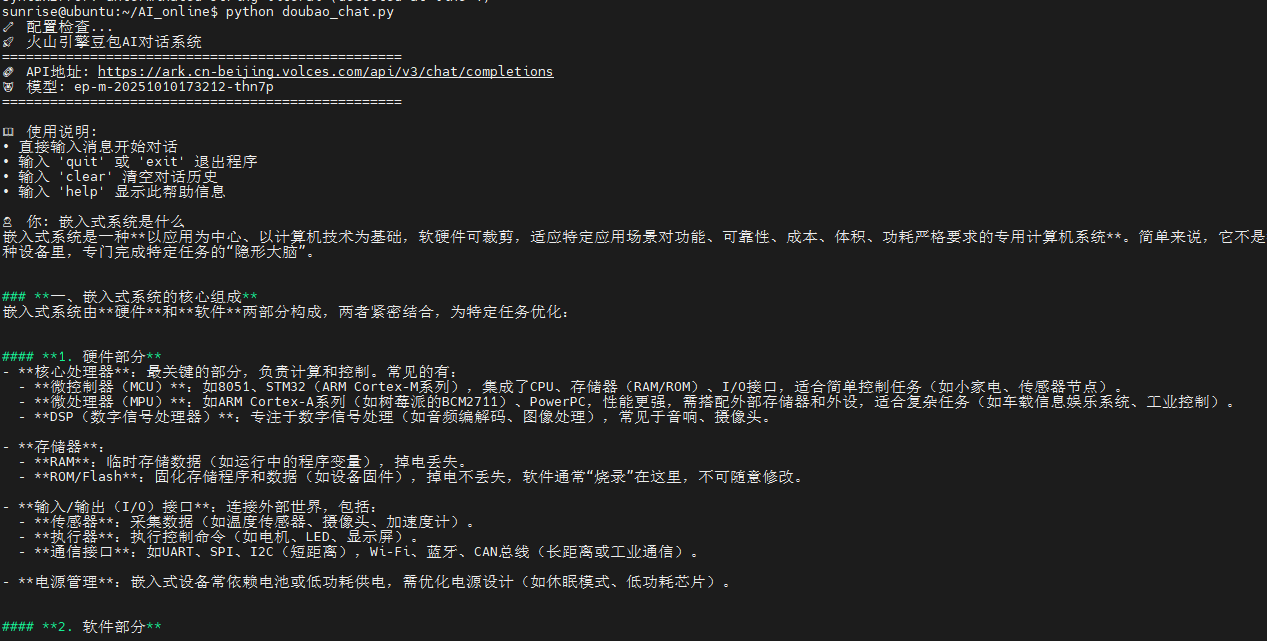
python doubao_chat.py #运行接入豆包ai脚本

实验效果如下:
TOOL
#!/usr/bin/env python3
# -*- coding: utf-8 -*-
import requests
import json
import os
import sys
try:
    from config import API_KEY, MODEL_ENDPOINT, API_BASE_URL, SYSTEM_PROMPT, REQUEST_TIMEOUT
except ImportError:
    print("配置文件 config.py 不存在或配置错误")
    sys.exit(1)
class DoubaoChat:
    def __init__(self):
        self.api_url = API_BASE_URL
        self.api_key = API_KEY
        self.model = MODEL_ENDPOINT
        self.timeout = REQUEST_TIMEOUT
        self.messages = [{"role": "system", "content": SYSTEM_PROMPT}]
        self.check_config()
    def check_config(self):
        if not self.api_key or self.api_key == "你的API_KEY":
            sys.exit(1)
        if not self.model or self.model == "你的接入点ID":
            sys.exit(1)
    def send_message(self, user_input):
        self.messages.append({"role": "user", "content": user_input})
        data = {
            "model": self.model,
            "messages": self.messages,
            "stream": False,
            "temperature": 0.7,
            "max_tokens": 2000
        }
        headers = {
            "Content-Type": "application/json",
            "Authorization": f"Bearer {self.api_key}",
            "Accept": "application/json"
        }
        try:
            response = requests.post(self.api_url, json=data, headers=headers, timeout=self.timeout)
            if response.status_code == 200:
                result = response.json()
                if 'choices' in result and len(result['choices']) > 0:
                    assistant_message = result['choices'][0]['message']['content']
                    self.messages.append({"role": "assistant", "content": assistant_message})
                    return assistant_message
                else:
                    return "API返回格式错误"
            else:
                return f"API请求失败,状态码: {response.status_code}"
        except Exception as e:
            return f"异常: {str(e)}"
    def clear_history(self):
        self.messages = [{"role": "system", "content": SYSTEM_PROMPT}]
    def run(self):
        while True:
            try:
                user_input = input("\n你: ").strip()
                if not user_input:
                    continue
                if user_input.lower() in ['quit', 'exit', '退出']:
                    break
                elif user_input.lower() in ['clear', '清空']:
                    self.clear_history()
                    continue
                print("豆包: ", end="", flush=True)
                response = self.send_message(user_input)
                print(response)
            except KeyboardInterrupt:
                break
            except Exception as e:
                print(f"\n异常: {e}")
def main():
    chat = DoubaoChat()
    chat.run()
if __name__ == "__main__":
    main()
在 GitHub 上编辑此页
上次更新:
贡献者: wuziqing
Next
实验02-图片分析