
RDK-X5 快速开始
系统入门配置
连接 Wi-Fi
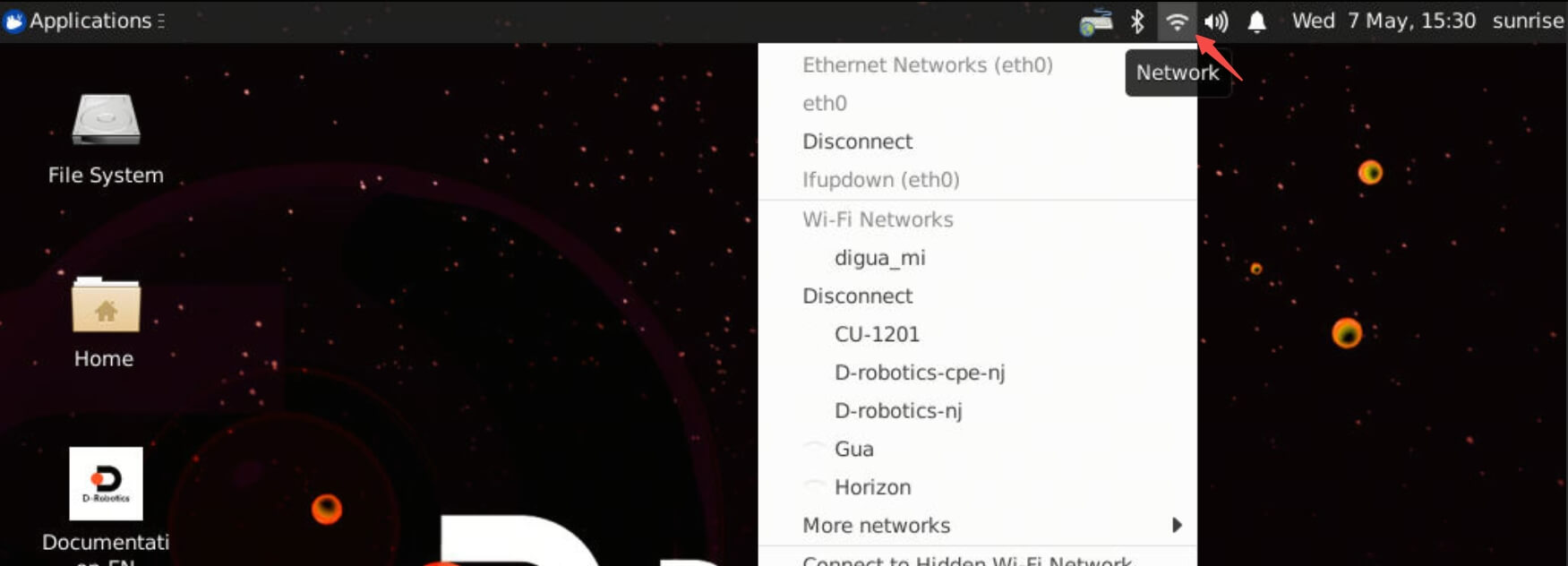
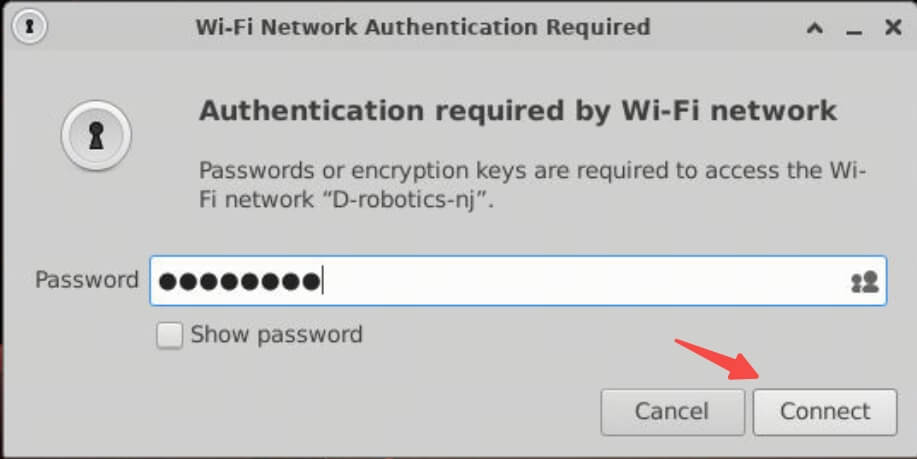
使用菜单栏右上角的Wi-Fi管理工具连接Wi-Fi,如下图所示,点击需要连接的Wi-Fi名,然后在弹出的对话框中输入Wi-Fi密码。
开启 SSH 服务
当前系统版本默认开启 SSH 登录服务,用户可以使用本方法开、关 SSH 服务。
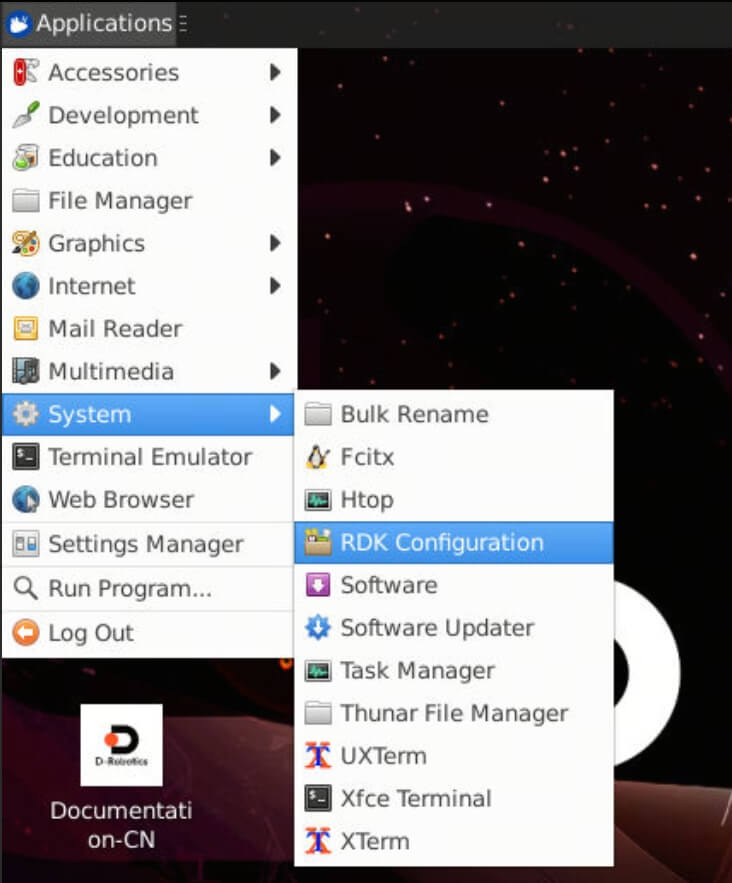
通过菜单栏找到RDK Configuration 项,点击打开。(保持开启SSH服务)
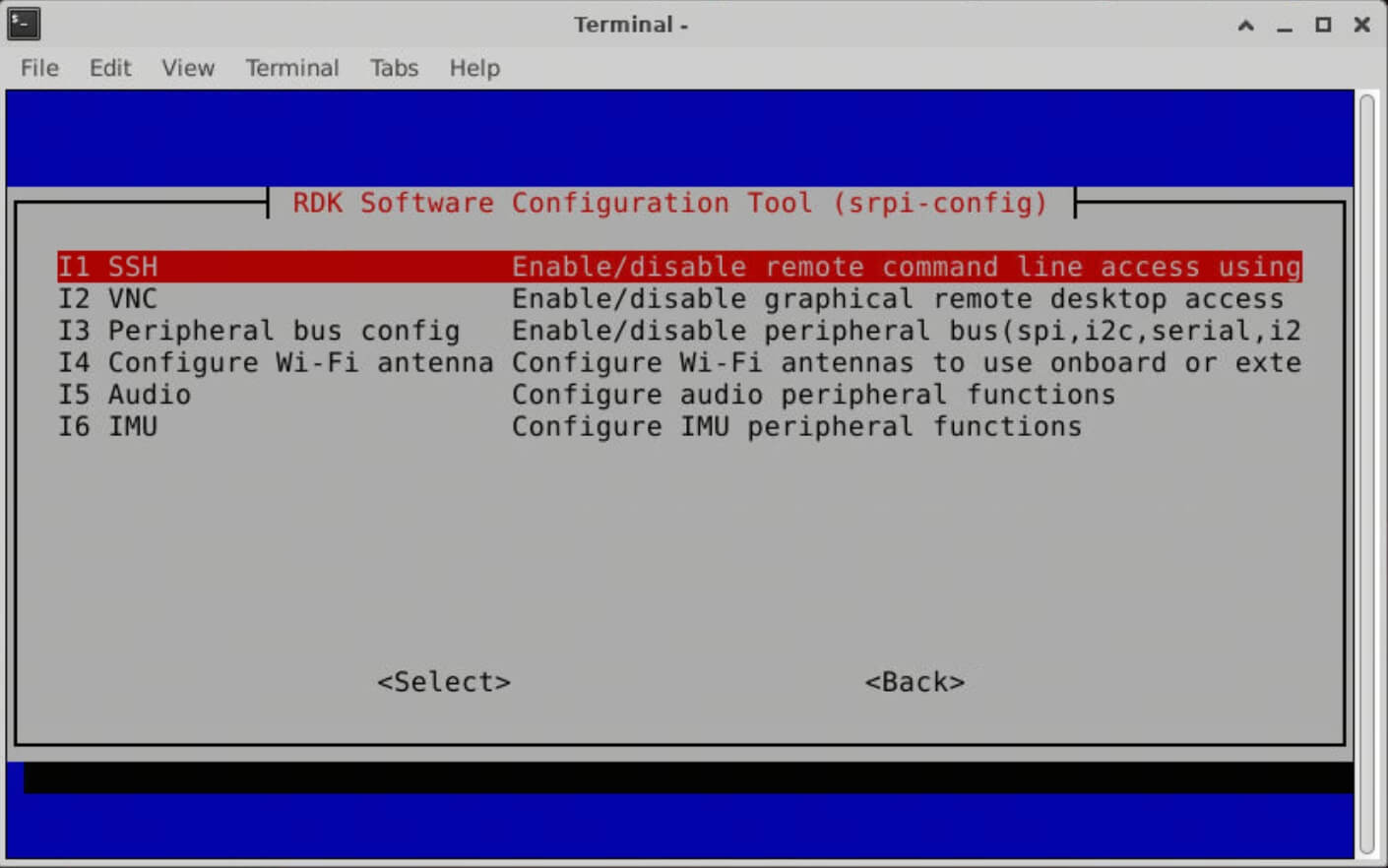
选择 Interface Options -> SSH 项,根据提示选择使能或者关闭 SSH 服务。
设置登录模式
桌面图形化系统,支持四种登录模式:
- 开启图形化界面,自动登录
- 开启图形化界面,用户手动登录
- 字符终端,自动登录
- 字符终端,用户手动登录
通过菜单栏找到RDK Configuration 项,点击打开。选择 System Options -> Boot / Auto Login 项进入如下配置项。根据需求选择对应项。
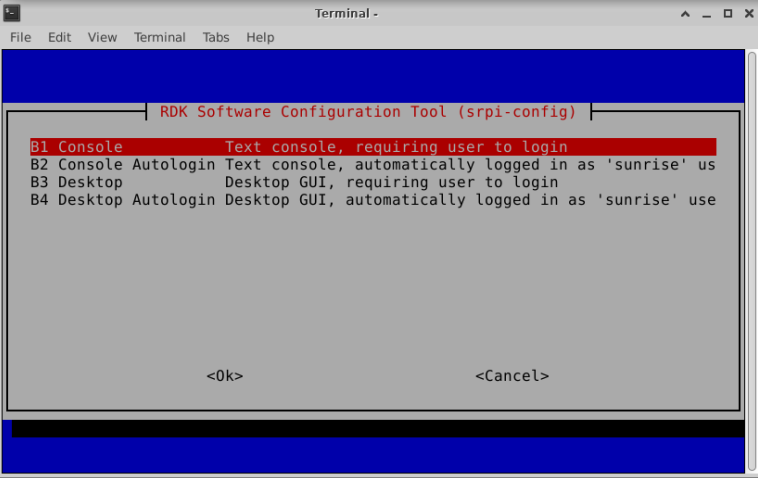
重启后生效。
设置中文环境
通过菜单栏找到RDK Configuration 项,点击打开。选择 Localisation Options -> Locale 项进入如下配置。
第一步:选择选择需要用到的语言环境(多选),一般选中 en_US.UTF-8 UTF-8 和 zh_CN.UTF-8 UTF-8两项即可。回车确认进入下一步。
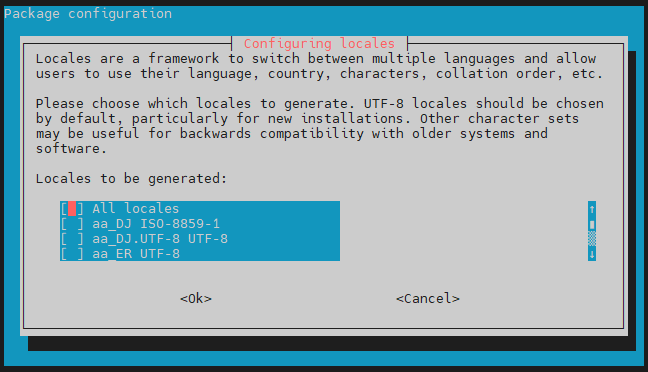
第二步:选择默认的语言环境,中文环境选择 zh_CN.UTF-8 UTF-8 即可。回车确认后需要等待一会完成配置。
第三步:重启开发板,使最新配置生效。sudo reboot
提示
开机会提示:要不要更新home目录下的几个常用文件夹的名称。 建议选择 Don't ask me again Keep Old Name, 这样可以保持用户工作目录下的 Desktop Documents Downloads 等目录名不随语言环境发生变化。
设置中文输入法
第一步:在桌面端找到EN输入法标志,右键点击首选项
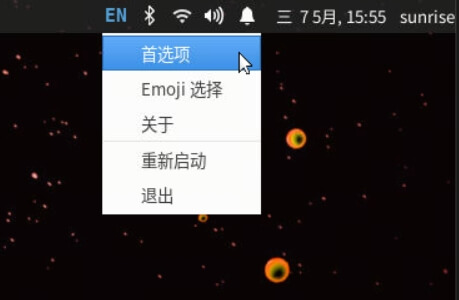
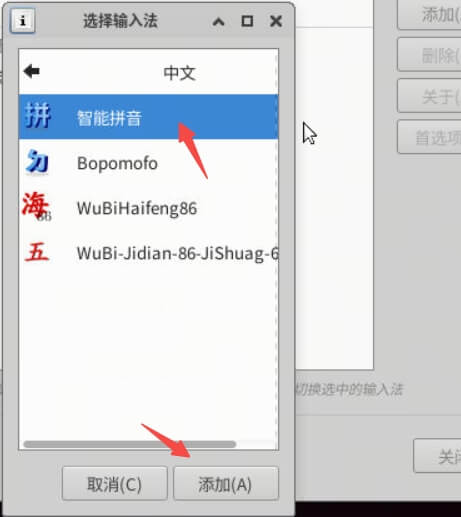
第二步:点击输入法——>右侧添加——>选择中文
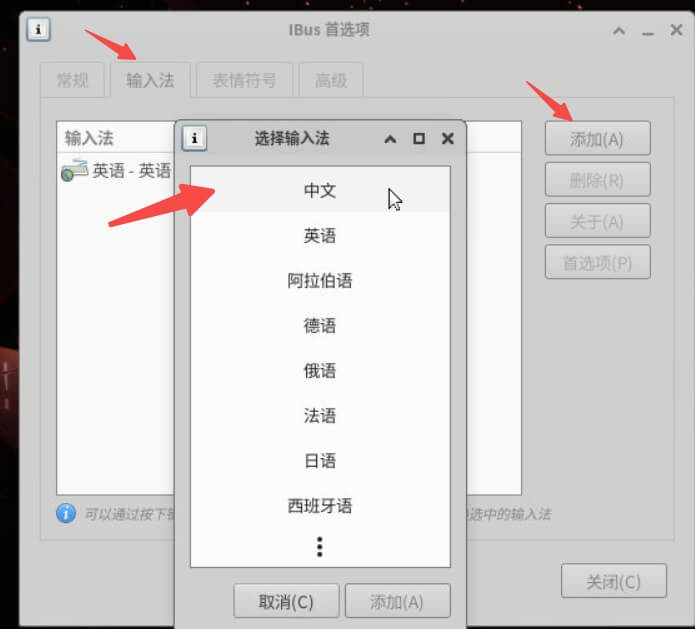
第三步:选择智能拼音,最后右上角EN就可以右键选择智能拼音
系统烧录
环境搭建准备:
- 一块RDK-X5主板
- 一个SD读卡器
- 准备至少32GB容量的Micro SD卡
环境搭建步骤:
- 下载RDK-X5镜像,下载完成后解压出Ubuntu系统镜像文件(img后缀),下载烧录工具Rufus。(下载资料中有,如若需要下载最新版可移步地瓜派官获取下载链接,https://developer.d-robotics.cc/rdk_doc/hardware_introduction
- 将SD卡插入读卡器,并且将读卡器插入电脑(确保电脑识别出读卡器存在)
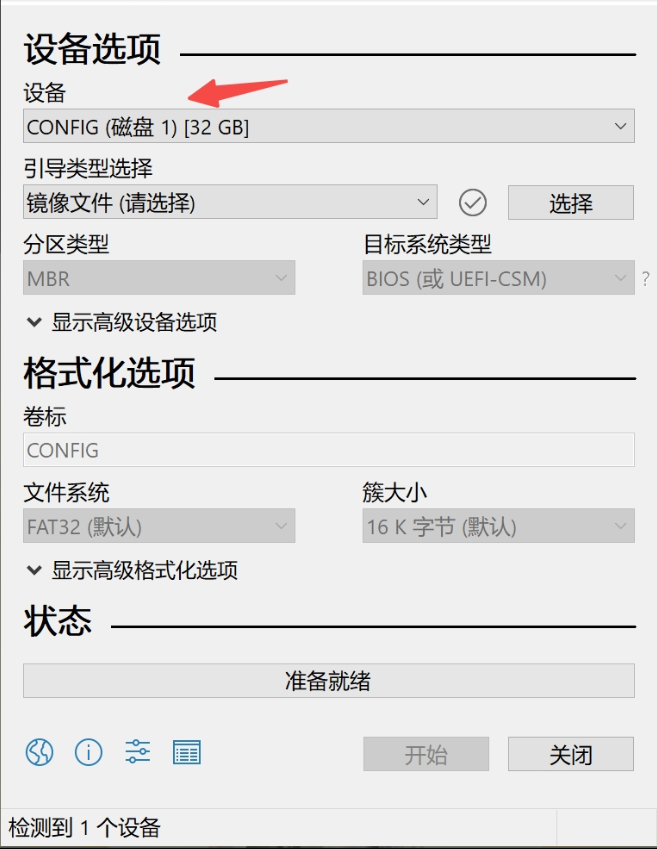
- 打开Rufus工具,在“设备”下拉框中选择对应的Micro SD存储卡作为目标设备。
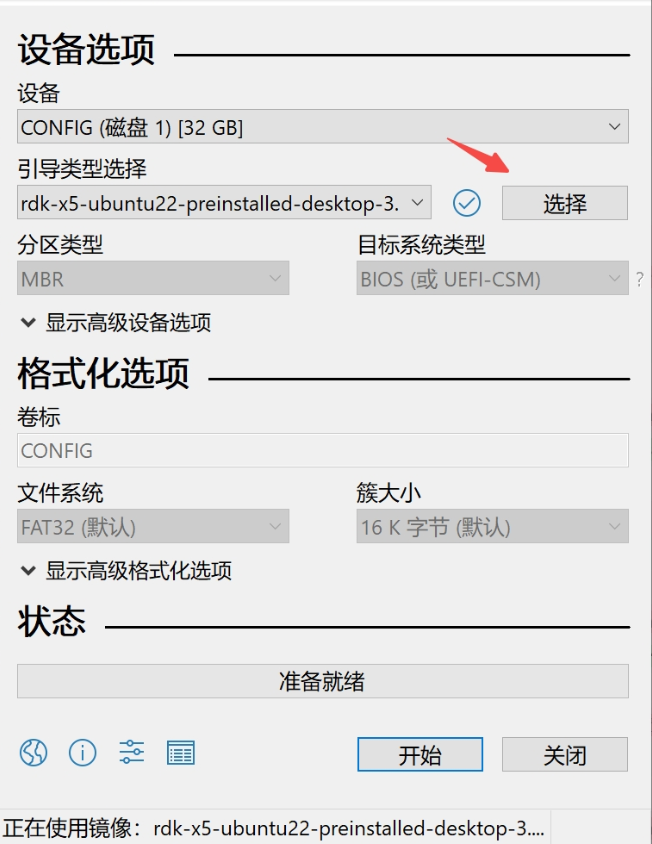
- 点击“选择”按钮,选择解压出来的rdk-x5-ubuntu-preinstalled-desktop-arm64.img文件作为烧录镜像。
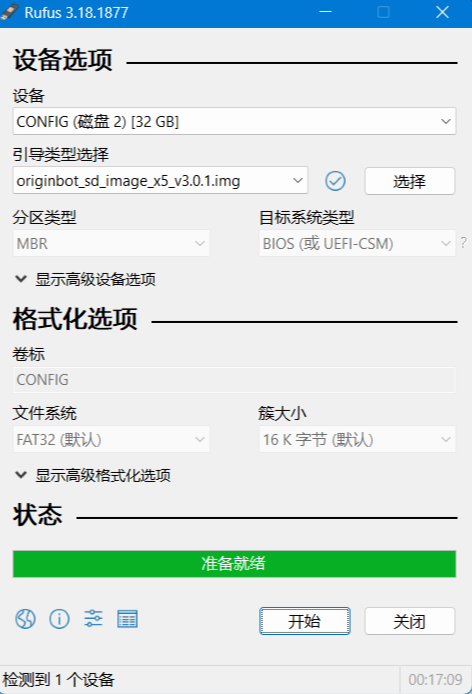
- 其他参数保持默认,点击“开始”按钮,等待烧录完成。烧录完成后,可以关闭Rufus并取出存储卡。
- 将烧录好的SD卡插入RDK-X5背面卡槽,将HDMI线缆将显示屏与RDK-X5连接,随后启动电源。
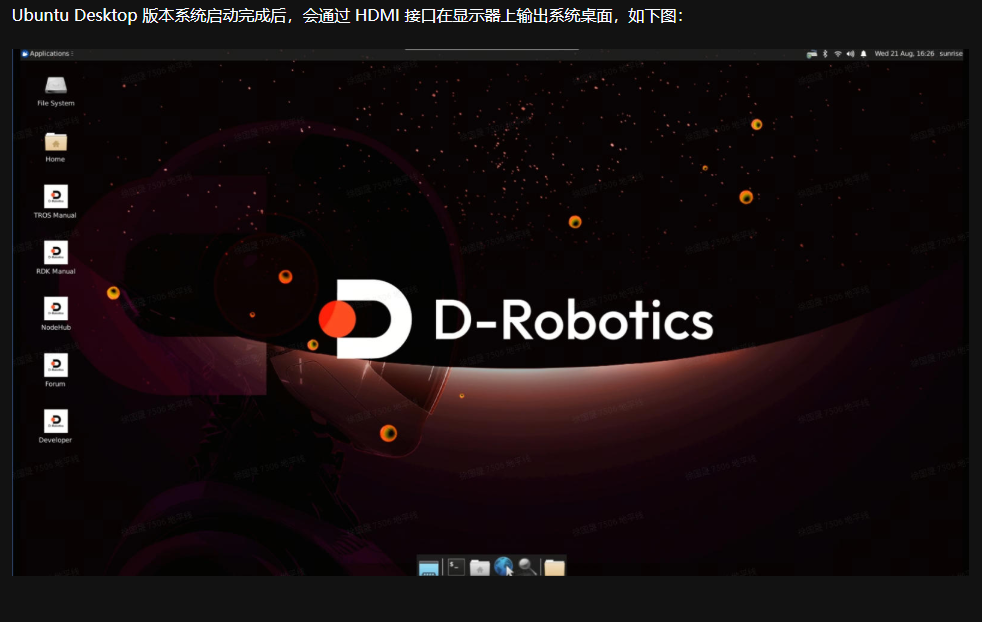
系统首次启动时会进行默认环境配置,整个过程持续45秒左右,配置结束后会在显示器输出Ubuntu系统桌面。
开发板指示灯说明
- 绿色 指示灯:点亮代表硬件上电正常
如果开发板上电后长时间没有显示输出(2分钟以上),说明开发板启动异常。需要通过串口线进行调试,查看开发板是否正常。以下为正常显示屏输出:
远程登录
方法1:(最实用)
软件准备:MobaXterm工具
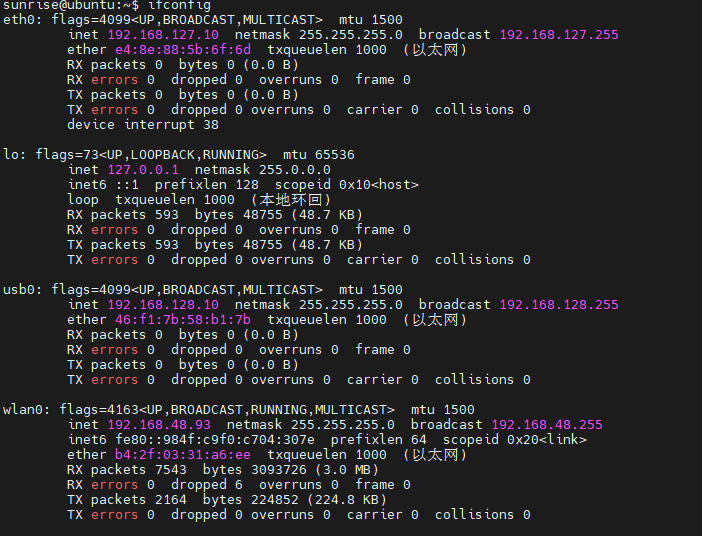
步骤1:打开RDK-X5终端运行命令 ifconfig ,获取当前ip地址
步骤2:
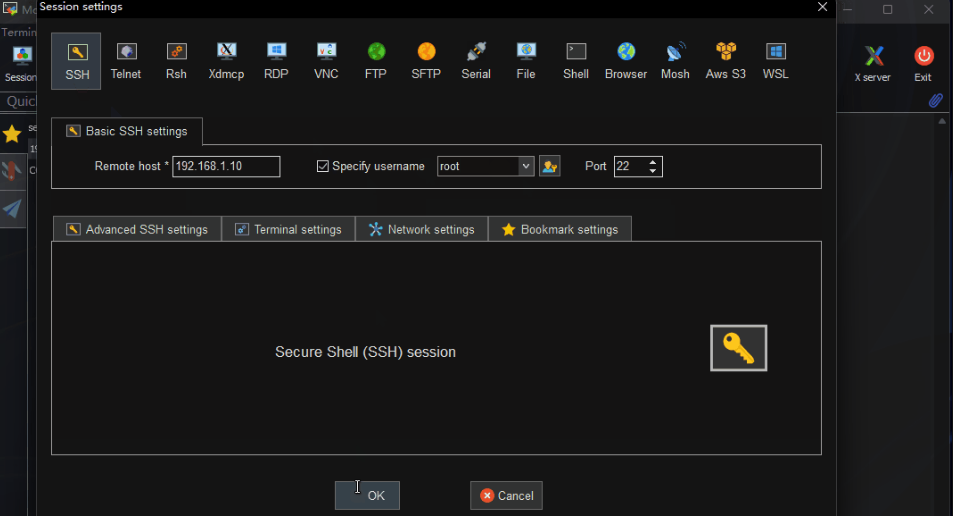
1.打开MobaXterm工具,点击Session,然后选择SSH
2.输入开发板IP地址,例如192.168.127.10
3.选中specify username,输入sunrise
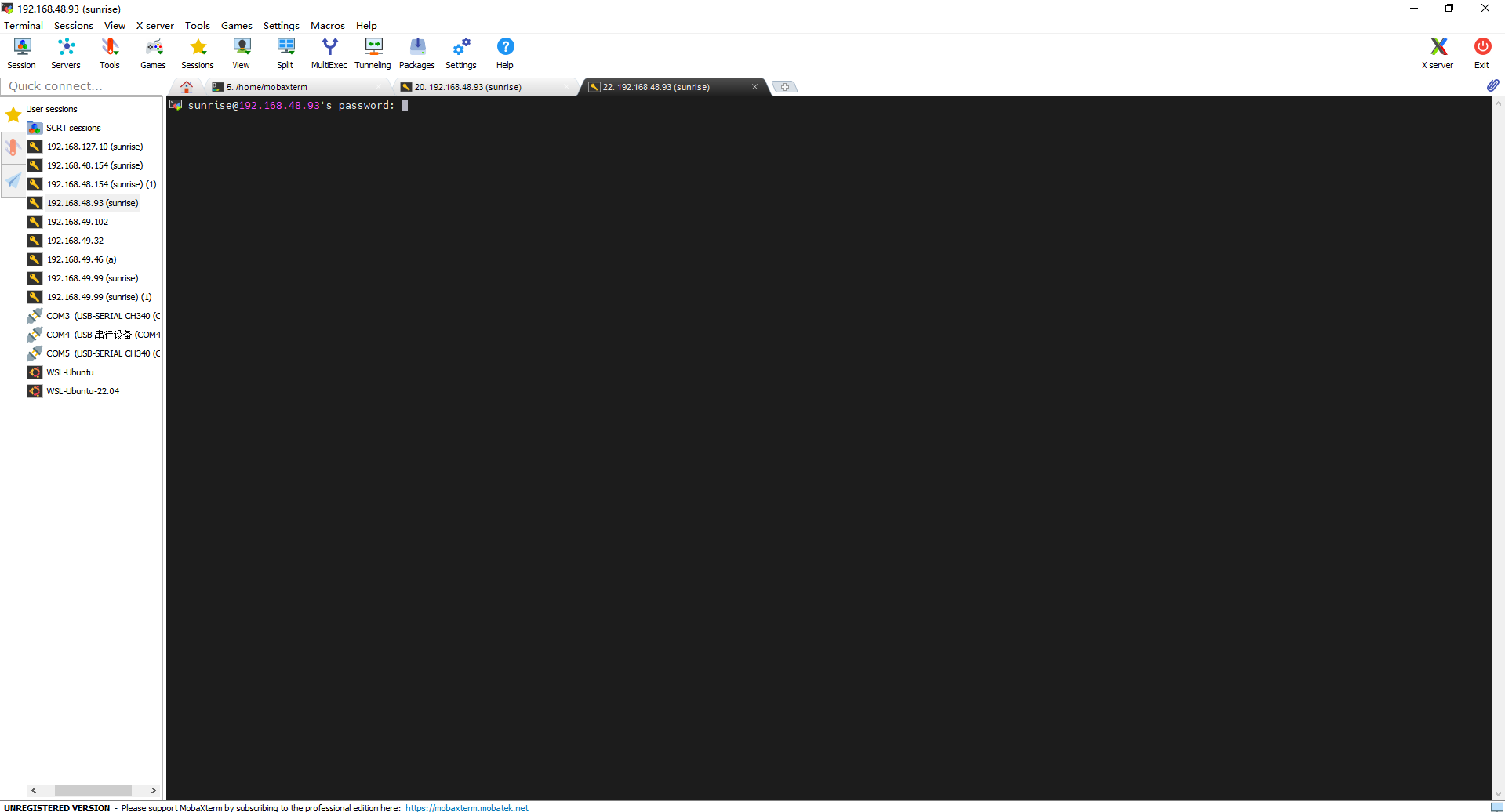
4.点击OK后,输入用户名(sunrise)、密码(sunrise)即可完成登录
成功效果如下:输入密码即可登录
方法2:(最快速)
步骤1:打开RDK-X5终端运行命令 ifconfig ,获取当前ip地址
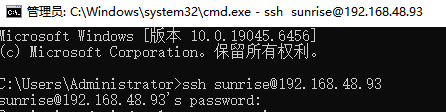
步骤2:打开Windows终端(win+R 输入cmd),输入SSH登录命令,例如ssh sunrise@192.168.127.10,弹出连接确认提示,输入YES,输入密码(sunrise)即可完成登录
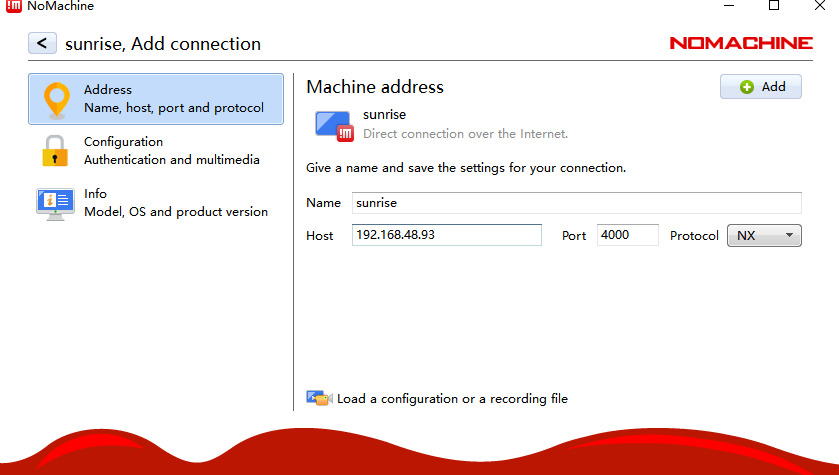
远程图形化方法:(根据需求选择配置)
步骤1:确保确保运用以上2种方法之一,SSH建立远程连接
步骤2:打开NoMachine(需进入下载资源下载),点击左上角add,随后输入用户名及ip地址,点击Add即可,随后根据指引完成操作。