首页
  • GM-3568JHF
  • M4-R1
  • M5-R1
  • SC-3568HA
  • M-K1HSE
  • CF-NRS1
  • CF-CRA2
  • 1684XB-32T
  • 1684X-416T
  • RDK-X5
  • RDK-S100
  • C-3568BQ
  • C-3588LQ
  • GC-3568JBAF
  • C-K1BA
商城
  • English
  • 简体中文
首页
  • GM-3568JHF
  • M4-R1
  • M5-R1
  • SC-3568HA
  • M-K1HSE
  • CF-NRS1
  • CF-CRA2
  • 1684XB-32T
  • 1684X-416T
  • RDK-X5
  • RDK-S100
  • C-3568BQ
  • C-3588LQ
  • GC-3568JBAF
  • C-K1BA
商城
  • English
  • 简体中文
  • 1684XB-32T

    • 一、简介

      • AIBOX-1684XB-32简介
    • 二、快速上手

      • 初次使用
      • 网络配置
      • 磁盘使用
      • 内存分配
      • 风扇策略
      • 固件升级
      • 交叉编译
      • 模型量化
    • 三、应用开发

      • 开发简介

        • Sophgo SDK开发
        • SOPHON-DEMO简介
      • 大语言模型

        • 部署Llama3示例
        • Sophon LLM_api_server开发
        • 部署MiniCPM-V-2_6
        • Qwen-2-5-VL图片视频识别DEMO
        • Qwen3-chat-DEMO
        • Qwen3-Qwen Agent-MCP开发
        • Qwen3-langchain-AI Agent
      • 深度学习

        • ResNet(图像分类)
        • LPRNet(车牌识别)
        • SAM(通用图像分割基础模型)
        • YOLOv5(目标检测)
        • OpenPose(人体关键点检测)
        • PP-OCR(光学字符识别)
    • 四、资料下载

      • 资料下载
  • 1684X-416T

    • 简介

      • AIBOX-1684X-416简介
    • Demo简单操作指引

      • shimeta智慧监控demo的简单使用说明
  • RDK-X5

    • 简介

      • RDK-X5 硬件简介
    • 快速开始

      • RDK-X5 快速开始
    • 应用开发

      • AI在线模型开发

        • 实验01-接入火山引擎豆包 AI
        • 实验02-图片分析
        • 实验03-多模态视觉分析定位
        • 实验04-多模态图文比较分析
        • 实验05-多模态文档表格分析
        • 实验06-摄像头运用-AI视觉分析
      • 大语言模型

        • 实验01-语音识别
        • 实验02-语音对话
        • 实验03-多模态图片分析-语音对话
        • 实验04-多模态图片比较-语音对话
        • 实验05-多模态文档分析-语音对话
        • 实验06-多模态视觉运用-语音对话
      • ROS2基础开发

        • 实验01-搭建环境
        • 实验02-工作包的创建及编译
        • 实验03-运行 ROS2 话题通信节点
        • 实验04-ROS2 相机应用
      • 40pin-IO开发

        • 实验01-GPIO 输出(LED闪烁)
        • 实验02-GPIO 输入
        • 实验03-按键控制 LED
        • 实验04-PWM 输出
        • 实验05-串口输出
        • 实验06-IIC 实验
        • 实验07-SPI 实验
      • USB模块开发使用

        • 实验01-USB 语音模块使用
        • 实验02-声源定位模块使用
      • 机器视觉技术实战

        • 实验01-打开 USB 摄像头
        • 实验02-颜色识别检测
        • 实验03-手势识别体验
        • 实验04-YOLOv5物体检测
  • RDK-S100

    • 简介

      • RDK-S100 硬件简介
    • 快速开始

      • RDK-S100 硬件简介
    • 应用开发

      • AI在线模型开发

        • 实验01-接入火山引擎豆包 AI
        • 实验02-图片分析
        • 实验03-多模态视觉分析定位
        • 实验04-多模态图文比较分析
        • 实验05-多模态文档表格分析
        • 实验06-摄像头运用-AI视觉分析
      • 大语言模型

        • 实验01-语音识别
        • 实验02-语音对话
        • 实验03-多模态图片分析-语音对话
        • 实验04-多模态图片比较-语音对话
        • 实验05-多模态文档分析-语音对话
        • 实验06-多模态视觉运用-语音对话
      • ROS2基础开发

        • 实验01-搭建环境
        • 实验02-工作包的创建及编译
        • 实验03-运行 ROS2 话题通信节点
        • 实验04-ROS2 相机应用
      • 40pin-IO开发

        • 实验01-GPIO 输出(LED闪烁)
        • 实验02-GPIO 输入
        • 实验03-按键控制 LED
        • 实验04-PWM 输出
        • 实验05-串口输出
        • 实验06-IIC 实验
        • 实验07-SPI 实验
      • USB模块开发使用

        • 实验01-USB 语音模块使用
        • 实验02-声源定位模块使用
      • 机器视觉技术实战

        • 实验01-打开 USB 摄像头
        • 实验02-图像处理基础
        • 实验03-目标检测
        • 实验04-图像分割

ROS2基础开发

实验01-搭建环境

一、一键配置

打开终端,运行安装命令,执行鱼香ROS配置脚本:

wget http://fishros.com/install -O fishros && . fishros

TOOL

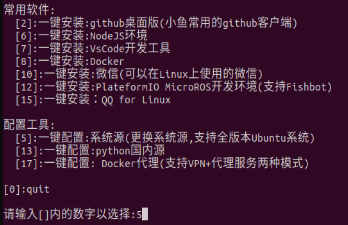
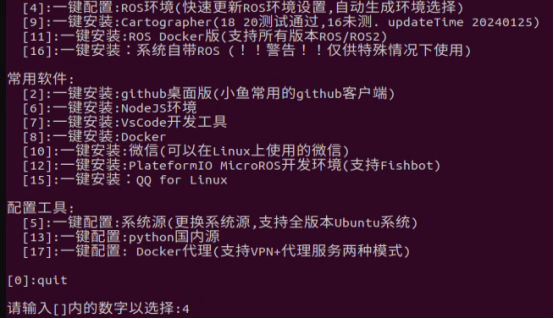
之后出现以下选项,输入数字5,按下回车键,实现系统源的更换。

1765248785416

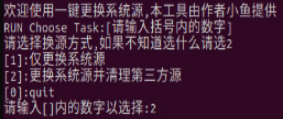
之后,输入数字2,按下回车键,一键配置系统源

1765248798766

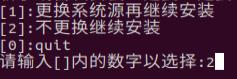
配置完系统源后,出现下方界面,输入数字1,按下回车键,添加ROS/ROS2源
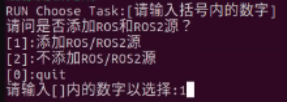
1765248847020

此时,系统源的相关设置完成,下一步就是安装ROS2。

二、一键安装

打开ubuntu终端,输入命令:

wget http://fishros.com/install -O fishros && . fishros

1765248915437

然后我们输入 1 一键安装 –> 不更换源安装 –> 选择你ubuntu版本对应的ros版本 –> 进行安装
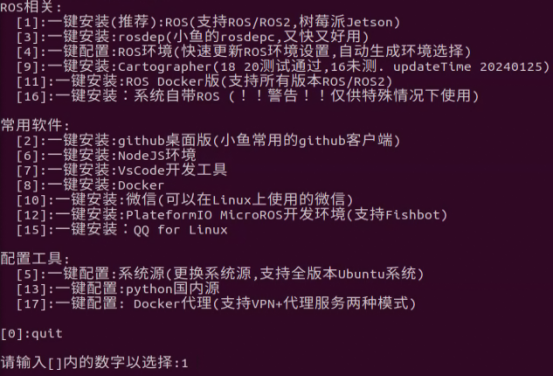
1765248931580

输入数字2(不更换源安装)

1765248944374

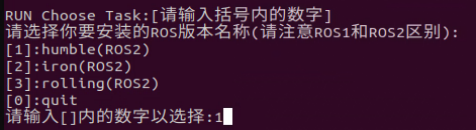
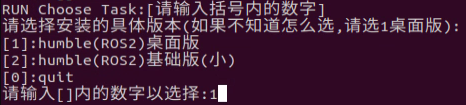
输入数字1,选择humble(ROS2)

1765248981959

输入数字1,选择humble(ROS2)桌面版

1765248996006

安装完成后新建一个终端,打开输入:

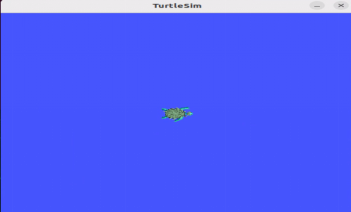
ros2 run turtlesim turtlesim_node

1765249034602

这会启动海龟仿真窗口,中间会出现一只默认的小海龟。

1765249019249

另开一个终端,运行以下命令:

ros2 run turtlesim turtle_teleop_key

1765249062593

启动后,终端会提示:Use arrow keys to move the turtle。此时可以通过键盘的 方向键 控制小海龟移动。
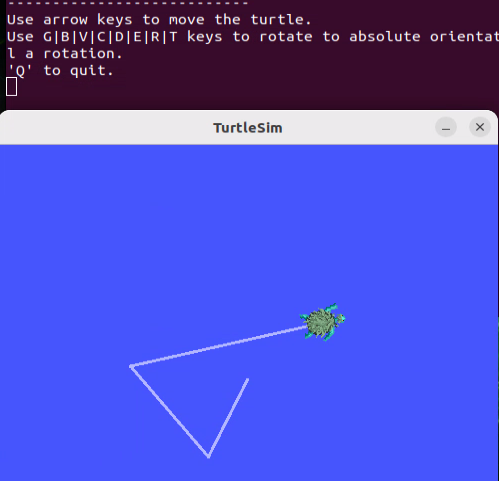
1765249075149

三、配置 rosdep

打开ubuntu终端,输入命令:

wget http://fishros.com/install -O fishros && . fishros

1765249101280

再输入 3 就一键配置了( 注意,如果出现了“输入以下XXX指令完成更新"就按照终端中出现的指令进行更新即可。)
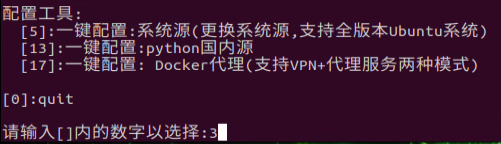
1765249109131

四、更新系统环境

打开ubuntu终端,输入命令:

wget http://fishros.com/install -O fishros && . fishros

1765249262843

再输入 4 就一键配置了

1765249275779

到这里,我们的ROS安装完成了。

在 GitHub 上编辑此页
上次更新:
贡献者: wuziqing
Next
实验02-工作包的创建及编译