首页
商城
  • English
  • 简体中文
首页
商城
  • English
  • 简体中文
  • 产品系列

    • FPGA+ARM

      • GM-3568JHF

        • 一、简介

          • GM-3568JHF 简介
        • 二、快速开始

          • 00 前言
          • 01 环境搭建
          • 02 编译说明
          • 03 烧录指南
          • 04 调试工具
          • 05 软件更新
          • 06 查看信息
          • 07 测试命令
          • 08 应用编译
          • 09 源码获取
        • 三、外设与接口

          • 01 USB
          • 02 显示与触摸
          • 03 以太网
          • 04 WIFI
          • 05 蓝牙
          • 06 TF-Card
          • 07 音频
          • 08 串口
          • 09 CAN
          • 10 RTC
        • 四、应用开发

          • 01 UART读写案例
          • 02 按键检测案例
          • 03 LED灯闪烁案例
          • 04 MIPI屏幕检测案例
          • 05 读取 USB 设备信息案例
          • 06 FAN 检测案例
          • 07 FPGA FSPI 通信案例
          • 08 FPGA DMA 读写案例
          • 09 GPS调试案例
          • 10 以太网测试案例
          • 11 RS485读写案例
          • 12 FPGA IIC 读写案例
          • 13 PN532 NFC读卡案例
          • 14 TF卡读写案例
        • 五、QT开发

          • 01 ARM64交叉编译器环境搭建
          • 02 QT 程序加入开机自启服务
        • 六、RKNN_NPU开发

          • 01 RK3568 NPU 概述
          • 02 开发环境搭建
          • 运行官方 YOLOv5 示例
        • 七、FPGA开发

          • ARM与FPGA通讯
          • FPGA开发手册
        • 八、其他

          • 01 根目录文件系统的修改
          • 02 系统自启服务
        • 九、资料下载

          • 资料下载
    • ShimetaPi

      • M4-R1

        • 一、简介

          • M4-R1简介
        • 二、快速上手

          • 01 OpenHarmony概述
          • 02 镜像烧录
          • 03 应用开发快速上手
          • 04 设备开发快速上手
        • 三、应用开发

          • 3.1 ArkUI

            • 1 ArkTS语言简介
            • 2 UI 组件-Row 容器介绍
            • 3 UI 组件-Column 容器介绍
            • 4 UI 组件-Text 组件
            • 5 UI 组件-Toggle 组件
            • 6 UI 组件-Slider 组件
            • 7 UI 组件-Animation 组件&Transition 组件
          • 3.2 资料获取

            • 1 OpenHarmony 官方资料
          • 3.3 开发须知

            • 1 Full-SDK替换教程
            • 2 引入和使用三方库
            • 3 HDC调试
            • 4 命令行恢复出厂模式
            • 5 升级App为system权限
          • 3.4 构建第一个应用

            • 1 构建第一个ArkTs应用-HelloWorld
          • 3.5 案例

            • 01 串口调试助手应用案例
            • 02 手写板应用案例
            • 03 数字时钟应用案例
            • 04 WIFI 信息获取应用案例
        • 四、设备开发

          • 4.1 Ubuntu环境开发

            • 01 环境搭建
            • 02 下载源码
            • 03 编译源码
          • 4.2 使用DevEco Device Tool 工具

            • 01 工具简介
            • 02 开发环境的搭建
            • 03 导入SDK
            • 04 HUAWEI DevEco Tool 功能介绍
        • 五、内核外设与接口

          • 5.1 指南
          • 5.2 设备树介绍
          • 5.3 NAPI 入门
          • 5.4 ArkTS入门
          • 5.5 NAPI开发实战演示
          • 5.6 GPIO介绍
          • 5.7 I2C通讯
          • 5.8 SPI通信
          • 5.9 PWM 控制
          • 5.10 串口通讯
          • 5.11 TF卡
          • 5.12 屏幕
          • 5.13 触摸
          • 5.14 Ethernet(以太网)
          • 5.15 M.2 硬盘
          • 5.16 音频
          • 5.17 WIFI & BT
          • 5.18 摄像头
        • 六、资料下载

          • 资料下载
      • M5-R1

        • 一、简介

          • M5-R1 开发文档
        • 二、快速上手

          • 镜像烧录
          • 环境搭建
          • 下载源码
        • 三、外设与接口

          • 3.1 树莓派接口
          • 3.2 GPIO接口
          • 3.3 I2C接口
          • 3.4 SPI通信
          • 3.5 PWM控制
          • 3.6 串口通信
          • 3.7 TF卡插槽
          • 3.8 显示屏
          • 3.9 触摸屏
          • 3.10 音频
          • 3.11 RTC
          • 3.12 以太网
          • 3.13 M.2接口
          • 3.14 MINI PCIE接口
          • 3.15 摄像头
          • 3.16 WIFI蓝牙
        • 四、资料下载

          • 资料下载
    • 开源鸿蒙

      • SC-3568HA

        • 一、简介

          • SC-3568HA简介
        • 二、快速上手

          • OpenHarmony概述
          • 镜像烧录
          • 开发环境准备
          • Hello World应用以及部署
        • 三、应用开发

          • 3.1 ArkUI

            • 第一章 ArkTS语言简介
            • 第二章 UI组件介绍和实际应用(上)
            • 第三章 UI组件介绍和实际应用(中)
            • 第四章 UI组件介绍和实际应用(下)
          • 3.2 拓展

            • 第一章 入门指引
            • 第二章 三方库的引用和使用
            • 第三章 应用编译以及部署
            • 第四章 命令行恢复出厂设置
            • 第五章 系统调试--HDC调试
            • 第六章 APP 稳定性测试
            • 第七章 应用测试
        • 四、设备开发

          • 4.1 环境搭建
          • 4.2 源码下载
          • 4.3 源码编译
        • 五、内核的外设与接口

          • 5.1 树莓派接口
          • 5.2 GPIO 接口
          • 5.3 I2C 接口
          • 5.4 SPI 通信
          • 5.5 PWM 控制
          • 5.6 串口通信
          • 5.7 TF卡插槽
          • 5.8 显示屏
          • 5.9 触摸屏
          • 5.10 音频
          • 5.11 RTC
          • 5.12 以太网
          • 5.13 M.2接口
          • 5.14 MINI PCIE接口
          • 5.15 摄像头
          • 5.16 WIFI蓝牙
          • 5.17 树莓派拓展板
        • 六、资料下载

          • 资料下载
      • M-K1HSE

        • 一、简介

          • 1.1 产品简介
        • 二、快速开始

          • 2.1 调试工具安装
          • 2.2 开发环境搭建
          • 2.3 源码下载
          • 2.4 编译说明
          • 2.5 烧录指南
          • 2.6 APT 更新源
          • 2.7 查看板卡信息
          • 2.8 命令行 LED 和按键测试
          • 2.9 GCC 编译程序
        • 三、应用开发

          • 3.1 基础应用开发

            • 3.1.1 开发环境准备
            • 3.1.2 第一个应用 HelloWorld
            • 3.1.3 开发 HAR 包
          • 3.2 外设应用案例

            • 3.2.1 UART 读写
            • 3.2.2 按键实验
            • 3.2.3 LED 闪烁
        • 四、外设与接口

          • 4.1 标准外设

            • 4.1.1 USB
            • 4.1.2 显示与触摸
            • 4.1.3 以太网
            • 4.1.4 WIFI
            • 4.1.5 蓝牙
            • 4.1.6 TF卡
            • 4.1.7 音频
            • 4.1.8 串口
            • 4.1.9 CAN
            • 4.1.10 RTC
          • 4.2 接口

            • 4.2.1 音频
            • 4.2.2 RS485
            • 4.2.3 显示
            • 4.2.4 触摸
        • 五、系统定制开发

          • 5.1 系统移植
          • 5.2 系统定制
          • 5.3 驱动开发
          • 5.4 系统调试
          • 5.5 OTA 升级
        • 六、资料下载

          • 6.1 资料下载
    • EVS相机

      • CF-NRS1

        • 一、简介

          • 1.1 关于 CF-NRS1
          • 1.2 基于事件的概念
          • 1.3 快速开始
          • 1.4 资源
        • 二、开发

          • 2.1 开发概览

            • 2.1.1 Shimetapi 混合相机 SDK 简介
          • 2.2 环境与API

            • 2.2.1 环境说明
            • 2.2.2 开发 API 说明
          • 2.3 Linux开发

            • 2.3.1 Linux SDK 简介
            • 2.3.2 Linux SDK API
            • 2.3.3 Linux 算法
            • 2.3.4 Linux 算法 API
          • 2.4 服务与Web

            • 2.4.1 EVS 服务器
            • 2.4.2 时间服务器
            • 2.4.3 EVS Web
        • 三、资料下载

          • 3.1 资料下载
        • 四、常见问题

          • 4.1 常见问题
      • CF-CRA2

        • 一、简介

          • 1.1 关于 CF-CRA2
        • 二、资料下载

          • 2.1 资料下载
      • EVS模块

        • 一、相关概念
        • 二、硬件准备与环境配置
        • 三、示例程序使用指南
        • 资料下载
    • AI硬件

      • 1684XB-32T

        • 一、简介

          • AIBOX-1684XB-32简介
        • 二、快速上手

          • 初次使用
          • 网络配置
          • 磁盘使用
          • 内存分配
          • 风扇策略
          • 固件升级
          • 交叉编译
          • 模型量化
        • 三、应用开发

          • 3.1 开发简介

            • Sophgo SDK开发
            • SOPHON-DEMO简介
          • 3.2 大语言模型

            • 部署Llama3示例
            • Sophon LLM_api_server开发
            • 部署MiniCPM-V-2_6
            • Qwen-2-5-VL图片视频识别DEMO
            • Qwen3-chat-DEMO
            • Qwen3-Qwen Agent-MCP开发
            • Qwen3-langchain-AI Agent
          • 3.3 深度学习

            • ResNet(图像分类)
            • LPRNet(车牌识别)
            • SAM(通用图像分割基础模型)
            • YOLOv5(目标检测)
            • OpenPose(人体关键点检测)
            • PP-OCR(光学字符识别)
        • 四、资料下载

          • 资料下载
      • 1684X-416T

        • 一、简介

          • 1.1 产品简介
        • 二、Demo简单操作指引

          • 2.1 智慧监控Demo使用说明
      • RDK-X5

        • 一、简介

          • RDK-X5 硬件简介
        • 二、快速开始

          • RDK-X5 快速开始
        • 三、应用开发

          • 3.1 AI在线模型开发

            • 实验01-接入火山引擎豆包 AI
            • 实验02-图片分析
            • 实验03-多模态视觉分析定位
            • 实验04-多模态图文比较分析
            • 实验05-多模态文档表格分析
            • 实验06-摄像头运用-AI视觉分析
          • 3.2 大语言模型

            • 实验01-语音识别
            • 实验02-语音对话
            • 实验03-多模态图片分析-语音对话
            • 实验04-多模态图片比较-语音对话
            • 实验05-多模态文档分析-语音对话
            • 实验06-多模态视觉运用-语音对话
          • 3.3 40pin-IO开发

            • 实验01-GPIO 输出(LED闪烁)
            • 实验02-GPIO 输入
            • 实验03-按键控制 LED
            • 实验04-PWM 输出
            • 实验05-串口输出
            • 实验06-IIC 实验
            • 实验07-SPI 实验
          • 3.4 USB模块开发使用

            • 实验01-USB 语音模块使用
            • 实验02-声源定位模块使用
          • 3.5 机器视觉技术实战

            • 实验01-打开 USB 摄像头
            • 实验02-颜色识别检测
            • 实验03-手势识别体验
            • 实验04-YOLOv5物体检测
          • 3.6 ROS2基础开发

            • 实验01-搭建环境
            • 实验02-工作包的创建及编译
            • 实验03-运行 ROS2 话题通信节点
            • 实验04-ROS2 相机应用
      • RDK-S100

        • 一、简介

          • 1.1 关于 RDK-S100
        • 二、快速开始

          • 2.1 首次使用
        • 三、应用开发

          • 3.1 AI在线模型开发

            • 3.1.1 接入火山引擎豆包 AI
            • 3.1.2 图片分析
            • 3.1.3 多模态视觉分析定位
            • 3.1.4 多模态图文比较分析
            • 3.1.5 多模态文档表格分析
            • 3.1.6 摄像头运用-AI视觉分析
          • 3.2 大语言模型

            • 3.2.1 语音识别
            • 3.2.2 语音对话
            • 3.2.3 多模态图片分析-语音对话
            • 3.2.4 多模态图片比较-语音对话
            • 3.2.5 多模态文档分析-语音对话
            • 3.2.6 多模态视觉运用-语音对话
          • 3.3 40pin-IO开发

            • 3.3.1 GPIO 输出(LED闪烁)
            • 3.3.2 GPIO 输入
            • 3.3.3 按键控制 LED
            • 3.3.4 PWM 输出
            • 3.3.5 串口输出
            • 3.3.6 IIC 实验
            • 3.3.7 SPI 实验
          • 3.4 USB模块开发使用

            • 3.4.1 USB 语音模块使用
            • 3.4.2 声源定位模块使用
          • 3.5 机器视觉技术实战

            • 3.5.1 打开 USB 摄像头
            • 3.5.2 图像处理基础
            • 3.5.3 目标检测
            • 3.5.4 图像分割
          • 3.6 ROS2基础开发

            • 3.6.1 搭建环境
            • 3.6.2 工作包的创建及编译
            • 3.6.3 运行 ROS2 话题通信节点
            • 3.6.4 ROS2 相机应用
    • 核心板

      • C-3568BQ

        • 一、简介

          • C-3568BQ 简介
      • C-3588LQ

        • 一、简介

          • C-3588LQ 简介
      • GC-3568JBAF

        • 一、简介

          • GC-3568JBAF 简介
      • C-K1BA

        • 一、简介

          • C-K1BA 简介

AI在线开发

实验06-摄像头运用-AI视觉分析

实验准备:

  1. 确保系统已安装python3以及opencv数据库
  2. 准备一个usb摄像头

实验步骤:

  1. 将摄像头接入主板,运行ls /dev/video*,检查摄像头是否接入,程序中使用默认摄像头接口video0,如接口不符可自行更改。
  2. cd AI_online #进入功能包
  3. python examples/06_camera_input_loop.py #运行示例程序

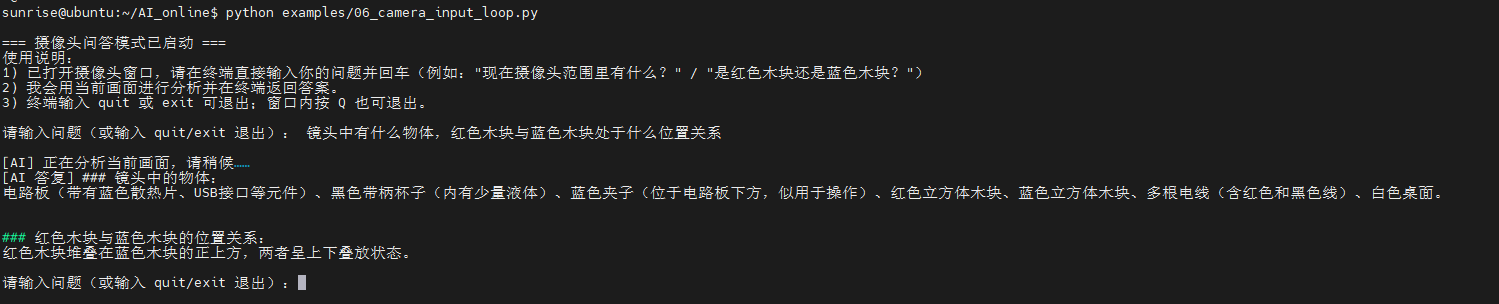
运行终端如下:

TOOL

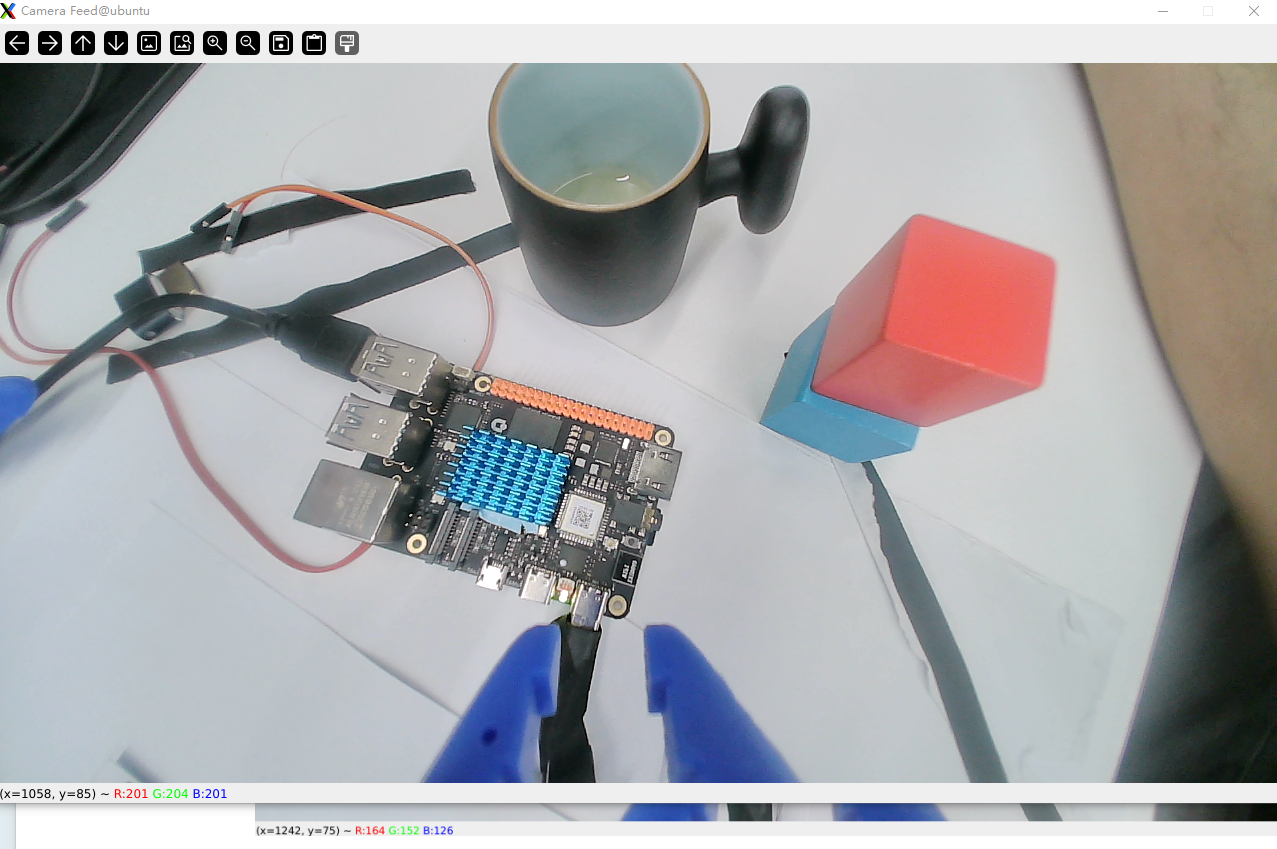
摄像头画面示例:

TOOL
"""
06_camera_input_loop.py

功能:
- 打开摄像头窗口实时显示画面
- 在终端输入问题后,将“当前帧”发送到 AI 做图文分析并返回回答
- 适用于识别当前画面中有什么、颜色判断(如红色或蓝色木块)等

依赖:
- OpenCV: pip install opencv-python
- 已配置好的 DoubaoAPIClient:请在 utils/config.py 中填写 API_KEY / MODEL_ENDPOINT / API_BASE_URL
"""
import sys
import os
import threading
import time
from typing import Optional

# 尝试导入 OpenCV
try:
    import cv2
except ImportError:
    print("未安装 OpenCV,请先执行: pip install opencv-python")
    sys.exit(1)

# 加入父目录,便于示例脚本直接运行
sys.path.append(os.path.dirname(os.path.dirname(os.path.abspath(__file__))))
from utils.api_client import DoubaoAPIClient


def encode_frame_to_jpeg_bytes(frame) -> Optional[bytes]:
    """将当前帧编码为 JPEG 字节,失败返回 None"""
    try:
        # 轻度缩放,降低带宽与延迟(保持 16:9/4:3 等比例)
        max_w = 960
        h, w = frame.shape[:2]
        if w > max_w:
            scale = max_w / float(w)
            new_size = (int(w * scale), int(h * scale))
            frame = cv2.resize(frame, new_size, interpolation=cv2.INTER_AREA)
        ok, buf = cv2.imencode('.jpg', frame, [int(cv2.IMWRITE_JPEG_QUALITY), 85])
        if not ok:
            return None
        return buf.tobytes()
    except Exception as e:
        print(f"帧编码失败: {e}")
        return None


class CameraQALoop:
    """摄像头输入循环 + 终端问答,将当前画面发送到 AI 进行分析"""
    def __init__(self, camera_index: int = 0, window_name: str = "Camera Feed"):
        self.camera_index = camera_index
        self.window_name = window_name
        self.cap: Optional[cv2.VideoCapture] = None
        self.running = False
        self.latest_frame = None
        self.lock = threading.Lock()
        self.client: Optional[DoubaoAPIClient] = None
        self.input_thread: Optional[threading.Thread] = None

    def _init_camera(self) -> bool:
        self.cap = cv2.VideoCapture(self.camera_index)
        if not self.cap.isOpened():
            print(f"无法打开摄像头(index={self.camera_index}),请检查设备或更换索引")
            return False
        # 可选:设置分辨率,视设备而定
        self.cap.set(cv2.CAP_PROP_FRAME_WIDTH, 1280)
        self.cap.set(cv2.CAP_PROP_FRAME_HEIGHT, 720)
        return True

    def _init_client(self) -> bool:
        try:
            self.client = DoubaoAPIClient()
            return True
        except Exception as e:
            print(f"API 客户端初始化失败:{e}\n请检查 utils/config.py 中的 API_KEY / MODEL_ENDPOINT / API_BASE_URL 配置是否正确")
            return False

    def _print_intro(self):
        print("\n=== 摄像头问答模式已启动 ===")
        print("使用说明:")
        print("1) 已打开摄像头窗口,请在终端直接输入你的问题并回车(例如:\"现在摄像头范围里有什么?\" / \"是红色木块还是蓝色木块?\")")
        print("2) 我会用当前画面进行分析并在终端返回答案。")
        print("3) 终端输入 quit 或 exit 可退出;窗口内按 Q 也可退出。\n")

    def _answer_with_current_frame(self, question: str):
        # 读取最新帧
        with self.lock:
            frame = None if self.latest_frame is None else self.latest_frame.copy()
        if frame is None:
            print("暂时没有可用画面,请稍后再试……")
            return

        image_bytes = encode_frame_to_jpeg_bytes(frame)
        if image_bytes is None:
            print("当前帧编码失败,未能发送给 AI")
            return

        # 系统提示词:引导模型专注当前图像进行客观识别与颜色判断
        system_prompt = (
            "你是一位视觉助手。请始终基于用户提供的当前图像来回答问题,"
            "需要进行:物体识别、颜色判断、场景/位置描述、简单关系判断。"
            "当图像中信息不足或不确定时,请明确说明不确定并简要给出可能性。"
        )

        try:
            print("\n[AI] 正在分析当前画面,请稍候……")
            answer = self.client.chat_with_image(
                text=question,
                image_data=image_bytes,
                image_format="bytes",  # 直接发送内存字节
                system_prompt=system_prompt,
                max_tokens=800,
                temperature=0.3
            )
            if answer:
                print(f"[AI 答复] {answer}\n")
            else:
                print("[AI] 未返回有效答案,请重试或检查网络/API 配置\n")
        except Exception as e:
            print(f"[AI] 分析失败:{e}\n")

    def _input_loop(self):
        """终端输入线程:阻塞读取用户问题,触发当前帧分析"""
        while self.running:
            try:
                question = input("请输入问题(或输入 quit/exit 退出):").strip()
            except EOFError:
                # 终端被关闭或无输入源
                question = "quit"
            if question.lower() in ("quit", "exit"):
                self.running = False
                break
            if not question:
                continue
            self._answer_with_current_frame(question)

    def start(self):
        if not self._init_camera():
            return
        if not self._init_client():
            # 即使 AI 客户端失败,也允许预览摄像头;但无法问答
            print("提示:你仍可查看摄像头窗口,但无法进行 AI 问答。")
        self.running = True
        self._print_intro()

        # 启动输入线程
        self.input_thread = threading.Thread(target=self._input_loop, daemon=True)
        self.input_thread.start()

        # 摄像头显示主循环
        try:
            while self.running:
                ret, frame = self.cap.read()
                if not ret:
                    print("读取摄像头帧失败,尝试继续……")
                    time.sleep(0.05)
                    continue
                # 更新当前帧
                with self.lock:
                    self.latest_frame = frame
                # 在窗口显示
                cv2.imshow(self.window_name, frame)
                key = cv2.waitKey(1) & 0xFF
                if key in (ord('q'), ord('Q')):
                    self.running = False
                    break
            print("正在退出……")
        finally:
            self.stop()

    def stop(self):
        try:
            if self.cap:
                self.cap.release()
            cv2.destroyAllWindows()
        except Exception:
            pass
        self.running = False
        # 等待输入线程结束
        if self.input_thread and self.input_thread.is_alive():
            try:
                self.input_thread.join(timeout=1.0)
            except Exception:
                pass
        print("已关闭摄像头与窗口。")


def main():
    import argparse
    parser = argparse.ArgumentParser(description="摄像头输入循环 + AI 图文问答")
    parser.add_argument("--index", type=int, default=0, help="摄像头索引(默认0)")
    args = parser.parse_args()

    loop = CameraQALoop(camera_index=args.index)
    loop.start()


if __name__ == "__main__":
    main()
在 GitHub 上编辑此页
上次更新:
贡献者: wuziqing
Prev
实验05-多模态文档表格分析