首页
商城
  • English
  • 简体中文
首页
商城
  • English
  • 简体中文
  • 产品系列

    • FPGA+ARM

      • GM-3568JHF

        • 一、简介

          • GM-3568JHF 简介
        • 二、快速开始

          • 00 前言
          • 01 环境搭建
          • 02 编译说明
          • 03 烧录指南
          • 04 调试工具
          • 05 软件更新
          • 06 查看信息
          • 07 测试命令
          • 08 应用编译
          • 09 源码获取
        • 三、外设与接口

          • 01 USB
          • 02 显示与触摸
          • 03 以太网
          • 04 WIFI
          • 05 蓝牙
          • 06 TF-Card
          • 07 音频
          • 08 串口
          • 09 CAN
          • 10 RTC
        • 四、应用开发

          • 01 UART读写案例
          • 02 按键检测案例
          • 03 LED灯闪烁案例
          • 04 MIPI屏幕检测案例
          • 05 读取 USB 设备信息案例
          • 06 FAN 检测案例
          • 07 FPGA FSPI 通信案例
          • 08 FPGA DMA 读写案例
          • 09 GPS调试案例
          • 10 以太网测试案例
          • 11 RS485读写案例
          • 12 FPGA IIC 读写案例
          • 13 PN532 NFC读卡案例
          • 14 TF卡读写案例
        • 五、QT开发

          • 01 ARM64交叉编译器环境搭建
          • 02 QT 程序加入开机自启服务
        • 六、RKNN_NPU开发

          • 01 RK3568 NPU 概述
          • 02 开发环境搭建
          • 运行官方 YOLOv5 示例
        • 七、FPGA开发

          • ARM与FPGA通讯
          • FPGA开发手册
        • 八、其他

          • 01 根目录文件系统的修改
          • 02 系统自启服务
        • 九、资料下载

          • 资料下载
    • ShimetaPi

      • M4-R1

        • 一、简介

          • M4-R1简介
        • 二、快速上手

          • 01 OpenHarmony概述
          • 02 镜像烧录
          • 03 应用开发快速上手
          • 04 设备开发快速上手
        • 三、应用开发

          • 3.1 ArkUI

            • 1 ArkTS语言简介
            • 2 UI 组件-Row 容器介绍
            • 3 UI 组件-Column 容器介绍
            • 4 UI 组件-Text 组件
            • 5 UI 组件-Toggle 组件
            • 6 UI 组件-Slider 组件
            • 7 UI 组件-Animation 组件&Transition 组件
          • 3.2 资料获取

            • 1 OpenHarmony 官方资料
          • 3.3 开发须知

            • 1 Full-SDK替换教程
            • 2 引入和使用三方库
            • 3 HDC调试
            • 4 命令行恢复出厂模式
            • 5 升级App为system权限
          • 3.4 构建第一个应用

            • 1 构建第一个ArkTs应用-HelloWorld
          • 3.5 案例

            • 01 串口调试助手应用案例
            • 02 手写板应用案例
            • 03 数字时钟应用案例
            • 04 WIFI 信息获取应用案例
        • 四、设备开发

          • 4.1 Ubuntu环境开发

            • 01 环境搭建
            • 02 下载源码
            • 03 编译源码
          • 4.2 使用DevEco Device Tool 工具

            • 01 工具简介
            • 02 开发环境的搭建
            • 03 导入SDK
            • 04 HUAWEI DevEco Tool 功能介绍
        • 五、内核外设与接口

          • 5.1 指南
          • 5.2 设备树介绍
          • 5.3 NAPI 入门
          • 5.4 ArkTS入门
          • 5.5 NAPI开发实战演示
          • 5.6 GPIO介绍
          • 5.7 I2C通讯
          • 5.8 SPI通信
          • 5.9 PWM 控制
          • 5.10 串口通讯
          • 5.11 TF卡
          • 5.12 屏幕
          • 5.13 触摸
          • 5.14 Ethernet(以太网)
          • 5.15 M.2 硬盘
          • 5.16 音频
          • 5.17 WIFI & BT
          • 5.18 摄像头
        • 六、资料下载

          • 资料下载
      • M5-R1

        • 一、简介

          • M5-R1 开发文档
        • 二、快速上手

          • 镜像烧录
          • 环境搭建
          • 下载源码
        • 三、外设与接口

          • 3.1 树莓派接口
          • 3.2 GPIO接口
          • 3.3 I2C接口
          • 3.4 SPI通信
          • 3.5 PWM控制
          • 3.6 串口通信
          • 3.7 TF卡插槽
          • 3.8 显示屏
          • 3.9 触摸屏
          • 3.10 音频
          • 3.11 RTC
          • 3.12 以太网
          • 3.13 M.2接口
          • 3.14 MINI PCIE接口
          • 3.15 摄像头
          • 3.16 WIFI蓝牙
        • 四、资料下载

          • 资料下载
    • 开源鸿蒙

      • SC-3568HA

        • 一、简介

          • SC-3568HA简介
        • 二、快速上手

          • OpenHarmony概述
          • 镜像烧录
          • 开发环境准备
          • Hello World应用以及部署
        • 三、应用开发

          • 3.1 ArkUI

            • 第一章 ArkTS语言简介
            • 第二章 UI组件介绍和实际应用(上)
            • 第三章 UI组件介绍和实际应用(中)
            • 第四章 UI组件介绍和实际应用(下)
          • 3.2 拓展

            • 第一章 入门指引
            • 第二章 三方库的引用和使用
            • 第三章 应用编译以及部署
            • 第四章 命令行恢复出厂设置
            • 第五章 系统调试--HDC调试
            • 第六章 APP 稳定性测试
            • 第七章 应用测试
        • 四、设备开发

          • 4.1 环境搭建
          • 4.2 源码下载
          • 4.3 源码编译
        • 五、内核的外设与接口

          • 5.1 树莓派接口
          • 5.2 GPIO 接口
          • 5.3 I2C 接口
          • 5.4 SPI 通信
          • 5.5 PWM 控制
          • 5.6 串口通信
          • 5.7 TF卡插槽
          • 5.8 显示屏
          • 5.9 触摸屏
          • 5.10 音频
          • 5.11 RTC
          • 5.12 以太网
          • 5.13 M.2接口
          • 5.14 MINI PCIE接口
          • 5.15 摄像头
          • 5.16 WIFI蓝牙
          • 5.17 树莓派拓展板
        • 六、资料下载

          • 资料下载
      • M-K1HSE

        • 一、简介

          • 1.1 产品简介
        • 二、快速开始

          • 2.1 调试工具安装
          • 2.2 开发环境搭建
          • 2.3 源码下载
          • 2.4 编译说明
          • 2.5 烧录指南
          • 2.6 APT 更新源
          • 2.7 查看板卡信息
          • 2.8 命令行 LED 和按键测试
          • 2.9 GCC 编译程序
        • 三、应用开发

          • 3.1 基础应用开发

            • 3.1.1 开发环境准备
            • 3.1.2 第一个应用 HelloWorld
            • 3.1.3 开发 HAR 包
          • 3.2 外设应用案例

            • 3.2.1 UART 读写
            • 3.2.2 按键实验
            • 3.2.3 LED 闪烁
        • 四、外设与接口

          • 4.1 标准外设

            • 4.1.1 USB
            • 4.1.2 显示与触摸
            • 4.1.3 以太网
            • 4.1.4 WIFI
            • 4.1.5 蓝牙
            • 4.1.6 TF卡
            • 4.1.7 音频
            • 4.1.8 串口
            • 4.1.9 CAN
            • 4.1.10 RTC
          • 4.2 接口

            • 4.2.1 音频
            • 4.2.2 RS485
            • 4.2.3 显示
            • 4.2.4 触摸
        • 五、系统定制开发

          • 5.1 系统移植
          • 5.2 系统定制
          • 5.3 驱动开发
          • 5.4 系统调试
          • 5.5 OTA 升级
        • 六、资料下载

          • 6.1 资料下载
    • EVS相机

      • CF-NRS1

        • 一、简介

          • 1.1 关于 CF-NRS1
          • 1.2 基于事件的概念
          • 1.3 快速开始
          • 1.4 资源
        • 二、开发

          • 2.1 开发概览

            • 2.1.1 Shimetapi 混合相机 SDK 简介
          • 2.2 环境与API

            • 2.2.1 环境说明
            • 2.2.2 开发 API 说明
          • 2.3 Linux开发

            • 2.3.1 Linux SDK 简介
            • 2.3.2 Linux SDK API
            • 2.3.3 Linux 算法
            • 2.3.4 Linux 算法 API
          • 2.4 服务与Web

            • 2.4.1 EVS 服务器
            • 2.4.2 时间服务器
            • 2.4.3 EVS Web
        • 三、资料下载

          • 3.1 资料下载
        • 四、常见问题

          • 4.1 常见问题
      • CF-CRA2

        • 一、简介

          • 1.1 关于 CF-CRA2
        • 二、资料下载

          • 2.1 资料下载
      • EVS模块

        • 一、相关概念
        • 二、硬件准备与环境配置
        • 三、示例程序使用指南
        • 资料下载
    • AI硬件

      • 1684XB-32T

        • 一、简介

          • AIBOX-1684XB-32简介
        • 二、快速上手

          • 初次使用
          • 网络配置
          • 磁盘使用
          • 内存分配
          • 风扇策略
          • 固件升级
          • 交叉编译
          • 模型量化
        • 三、应用开发

          • 3.1 开发简介

            • Sophgo SDK开发
            • SOPHON-DEMO简介
          • 3.2 大语言模型

            • 部署Llama3示例
            • Sophon LLM_api_server开发
            • 部署MiniCPM-V-2_6
            • Qwen-2-5-VL图片视频识别DEMO
            • Qwen3-chat-DEMO
            • Qwen3-Qwen Agent-MCP开发
            • Qwen3-langchain-AI Agent
          • 3.3 深度学习

            • ResNet(图像分类)
            • LPRNet(车牌识别)
            • SAM(通用图像分割基础模型)
            • YOLOv5(目标检测)
            • OpenPose(人体关键点检测)
            • PP-OCR(光学字符识别)
        • 四、资料下载

          • 资料下载
      • 1684X-416T

        • 一、简介

          • 1.1 产品简介
        • 二、Demo简单操作指引

          • 2.1 智慧监控Demo使用说明
      • RDK-X5

        • 一、简介

          • RDK-X5 硬件简介
        • 二、快速开始

          • RDK-X5 快速开始
        • 三、应用开发

          • 3.1 AI在线模型开发

            • 实验01-接入火山引擎豆包 AI
            • 实验02-图片分析
            • 实验03-多模态视觉分析定位
            • 实验04-多模态图文比较分析
            • 实验05-多模态文档表格分析
            • 实验06-摄像头运用-AI视觉分析
          • 3.2 大语言模型

            • 实验01-语音识别
            • 实验02-语音对话
            • 实验03-多模态图片分析-语音对话
            • 实验04-多模态图片比较-语音对话
            • 实验05-多模态文档分析-语音对话
            • 实验06-多模态视觉运用-语音对话
          • 3.3 40pin-IO开发

            • 实验01-GPIO 输出(LED闪烁)
            • 实验02-GPIO 输入
            • 实验03-按键控制 LED
            • 实验04-PWM 输出
            • 实验05-串口输出
            • 实验06-IIC 实验
            • 实验07-SPI 实验
          • 3.4 USB模块开发使用

            • 实验01-USB 语音模块使用
            • 实验02-声源定位模块使用
          • 3.5 机器视觉技术实战

            • 实验01-打开 USB 摄像头
            • 实验02-颜色识别检测
            • 实验03-手势识别体验
            • 实验04-YOLOv5物体检测
          • 3.6 ROS2基础开发

            • 实验01-搭建环境
            • 实验02-工作包的创建及编译
            • 实验03-运行 ROS2 话题通信节点
            • 实验04-ROS2 相机应用
      • RDK-S100

        • 一、简介

          • 1.1 关于 RDK-S100
        • 二、快速开始

          • 2.1 首次使用
        • 三、应用开发

          • 3.1 AI在线模型开发

            • 3.1.1 接入火山引擎豆包 AI
            • 3.1.2 图片分析
            • 3.1.3 多模态视觉分析定位
            • 3.1.4 多模态图文比较分析
            • 3.1.5 多模态文档表格分析
            • 3.1.6 摄像头运用-AI视觉分析
          • 3.2 大语言模型

            • 3.2.1 语音识别
            • 3.2.2 语音对话
            • 3.2.3 多模态图片分析-语音对话
            • 3.2.4 多模态图片比较-语音对话
            • 3.2.5 多模态文档分析-语音对话
            • 3.2.6 多模态视觉运用-语音对话
          • 3.3 40pin-IO开发

            • 3.3.1 GPIO 输出(LED闪烁)
            • 3.3.2 GPIO 输入
            • 3.3.3 按键控制 LED
            • 3.3.4 PWM 输出
            • 3.3.5 串口输出
            • 3.3.6 IIC 实验
            • 3.3.7 SPI 实验
          • 3.4 USB模块开发使用

            • 3.4.1 USB 语音模块使用
            • 3.4.2 声源定位模块使用
          • 3.5 机器视觉技术实战

            • 3.5.1 打开 USB 摄像头
            • 3.5.2 图像处理基础
            • 3.5.3 目标检测
            • 3.5.4 图像分割
          • 3.6 ROS2基础开发

            • 3.6.1 搭建环境
            • 3.6.2 工作包的创建及编译
            • 3.6.3 运行 ROS2 话题通信节点
            • 3.6.4 ROS2 相机应用
    • 核心板

      • C-3568BQ

        • 一、简介

          • C-3568BQ 简介
      • C-3588LQ

        • 一、简介

          • C-3588LQ 简介
      • GC-3568JBAF

        • 一、简介

          • GC-3568JBAF 简介
      • C-K1BA

        • 一、简介

          • C-K1BA 简介

03 以太网

1 以太网接口概述

GM-3568JHF 开发板配备了 2 个千兆以太网接口,基于 RK3568J 处理器的集成以太网控制器实现,支持高速网络通信和多网络环境应用。

接口类型设备名接口标准最大速率功能描述
ETH0RGMIIend0IEEE 802.31000Mbps主以太网接口,默认网卡
ETH1RGMIIend1IEEE 802.31000Mbps辅助以太网接口

2 网络连通测试

  • ETH0 RGMII: end0,默认网卡,通常用于主要网络连接
  • ETH1 RGMII: end1,辅助网卡,可用于网络冗余或隔离
  • 连接方式: 使用网线将开发板对应网口、PC 机连接至同一个路由器或交换机

进入文件系统,执行如下命令获取 IP 以及查看网口配置信息。

root@linaro-alip:/# ifconfig
end0: flags=4163<UP,BROADCAST,RUNNING,MULTICAST>  mtu 1500
        inet 192.168.49.176  netmask 255.255.255.0  broadcast 192.168.49.255
        inet6 fe80::561a:9e84:b5bd:20d7  prefixlen 64  scopeid 0x20<link>
        ether 32:b0:e6:11:eb:7e  txqueuelen 1000  (Ethernet)
        RX packets 3236  bytes 236287 (230.7 KiB)
        RX errors 0  dropped 569  overruns 0  frame 0
        TX packets 745  bytes 63449 (61.9 KiB)
        TX errors 0  dropped 0 overruns 0  carrier 0  collisions 0
        device interrupt 69

end1: flags=4099<UP,BROADCAST,MULTICAST>  mtu 1500
        ether 36:b0:e6:11:eb:7e  txqueuelen 1000  (Ethernet)
        RX packets 0  bytes 0 (0.0 B)
        RX errors 0  dropped 0  overruns 0  frame 0
        TX packets 0  bytes 0 (0.0 B)
        TX errors 0  dropped 0 overruns 0  carrier 0  collisions 0
        device interrupt 67

执行如下命令测试网口连接外网是否正常,以访问 "www.baidu.com" 为例。"-I" 代表指定网口,不加 "-I" 则使用默认网卡。可按 "Ctrl + C" 终止 ping 命令。

root@linaro-alip:/# ping www.baidu.com -I end0
PING www.a.shifen.com (183.2.172.42) 56(84) bytes of data.
64 bytes from 183.2.172.42 (183.2.172.42): icmp_seq=1 ttl=50 time=9.28 ms
64 bytes from 183.2.172.42 (183.2.172.42): icmp_seq=2 ttl=50 time=8.77 ms
64 bytes from 183.2.172.42 (183.2.172.42): icmp_seq=3 ttl=50 time=8.65 ms
64 bytes from 183.2.172.42 (183.2.172.42): icmp_seq=4 ttl=50 time=8.83 ms
64 bytes from 183.2.172.42 (183.2.172.42): icmp_seq=5 ttl=50 time=8.63 ms
64 bytes from 183.2.172.42 (183.2.172.42): icmp_seq=6 ttl=50 time=8.73 ms

--- www.a.shifen.com ping statistics ---
6 packets transmitted, 6 received, 0% packet loss, time 5007ms
rtt min/avg/max/mdev = 8.630/8.813/9.275/0.216 ms

root@linaro-alip:/# ping www.baidu.com -I end1
PING www.a.shifen.com (183.2.172.42) 56(84) bytes of data.
64 bytes from 183.2.172.42 (183.2.172.42): icmp_seq=1 ttl=50 time=8.35 ms
64 bytes from 183.2.172.42 (183.2.172.42): icmp_seq=2 ttl=50 time=8.88 ms
64 bytes from 183.2.172.42 (183.2.172.42): icmp_seq=3 ttl=50 time=9.07 ms
64 bytes from 183.2.172.42 (183.2.172.42): icmp_seq=4 ttl=50 time=8.91 ms
64 bytes from 183.2.172.42 (183.2.172.42): icmp_seq=5 ttl=50 time=8.67 ms
64 bytes from 183.2.172.42 (183.2.172.42): icmp_seq=6 ttl=50 time=8.66 ms
64 bytes from 183.2.172.42 (183.2.172.42): icmp_seq=7 ttl=50 time=8.78 ms
64 bytes from 183.2.172.42 (183.2.172.42): icmp_seq=8 ttl=50 time=8.41 ms

--- www.a.shifen.com ping statistics ---
8 packets transmitted, 8 received, 0% packet loss, time 7011ms
rtt min/avg/max/mdev = 8.352/8.716/9.068/0.230 ms

3 TCP 带宽测试

1)服务端

在开发板上联网安装 iperf3 工具,执行如下命令:

root@linaro-alip:/# sudo apt update
root@linaro-alip:/# sudo apt install iperf3

开发板做服务端,执行以下命令:

root@linaro-alip:/# iperf3 -s
-----------------------------------------------------------
Server listening on 5201 (test #1)
-----------------------------------------------------------

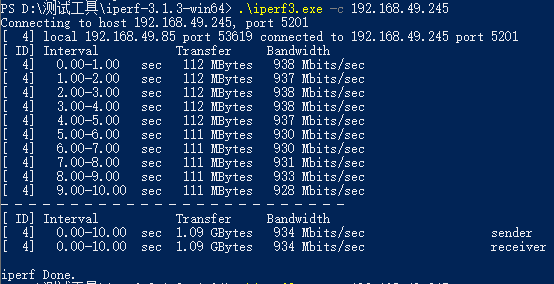
2)客户端

windows 的 iperf3 工具可以在测试工具包中获取。

在 windows 系统中打开 powershell,进入 iperf3 工具所在路径下 windows 做客户端发送数据,执行以下命令:

.\iperf3.exe -c 192.168.137.149 // 192.168.137.149 为服务端 IP 地址

3)测试结果

  • 服务端
root@linaro-alip:/# iperf3 -s
-----------------------------------------------------------
Server listening on 5201 (test #1)
-----------------------------------------------------------
Accepted connection from 192.168.49.85, port 53618
[  5] local 192.168.49.245 port 5201 connected to 192.168.49.85 port 53619
[ ID] Interval           Transfer     Bitrate
[  5]   0.00-1.00   sec   112 MBytes   936 Mbits/sec
[  5]   1.00-2.00   sec   112 MBytes   937 Mbits/sec
[  5]   2.00-3.00   sec   112 MBytes   939 Mbits/sec
[  5]   3.00-4.00   sec   112 MBytes   938 Mbits/sec
[  5]   4.00-5.00   sec   112 MBytes   937 Mbits/sec
[  5]   5.00-6.00   sec   111 MBytes   931 Mbits/sec
[  5]   6.00-7.00   sec   111 MBytes   929 Mbits/sec
[  5]   7.00-8.00   sec   111 MBytes   930 Mbits/sec
[  5]   8.00-9.00   sec   111 MBytes   933 Mbits/sec
[  5]   9.00-10.00  sec   111 MBytes   929 Mbits/sec
[  5]  10.00-10.00  sec   265 KBytes   885 Mbits/sec
- - - - - - - - - - - - - - - - - - - - - - - - -
[ ID] Interval           Transfer     Bitrate
[  5]   0.00-10.00  sec  1.09 GBytes   934 Mbits/sec                  receiver
-----------------------------------------------------------
  • 客户端

ETH

4 高级网络配置

4.1 静态IP配置

1)临时配置(重启后失效)

# 配置 ETH0 静态 IP
sudo ifconfig end0 192.168.1.100 netmask 255.255.255.0 up

# 添加默认网关
sudo route add default gw 192.168.1.1 end0

# 配置 DNS
echo "nameserver 8.8.8.8" | sudo tee /etc/resolv.conf

2)永久配置

编辑网络配置文件:

# 编辑网络接口配置
sudo nano /etc/network/interfaces

# 添加以下内容
auto end0
iface end0 inet static
    address 192.168.1.100
    netmask 255.255.255.0
    gateway 192.168.1.1
    dns-nameservers 8.8.8.8 8.8.4.4

auto end1
iface end1 inet static
    address 192.168.2.100
    netmask 255.255.255.0

4.2 网络桥接配置

创建网络桥接,实现两个网口的桥接:

# 安装桥接工具
sudo apt-get install bridge-utils

# 创建网桥
sudo brctl addbr br0

# 添加网口到网桥
sudo brctl addif br0 end0
sudo brctl addif br0 end1

# 启用网桥
sudo ifconfig br0 up

# 配置网桥 IP
sudo ifconfig br0 192.168.1.100 netmask 255.255.255.0

4.3 VLAN 配置

配置 VLAN 以实现网络隔离:

# 安装 VLAN 工具
sudo apt-get install vlan

# 加载 8021q 模块
sudo modprobe 8021q

# 创建 VLAN 接口
sudo vconfig add end0 100
sudo vconfig add end0 200

# 配置 VLAN 接口 IP
sudo ifconfig end0.100 192.168.100.1 netmask 255.255.255.0 up
sudo ifconfig end0.200 192.168.200.1 netmask 255.255.255.0 up

5 网络监控和诊断

5.1 网络状态监控

# 查看网络接口统计信息
cat /proc/net/dev

# 查看网络连接状态
netstat -tuln

# 查看路由表
route -n

# 查看 ARP 表
arp -a

# 实时监控网络流量
sudo iftop -i end0

5.2 网络性能测试

1)带宽测试

# 服务器端(开发板)
iperf3 -s -p 5201

# 客户端(PC)
iperf3 -c 192.168.1.100 -p 5201 -t 30 -i 1

# UDP 测试
iperf3 -c 192.168.1.100 -u -b 1000M -t 10

2)延迟测试

# ping 测试
ping -c 100 -i 0.01 192.168.1.1

# 使用 hping3 进行高精度测试
sudo hping3 -c 1000 -i u100 192.168.1.1

5.3 网络抓包分析

# 安装 tcpdump
sudo apt-get install tcpdump

# 抓取指定网口的数据包
sudo tcpdump -i end0 -w capture.pcap

# 实时查看数据包
sudo tcpdump -i end0 -n

# 过滤特定协议
sudo tcpdump -i end0 tcp port 80

6 故障排除

1)网口无法连接

检查步骤:

# 检查网口状态
sudo ethtool end0

# 检查网线连接
sudo ethtool end0 | grep "Link detected"

# 检查驱动加载
lsmod | grep stmmac

# 重启网络服务
sudo systemctl restart networking

2)网速慢问题

可能原因和解决方案:

# 检查网口协商速度
sudo ethtool end0 | grep Speed

# 强制设置千兆速度
sudo ethtool -s end0 speed 1000 duplex full autoneg off

# 检查网络拥塞
sudo netstat -i

# 优化网络参数
echo 1 > /proc/sys/net/ipv4/tcp_window_scaling

3)丢包问题

诊断和解决:

# 查看丢包统计
cat /proc/net/dev | grep end0

# 检查网络缓冲区
cat /proc/sys/net/core/netdev_max_backlog

# 增加缓冲区大小
echo 5000 > /proc/sys/net/core/netdev_max_backlog

4)IP冲突问题

解决方案:

# 检查 IP 冲突
sudo arping -D -I end0 192.168.1.100

# 释放和重新获取 IP
sudo dhclient -r end0
sudo dhclient end0
在 GitHub 上编辑此页
上次更新:
贡献者: ZSL
Prev
02 显示与触摸
Next
04 WIFI