首页
商城
  • English
  • 简体中文
首页
商城
  • English
  • 简体中文
  • 产品系列

    • FPGA+ARM

      • GM-3568JHF

        • 一、简介

          • GM-3568JHF 简介
        • 二、快速开始

          • 00 前言
          • 01 环境搭建
          • 02 编译说明
          • 03 烧录指南
          • 04 调试工具
          • 05 软件更新
          • 06 查看信息
          • 07 测试命令
          • 08 应用编译
          • 09 源码获取
        • 三、外设与接口

          • 01 USB
          • 02 显示与触摸
          • 03 以太网
          • 04 WIFI
          • 05 蓝牙
          • 06 TF-Card
          • 07 音频
          • 08 串口
          • 09 CAN
          • 10 RTC
        • 四、应用开发

          • 01 UART读写案例
          • 02 按键检测案例
          • 03 LED灯闪烁案例
          • 04 MIPI屏幕检测案例
          • 05 读取 USB 设备信息案例
          • 06 FAN 检测案例
          • 07 FPGA FSPI 通信案例
          • 08 FPGA DMA 读写案例
          • 09 GPS调试案例
          • 10 以太网测试案例
          • 11 RS485读写案例
          • 12 FPGA IIC 读写案例
          • 13 PN532 NFC读卡案例
          • 14 TF卡读写案例
        • 五、QT开发

          • 01 ARM64交叉编译器环境搭建
          • 02 QT 程序加入开机自启服务
        • 六、RKNN_NPU开发

          • 01 RK3568 NPU 概述
          • 02 开发环境搭建
          • 运行官方 YOLOv5 示例
        • 七、FPGA开发

          • ARM与FPGA通讯
          • FPGA开发手册
        • 八、其他

          • 01 根目录文件系统的修改
          • 02 系统自启服务
        • 九、资料下载

          • 资料下载
    • ShimetaPi

      • M4-R1

        • 一、简介

          • M4-R1简介
        • 二、快速上手

          • 01 OpenHarmony概述
          • 02 镜像烧录
          • 03 应用开发快速上手
          • 04 设备开发快速上手
        • 三、应用开发

          • 3.1 ArkUI

            • 1 ArkTS语言简介
            • 2 UI 组件-Row 容器介绍
            • 3 UI 组件-Column 容器介绍
            • 4 UI 组件-Text 组件
            • 5 UI 组件-Toggle 组件
            • 6 UI 组件-Slider 组件
            • 7 UI 组件-Animation 组件&Transition 组件
          • 3.2 资料获取

            • 1 OpenHarmony 官方资料
          • 3.3 开发须知

            • 1 Full-SDK替换教程
            • 2 引入和使用三方库
            • 3 HDC调试
            • 4 命令行恢复出厂模式
            • 5 升级App为system权限
          • 3.4 构建第一个应用

            • 1 构建第一个ArkTs应用-HelloWorld
          • 3.5 案例

            • 01 串口调试助手应用案例
            • 02 手写板应用案例
            • 03 数字时钟应用案例
            • 04 WIFI 信息获取应用案例
        • 四、设备开发

          • 4.1 Ubuntu环境开发

            • 01 环境搭建
            • 02 下载源码
            • 03 编译源码
          • 4.2 使用DevEco Device Tool 工具

            • 01 工具简介
            • 02 开发环境的搭建
            • 03 导入SDK
            • 04 HUAWEI DevEco Tool 功能介绍
        • 五、内核外设与接口

          • 5.1 指南
          • 5.2 设备树介绍
          • 5.3 NAPI 入门
          • 5.4 ArkTS入门
          • 5.5 NAPI开发实战演示
          • 5.6 GPIO介绍
          • 5.7 I2C通讯
          • 5.8 SPI通信
          • 5.9 PWM 控制
          • 5.10 串口通讯
          • 5.11 TF卡
          • 5.12 屏幕
          • 5.13 触摸
          • 5.14 Ethernet(以太网)
          • 5.15 M.2 硬盘
          • 5.16 音频
          • 5.17 WIFI & BT
          • 5.18 摄像头
        • 六、资料下载

          • 资料下载
      • M5-R1

        • 一、简介

          • M5-R1 开发文档
        • 二、快速上手

          • 镜像烧录
          • 环境搭建
          • 下载源码
        • 三、外设与接口

          • 3.1 树莓派接口
          • 3.2 GPIO接口
          • 3.3 I2C接口
          • 3.4 SPI通信
          • 3.5 PWM控制
          • 3.6 串口通信
          • 3.7 TF卡插槽
          • 3.8 显示屏
          • 3.9 触摸屏
          • 3.10 音频
          • 3.11 RTC
          • 3.12 以太网
          • 3.13 M.2接口
          • 3.14 MINI PCIE接口
          • 3.15 摄像头
          • 3.16 WIFI蓝牙
        • 四、资料下载

          • 资料下载
    • 开源鸿蒙

      • SC-3568HA

        • 一、简介

          • SC-3568HA简介
        • 二、快速上手

          • OpenHarmony概述
          • 镜像烧录
          • 开发环境准备
          • Hello World应用以及部署
        • 三、应用开发

          • 3.1 ArkUI

            • 第一章 ArkTS语言简介
            • 第二章 UI组件介绍和实际应用(上)
            • 第三章 UI组件介绍和实际应用(中)
            • 第四章 UI组件介绍和实际应用(下)
          • 3.2 拓展

            • 第一章 入门指引
            • 第二章 三方库的引用和使用
            • 第三章 应用编译以及部署
            • 第四章 命令行恢复出厂设置
            • 第五章 系统调试--HDC调试
            • 第六章 APP 稳定性测试
            • 第七章 应用测试
        • 四、设备开发

          • 4.1 环境搭建
          • 4.2 源码下载
          • 4.3 源码编译
        • 五、内核的外设与接口

          • 5.1 树莓派接口
          • 5.2 GPIO 接口
          • 5.3 I2C 接口
          • 5.4 SPI 通信
          • 5.5 PWM 控制
          • 5.6 串口通信
          • 5.7 TF卡插槽
          • 5.8 显示屏
          • 5.9 触摸屏
          • 5.10 音频
          • 5.11 RTC
          • 5.12 以太网
          • 5.13 M.2接口
          • 5.14 MINI PCIE接口
          • 5.15 摄像头
          • 5.16 WIFI蓝牙
          • 5.17 树莓派拓展板
        • 六、资料下载

          • 资料下载
      • M-K1HSE

        • 一、简介

          • 1.1 产品简介
        • 二、快速开始

          • 2.1 调试工具安装
          • 2.2 开发环境搭建
          • 2.3 源码下载
          • 2.4 编译说明
          • 2.5 烧录指南
          • 2.6 APT 更新源
          • 2.7 查看板卡信息
          • 2.8 命令行 LED 和按键测试
          • 2.9 GCC 编译程序
        • 三、应用开发

          • 3.1 基础应用开发

            • 3.1.1 开发环境准备
            • 3.1.2 第一个应用 HelloWorld
            • 3.1.3 开发 HAR 包
          • 3.2 外设应用案例

            • 3.2.1 UART 读写
            • 3.2.2 按键实验
            • 3.2.3 LED 闪烁
        • 四、外设与接口

          • 4.1 标准外设

            • 4.1.1 USB
            • 4.1.2 显示与触摸
            • 4.1.3 以太网
            • 4.1.4 WIFI
            • 4.1.5 蓝牙
            • 4.1.6 TF卡
            • 4.1.7 音频
            • 4.1.8 串口
            • 4.1.9 CAN
            • 4.1.10 RTC
          • 4.2 接口

            • 4.2.1 音频
            • 4.2.2 RS485
            • 4.2.3 显示
            • 4.2.4 触摸
        • 五、系统定制开发

          • 5.1 系统移植
          • 5.2 系统定制
          • 5.3 驱动开发
          • 5.4 系统调试
          • 5.5 OTA 升级
        • 六、资料下载

          • 6.1 资料下载
    • EVS相机

      • CF-NRS1

        • 一、简介

          • 1.1 关于 CF-NRS1
          • 1.2 基于事件的概念
          • 1.3 快速开始
          • 1.4 资源
        • 二、开发

          • 2.1 开发概览

            • 2.1.1 Shimetapi 混合相机 SDK 简介
          • 2.2 环境与API

            • 2.2.1 环境说明
            • 2.2.2 开发 API 说明
          • 2.3 Linux开发

            • 2.3.1 Linux SDK 简介
            • 2.3.2 Linux SDK API
            • 2.3.3 Linux 算法
            • 2.3.4 Linux 算法 API
          • 2.4 服务与Web

            • 2.4.1 EVS 服务器
            • 2.4.2 时间服务器
            • 2.4.3 EVS Web
        • 三、资料下载

          • 3.1 资料下载
        • 四、常见问题

          • 4.1 常见问题
      • CF-CRA2

        • 一、简介

          • 1.1 关于 CF-CRA2
        • 二、资料下载

          • 2.1 资料下载
      • EVS模块

        • 一、相关概念
        • 二、硬件准备与环境配置
        • 三、示例程序使用指南
        • 资料下载
    • AI硬件

      • 1684XB-32T

        • 一、简介

          • AIBOX-1684XB-32简介
        • 二、快速上手

          • 初次使用
          • 网络配置
          • 磁盘使用
          • 内存分配
          • 风扇策略
          • 固件升级
          • 交叉编译
          • 模型量化
        • 三、应用开发

          • 3.1 开发简介

            • Sophgo SDK开发
            • SOPHON-DEMO简介
          • 3.2 大语言模型

            • 部署Llama3示例
            • Sophon LLM_api_server开发
            • 部署MiniCPM-V-2_6
            • Qwen-2-5-VL图片视频识别DEMO
            • Qwen3-chat-DEMO
            • Qwen3-Qwen Agent-MCP开发
            • Qwen3-langchain-AI Agent
          • 3.3 深度学习

            • ResNet(图像分类)
            • LPRNet(车牌识别)
            • SAM(通用图像分割基础模型)
            • YOLOv5(目标检测)
            • OpenPose(人体关键点检测)
            • PP-OCR(光学字符识别)
        • 四、资料下载

          • 资料下载
      • 1684X-416T

        • 一、简介

          • 1.1 产品简介
        • 二、Demo简单操作指引

          • 2.1 智慧监控Demo使用说明
      • RDK-X5

        • 一、简介

          • RDK-X5 硬件简介
        • 二、快速开始

          • RDK-X5 快速开始
        • 三、应用开发

          • 3.1 AI在线模型开发

            • 实验01-接入火山引擎豆包 AI
            • 实验02-图片分析
            • 实验03-多模态视觉分析定位
            • 实验04-多模态图文比较分析
            • 实验05-多模态文档表格分析
            • 实验06-摄像头运用-AI视觉分析
          • 3.2 大语言模型

            • 实验01-语音识别
            • 实验02-语音对话
            • 实验03-多模态图片分析-语音对话
            • 实验04-多模态图片比较-语音对话
            • 实验05-多模态文档分析-语音对话
            • 实验06-多模态视觉运用-语音对话
          • 3.3 40pin-IO开发

            • 实验01-GPIO 输出(LED闪烁)
            • 实验02-GPIO 输入
            • 实验03-按键控制 LED
            • 实验04-PWM 输出
            • 实验05-串口输出
            • 实验06-IIC 实验
            • 实验07-SPI 实验
          • 3.4 USB模块开发使用

            • 实验01-USB 语音模块使用
            • 实验02-声源定位模块使用
          • 3.5 机器视觉技术实战

            • 实验01-打开 USB 摄像头
            • 实验02-颜色识别检测
            • 实验03-手势识别体验
            • 实验04-YOLOv5物体检测
          • 3.6 ROS2基础开发

            • 实验01-搭建环境
            • 实验02-工作包的创建及编译
            • 实验03-运行 ROS2 话题通信节点
            • 实验04-ROS2 相机应用
      • RDK-S100

        • 一、简介

          • 1.1 关于 RDK-S100
        • 二、快速开始

          • 2.1 首次使用
        • 三、应用开发

          • 3.1 AI在线模型开发

            • 3.1.1 接入火山引擎豆包 AI
            • 3.1.2 图片分析
            • 3.1.3 多模态视觉分析定位
            • 3.1.4 多模态图文比较分析
            • 3.1.5 多模态文档表格分析
            • 3.1.6 摄像头运用-AI视觉分析
          • 3.2 大语言模型

            • 3.2.1 语音识别
            • 3.2.2 语音对话
            • 3.2.3 多模态图片分析-语音对话
            • 3.2.4 多模态图片比较-语音对话
            • 3.2.5 多模态文档分析-语音对话
            • 3.2.6 多模态视觉运用-语音对话
          • 3.3 40pin-IO开发

            • 3.3.1 GPIO 输出(LED闪烁)
            • 3.3.2 GPIO 输入
            • 3.3.3 按键控制 LED
            • 3.3.4 PWM 输出
            • 3.3.5 串口输出
            • 3.3.6 IIC 实验
            • 3.3.7 SPI 实验
          • 3.4 USB模块开发使用

            • 3.4.1 USB 语音模块使用
            • 3.4.2 声源定位模块使用
          • 3.5 机器视觉技术实战

            • 3.5.1 打开 USB 摄像头
            • 3.5.2 图像处理基础
            • 3.5.3 目标检测
            • 3.5.4 图像分割
          • 3.6 ROS2基础开发

            • 3.6.1 搭建环境
            • 3.6.2 工作包的创建及编译
            • 3.6.3 运行 ROS2 话题通信节点
            • 3.6.4 ROS2 相机应用
    • 核心板

      • C-3568BQ

        • 一、简介

          • C-3568BQ 简介
      • C-3588LQ

        • 一、简介

          • C-3588LQ 简介
      • GC-3568JBAF

        • 一、简介

          • GC-3568JBAF 简介
      • C-K1BA

        • 一、简介

          • C-K1BA 简介

烧录指南

1 下载titan烧录工具

windows版本:

https://cloud.spacemit.com/prod-api/release/download/tools?token=titantools_for_windows_X86_X64

linux版本:

https://cloud.spacemit.com/prod-api/release/download/tools?token=titantools_for_linux_64BIT_APPIMAGE

2 安装

2.1 PC 配置要求

操作系统:Windows 或 Linux C 盘空间(或 Linux 系统 Home 空间):> 10GB

2.2 windows 安装

以 Windows 11 为例。

下载最新版本的刷机工具 titantools_for_windows.exe 双击 titantools_for_windows_last 安装; 如果系统提示你要允许来自未知发布者的此应用对你的设备进行更改吗?,选择是; 如果系统提示 Windows 无法验证此驱动程序软件的发布者,选择始终安装此驱动软件;
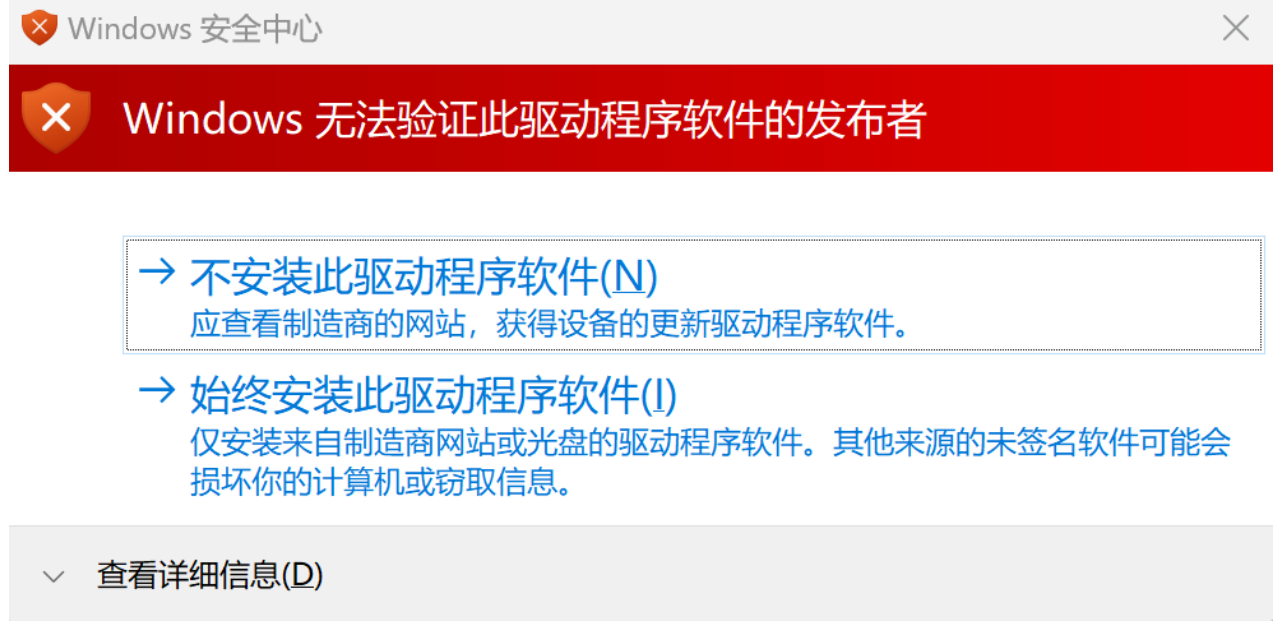
TOOL_6

如果系统提示你要允许来自未知发布者的此应用对你的设备进行更改吗?,选择是。直到安装完成。
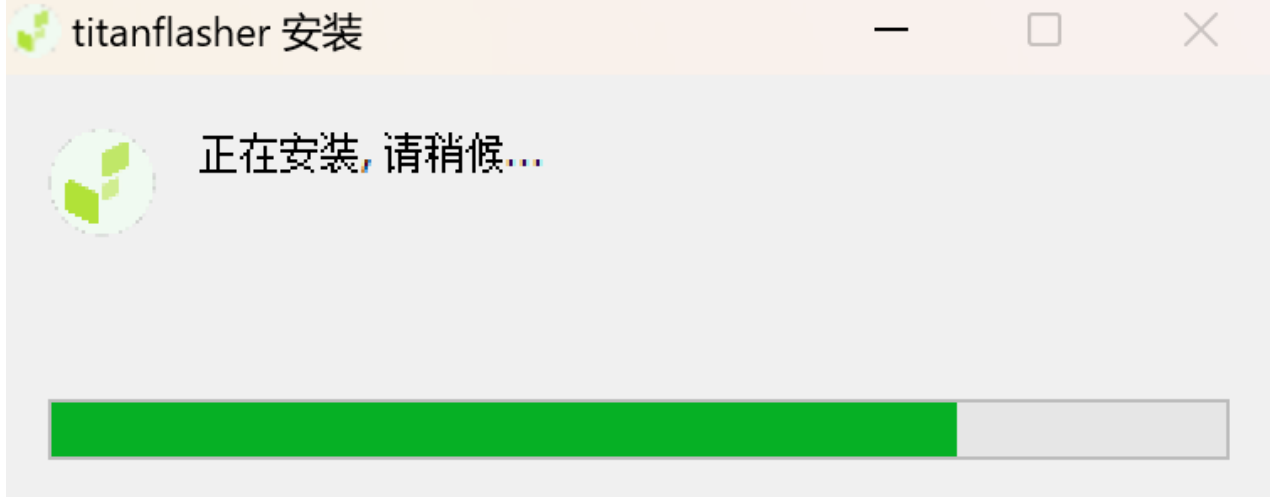
TOOL_6

2.3 Linux 上安装

以 Ubuntu 为例。

1)下载最新版本的刷机工具 titantools_for_linux.AppImage 2)赋予可执行权限 3)双击即可开始使用,无需安装

注意:如果启动失败报错:“dlopen(): error loading libfuse.so.2” 可安装 libfuse 依赖:

sudo apt install libfuse2

3. 功能介绍

3.1.1 工具首页

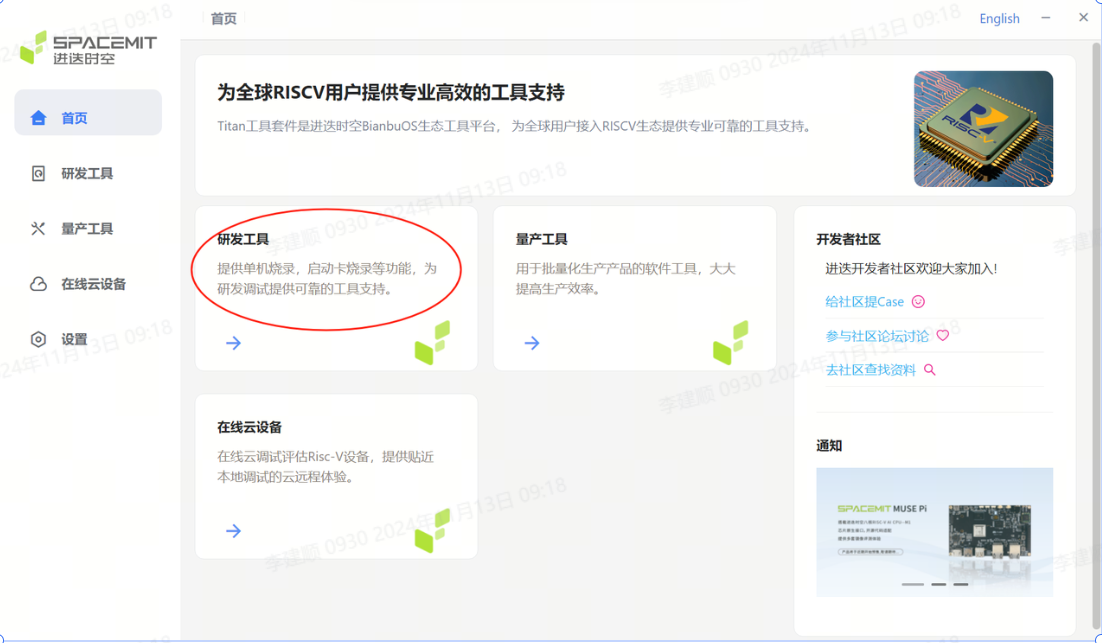
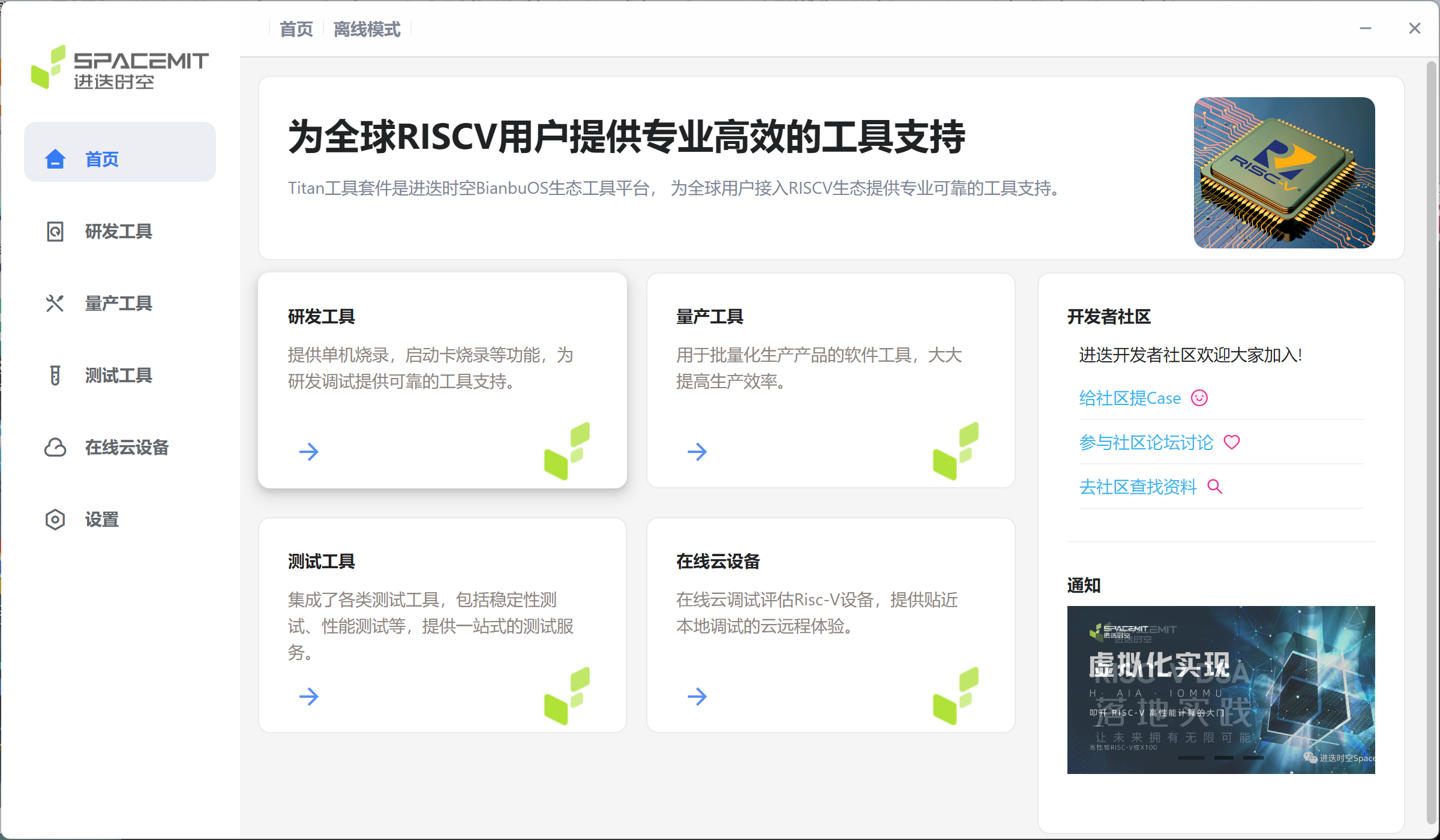
打开刷机工具,如果系统提示你要允许来自未知发布者的此应用对你的设备进行更改吗?,选择是。 首页展示了四个主要功能模块:研发工具、量产工具、测试工具、在线云设备。点击不同的工具模块将跳转到对应的页面。
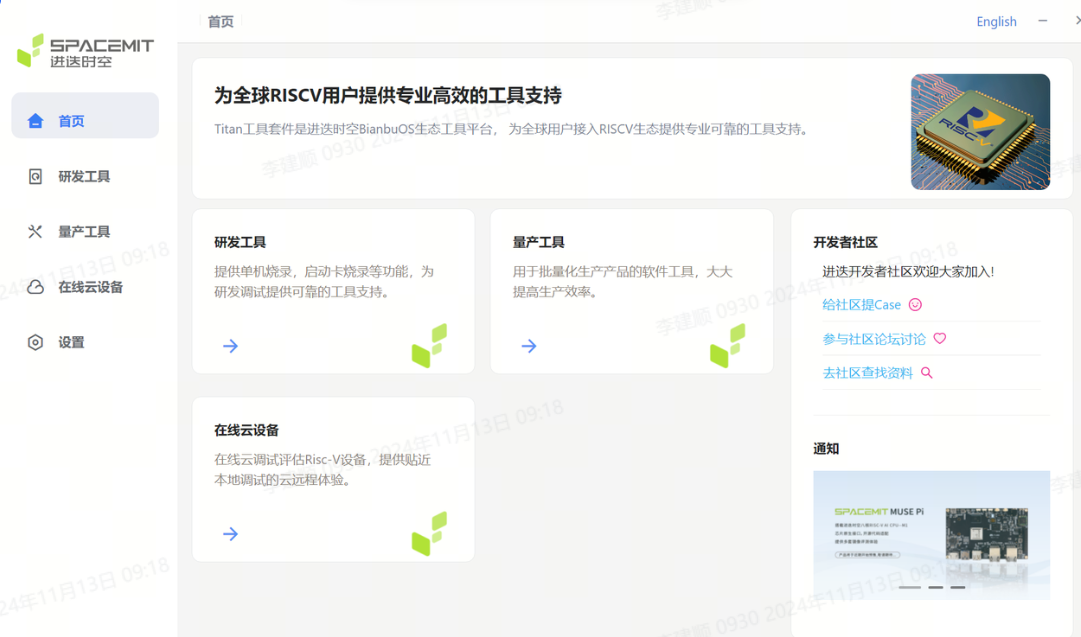
TOOL_6

3.1.2 研发工具模块

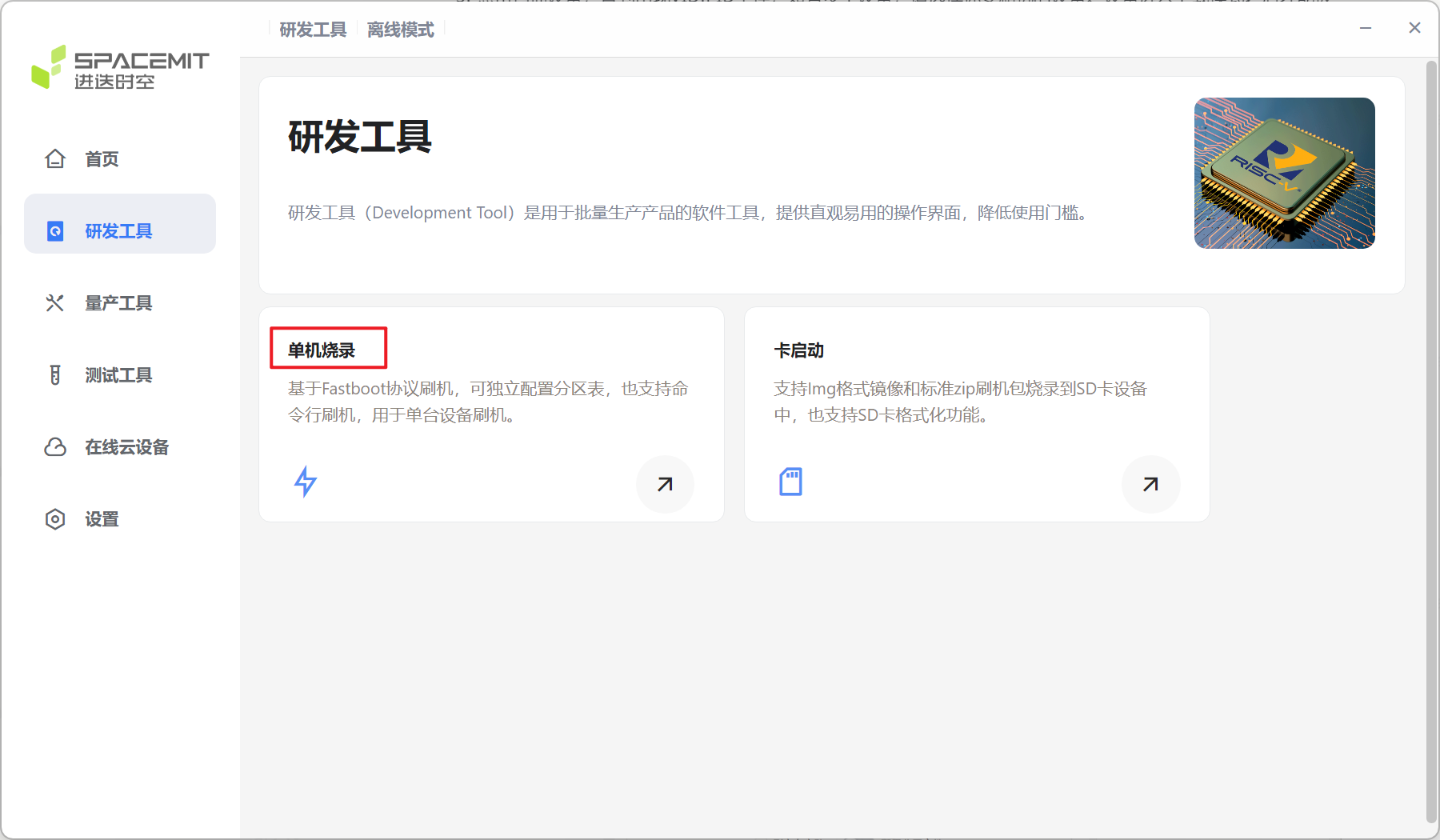
在首页点击研发工具,跳转到研发工具界面。 TOOL_6

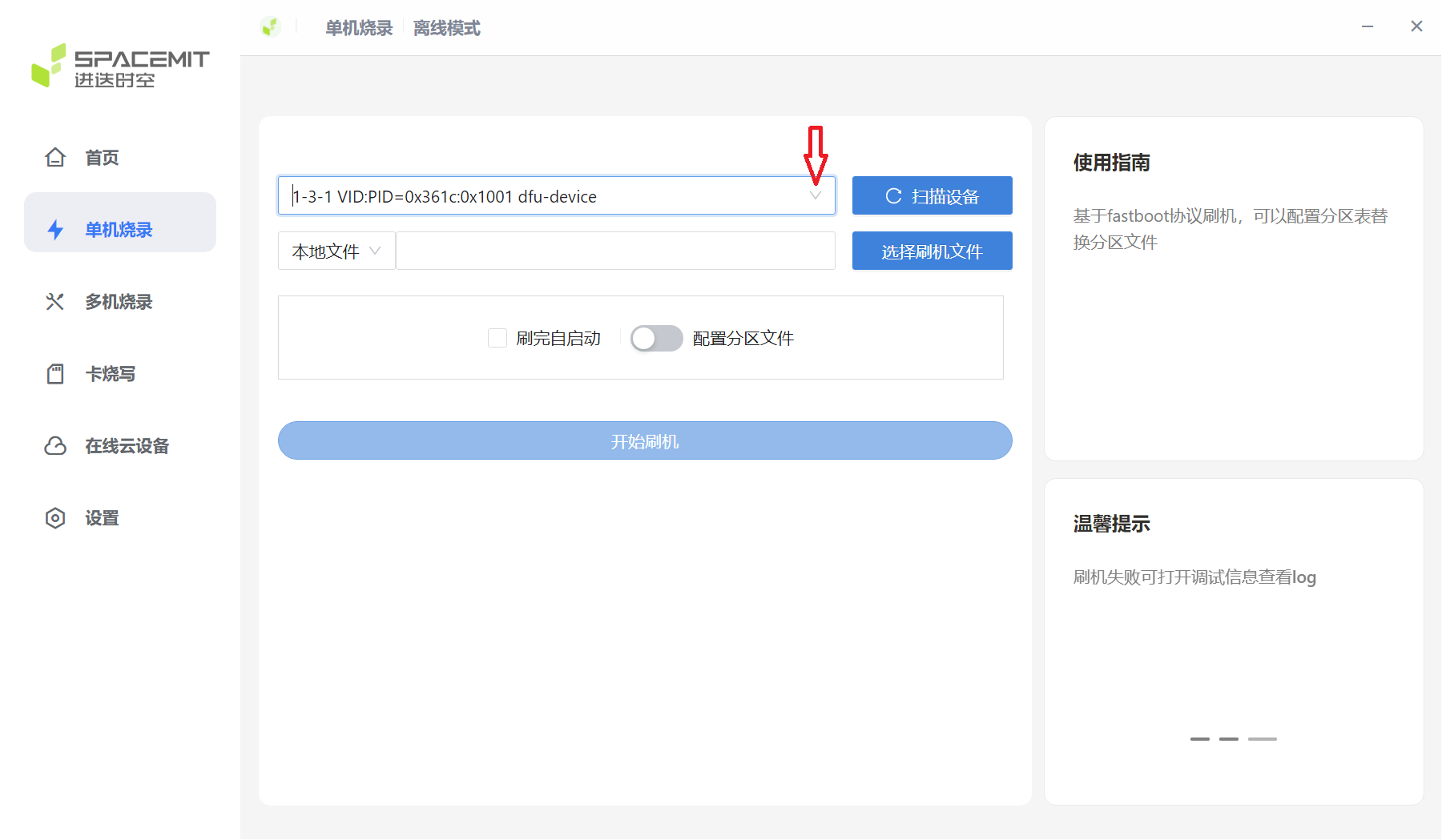
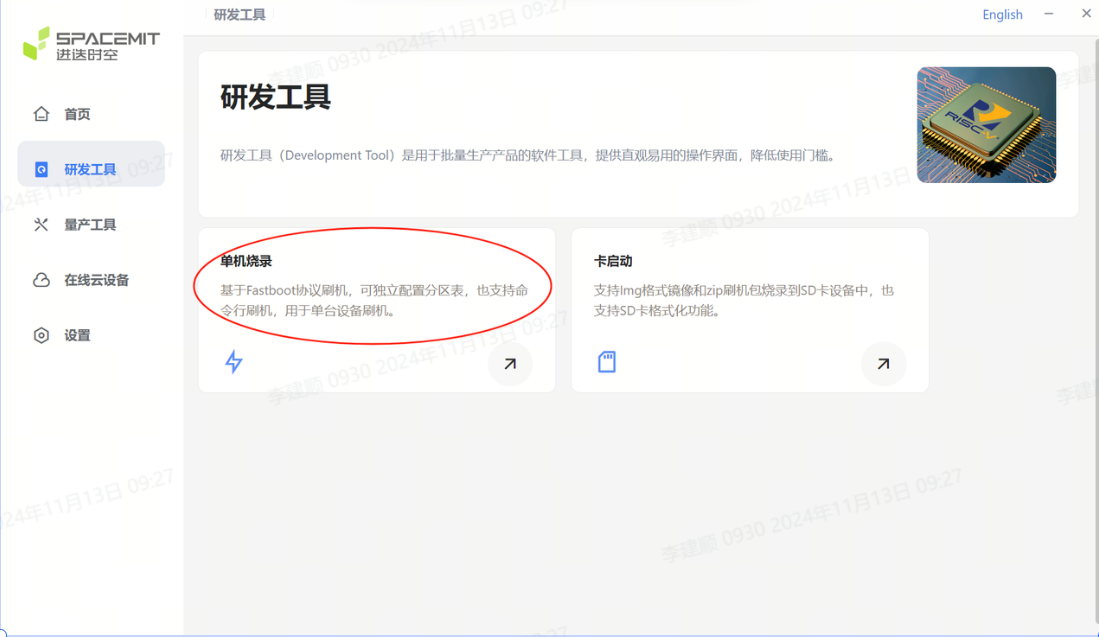
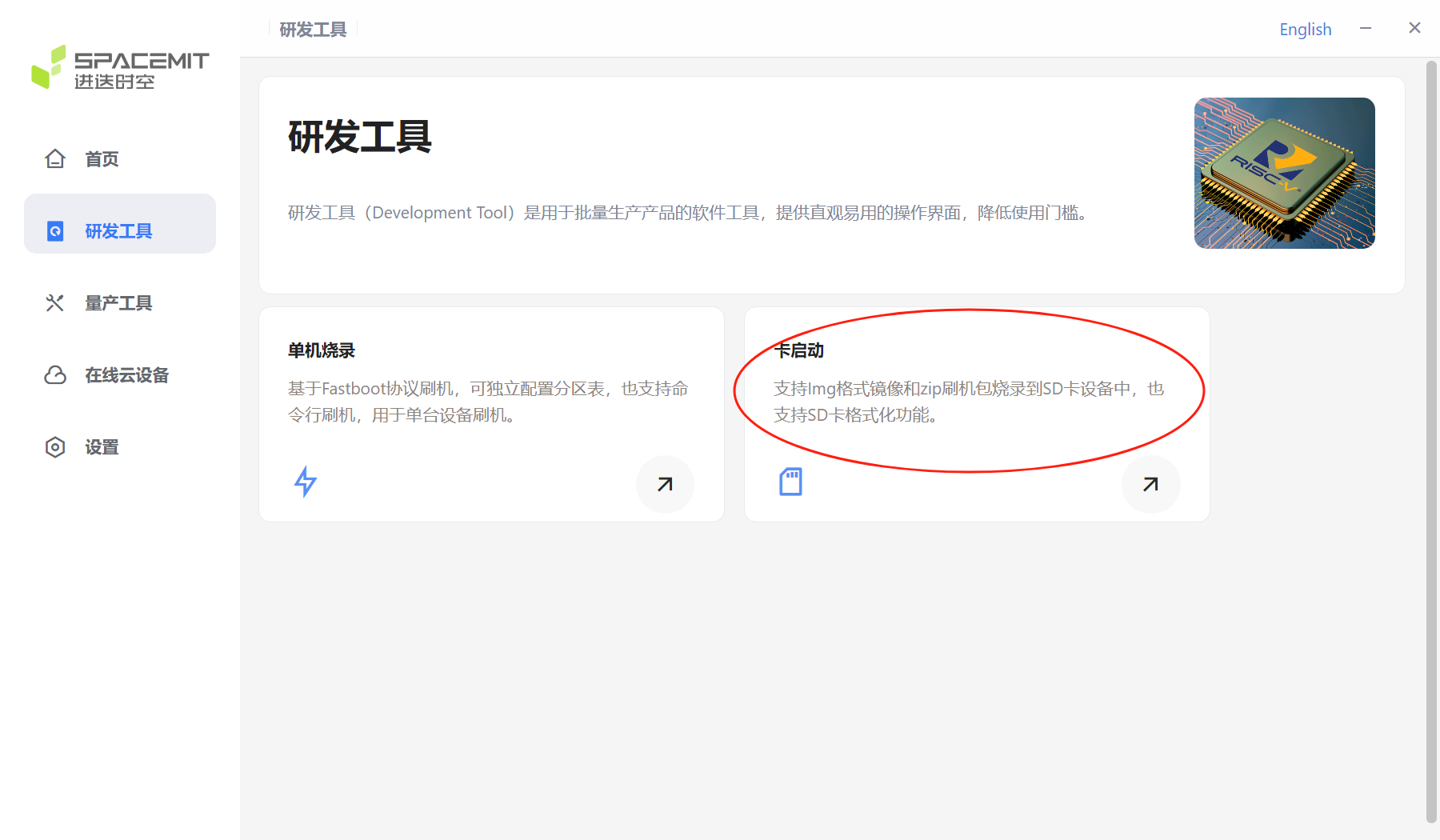
单机烧录 在研发工具页面有单机烧录选项和卡启动选项,这里选择单机烧录选项。 TOOL_6
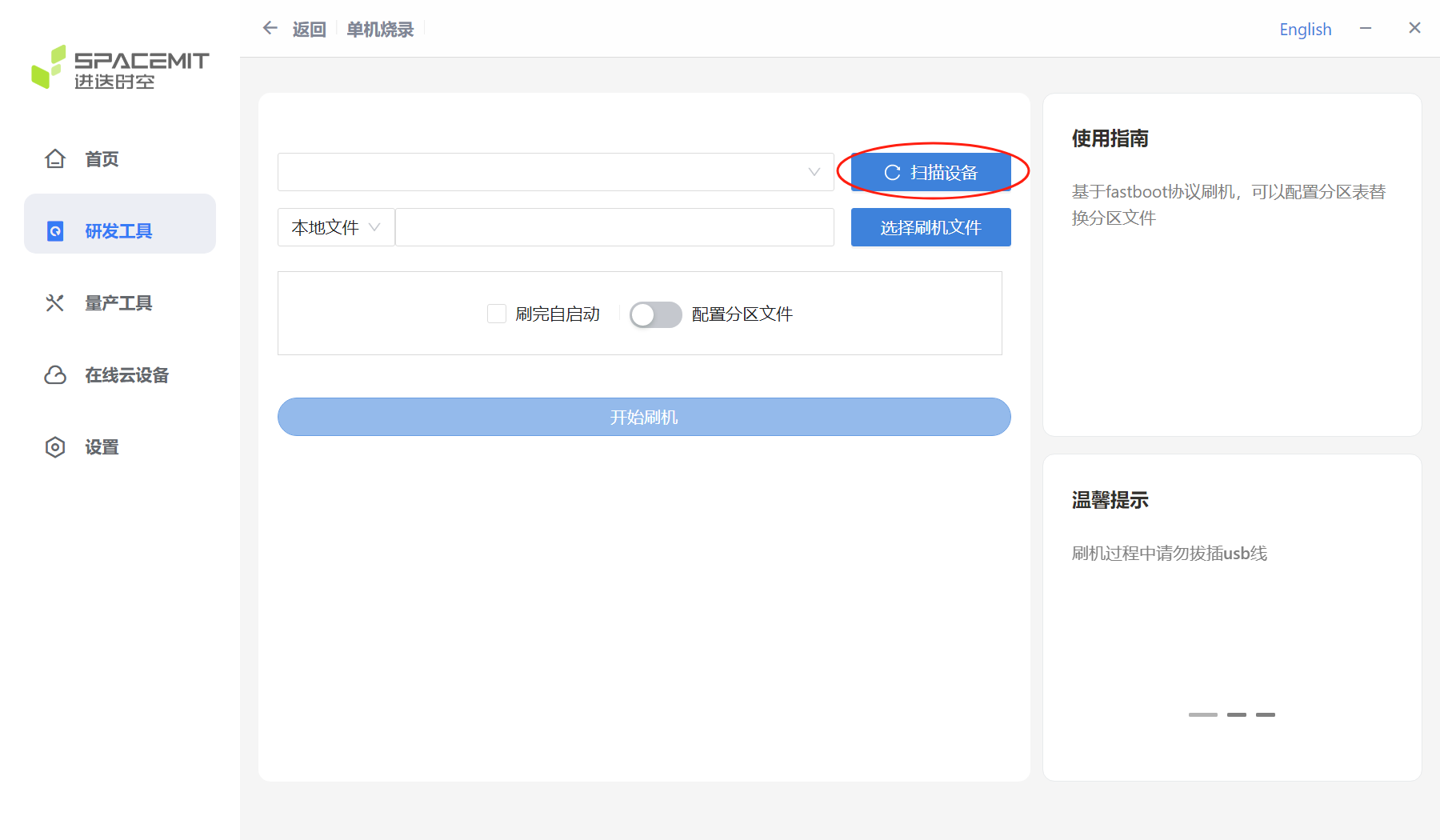
在研发工具界面点击扫描设备 注:扫描设备前确保设备进入刷机模式,否则无法扫描成功。 TOOL_6
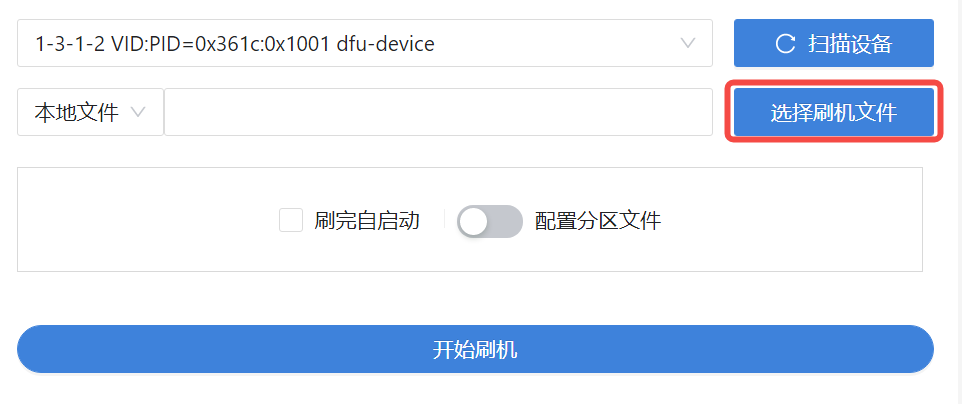
成功扫描到设备时,会出现下图类似的刷机序列号。 TOOL_6

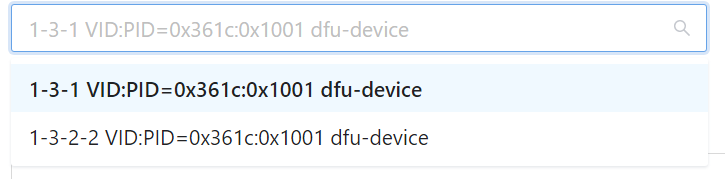
若存在多个设备,点击下拉按钮,即可进行设备选择。 TOOL_6

选择对应的usb设备

TOOL_6

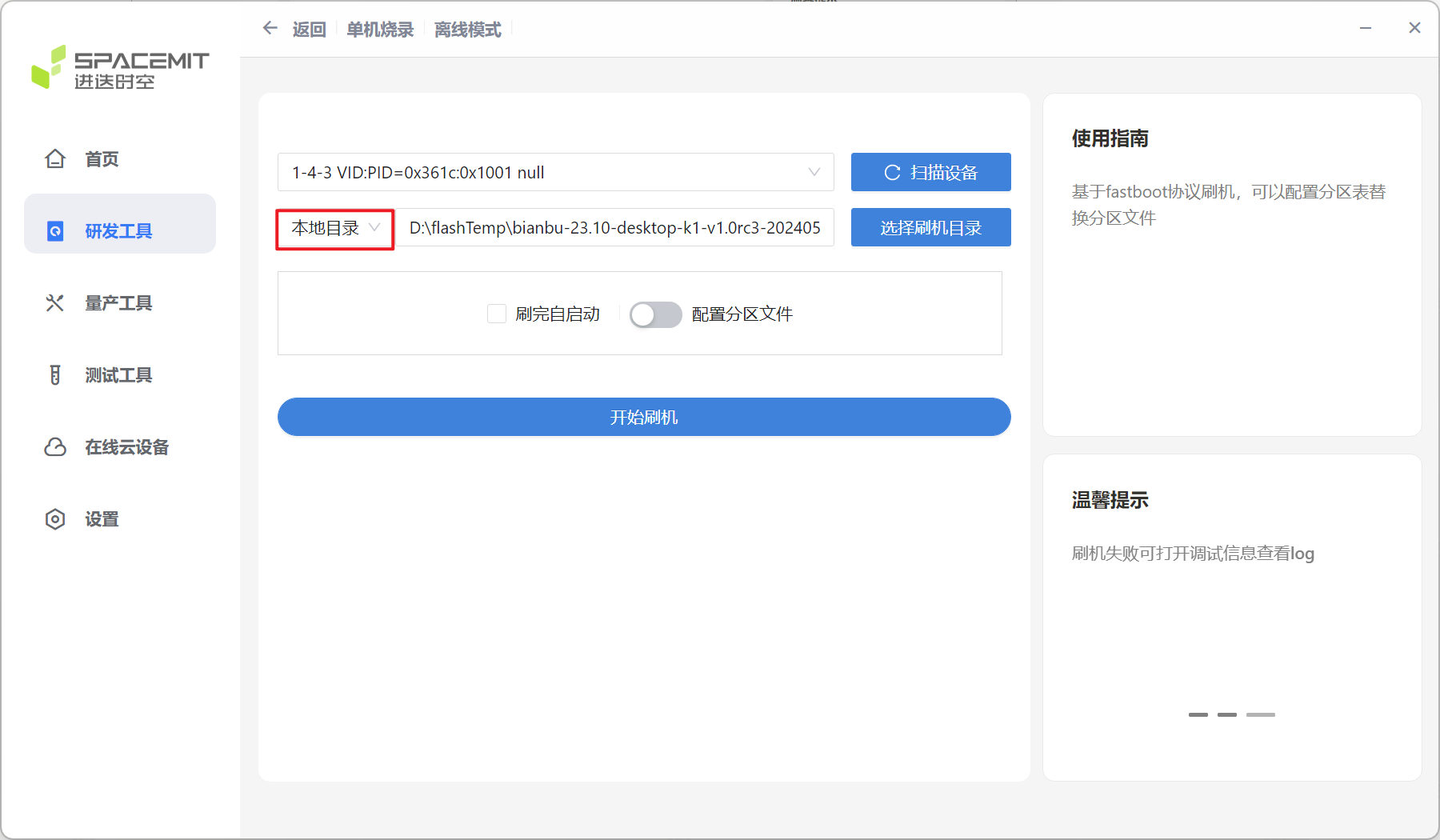
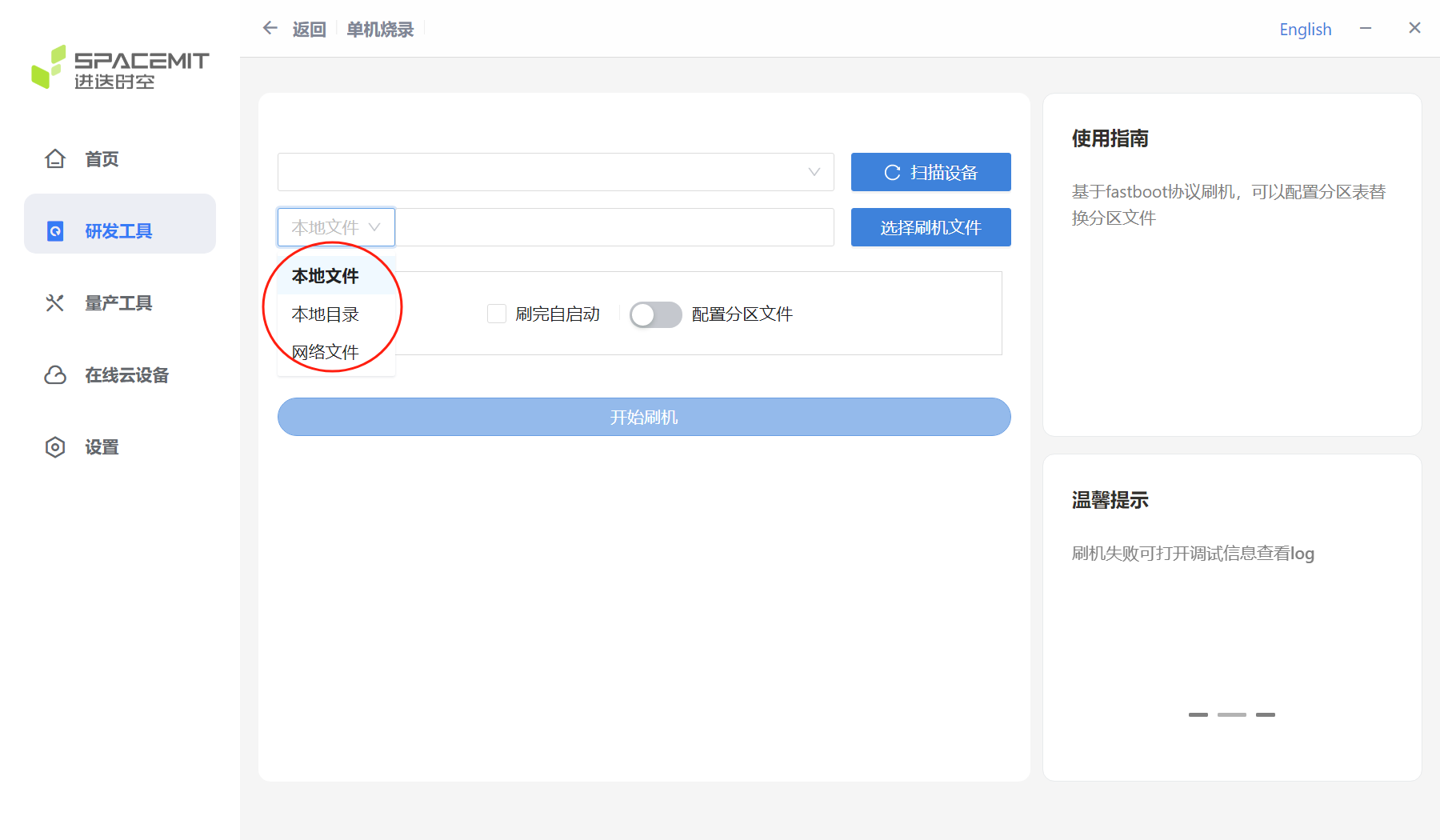
在识别到设备之后,在图片选中位置可下拉选择文件路径来源。分别可以选择本地文件、本地目录以及网络文件。 TOOL_6
点击选择刷机文件,选择固件,然后工具提示 正在解压文件...,耐心等待完成。

(若需要配置分区,请浏览 1.3.4 小节)
TOOL_6

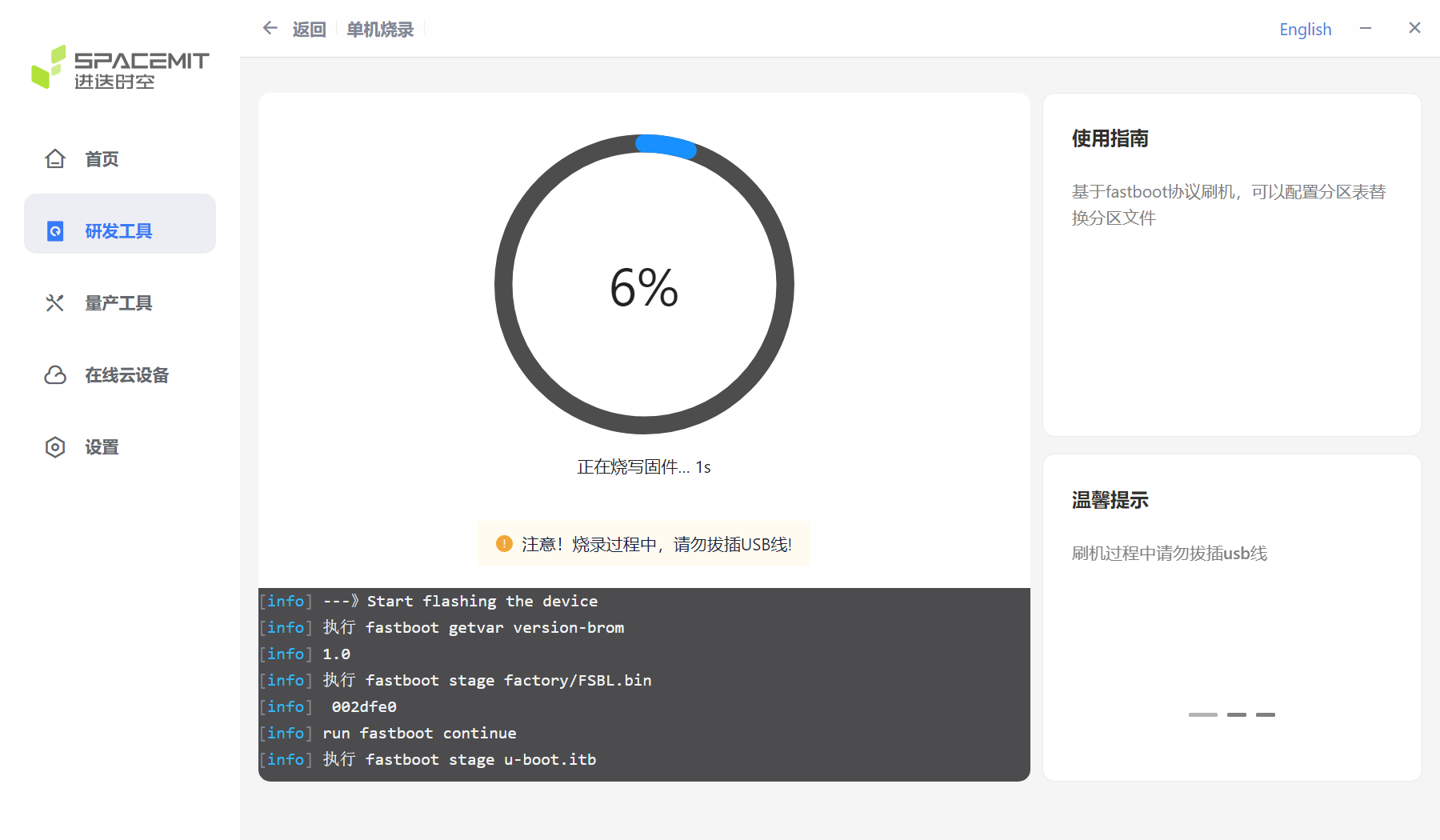
点击开始刷机,启动刷机。

TOOL_6

刷机完成,重新上电即可进入系统。 卡启动 在研发工具界面点击卡启动选项,进入卡启动界面。
TOOL_6

在卡启动页面点击选择 SD 卡。注:在进行卡启动前,电脑需要插入 SD 卡。

TOOL_6

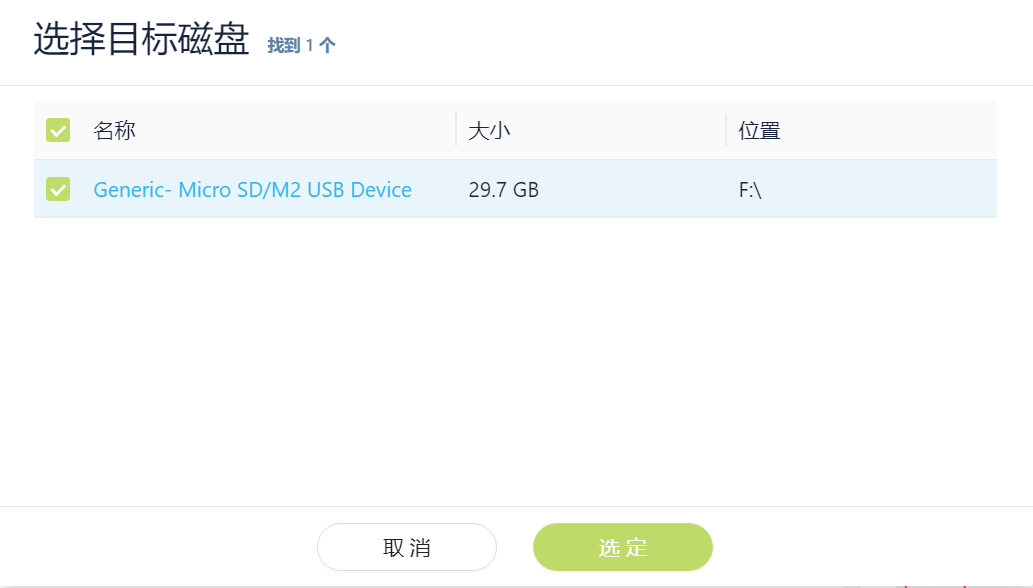
点击选择 SD 卡之后,会弹出下图界面,选择 sd 卡。

TOOL_6

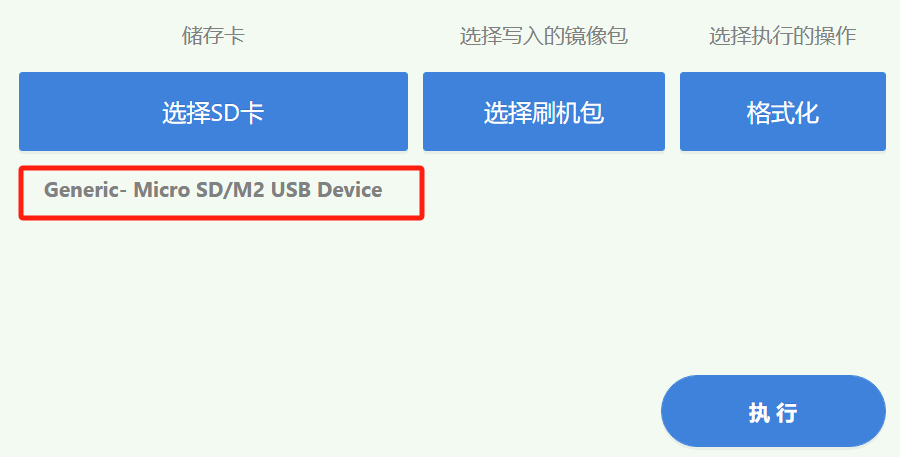
选择 SD 卡之后,下图位置会显示选择的 SD 卡名称。

TOOL_6

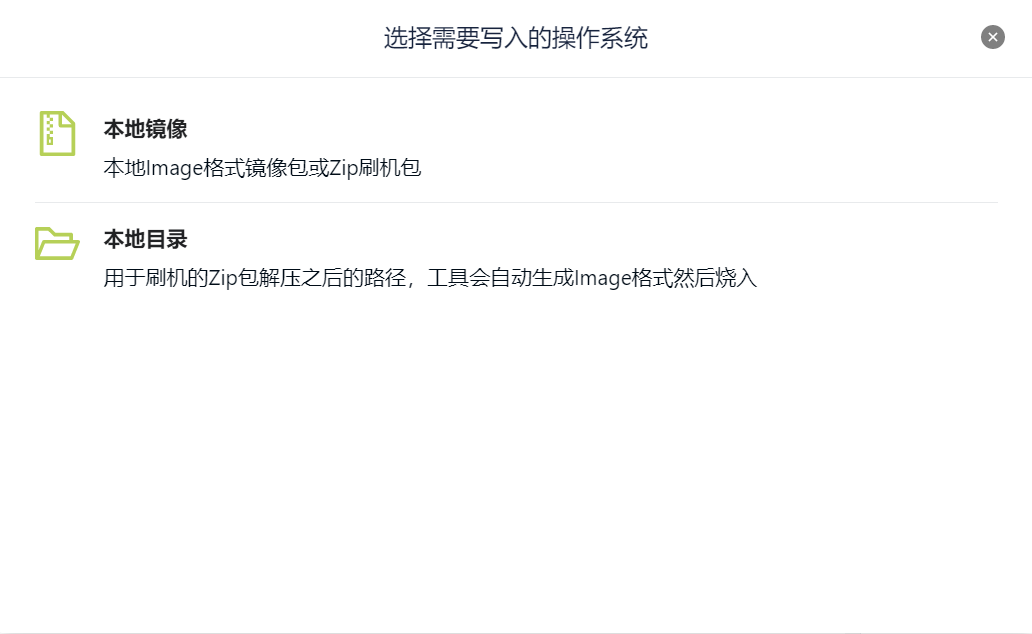
选择 SD 卡之后,点击选择刷机包弹出下图选项,选择刷机包路径。

TOOL_6

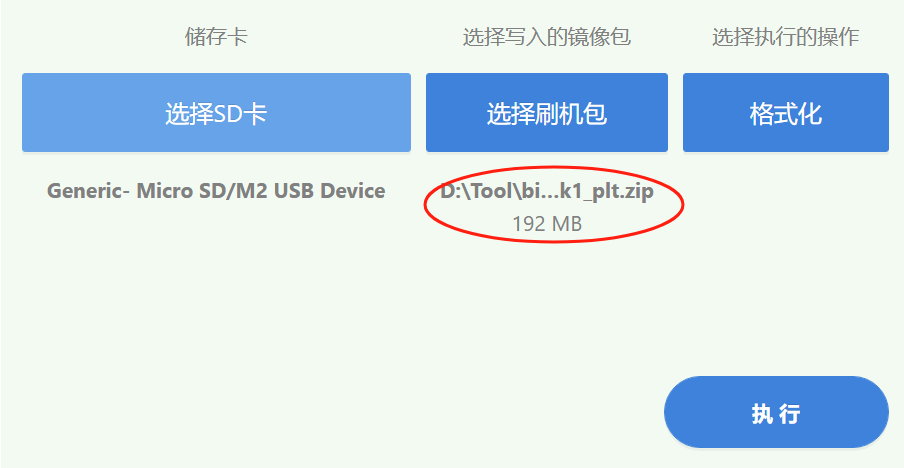
选择好刷机包之后,下图位置显示刷机包路径以及名称。

TOOL_6

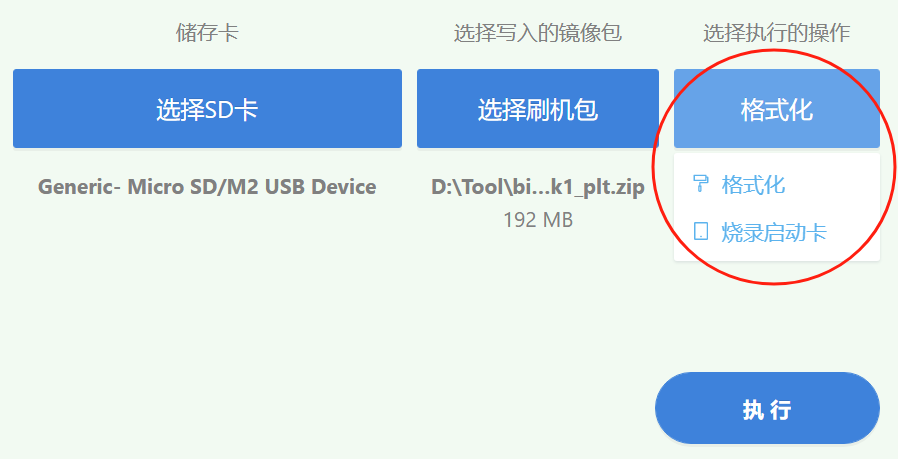
选择刷机包之后,在下图位置选择需要进行的操作,默认选择烧录启动卡。 (注:烧录启动卡前需要格式化 sd 卡,请提前做好备份,以免数据丢失)
TOOL_6

点击执行后,会弹出下图窗口,点击确定后,等待解压压缩包完成。

TOOL_6

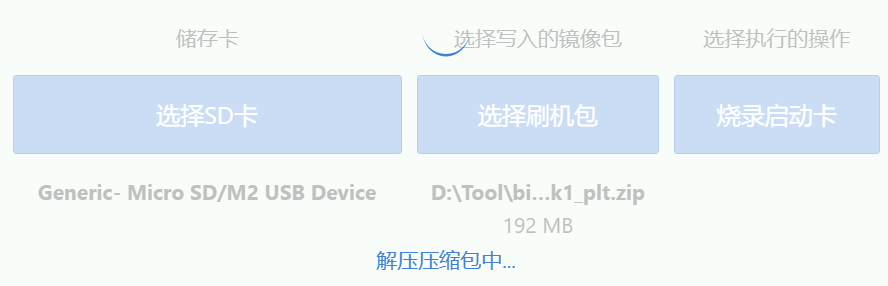
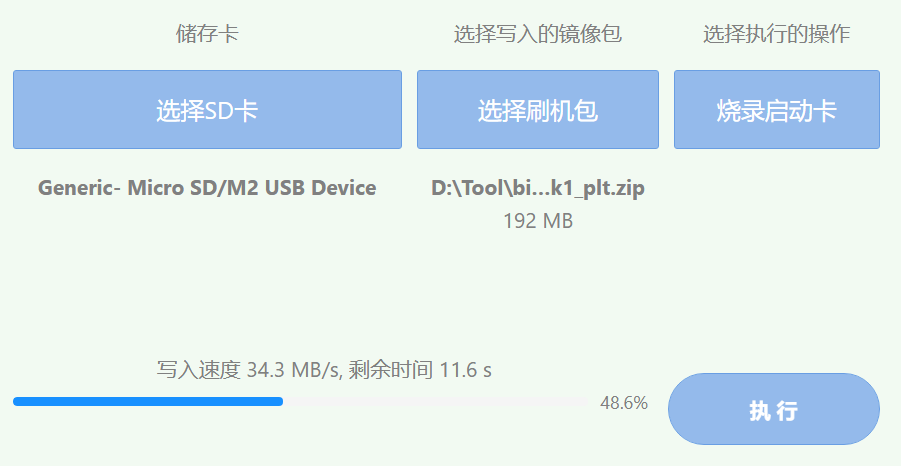
解压完成之后,开始烧写,等待烧写结束即可。

TOOL_6

3.2 配置分区

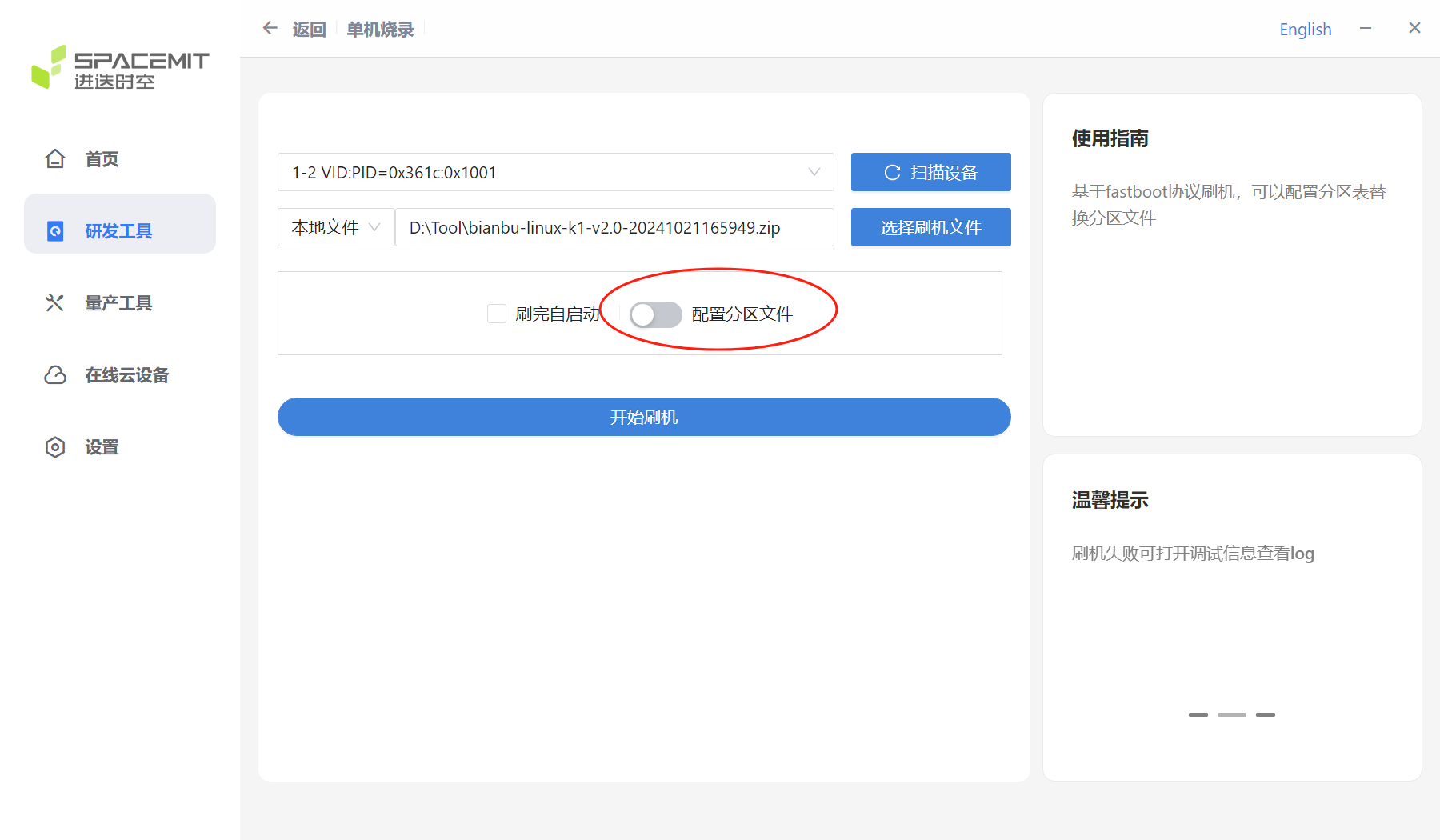
在选择好烧录设备以及烧录固件之后,可根据需要配置分区文件。
TOOL_6

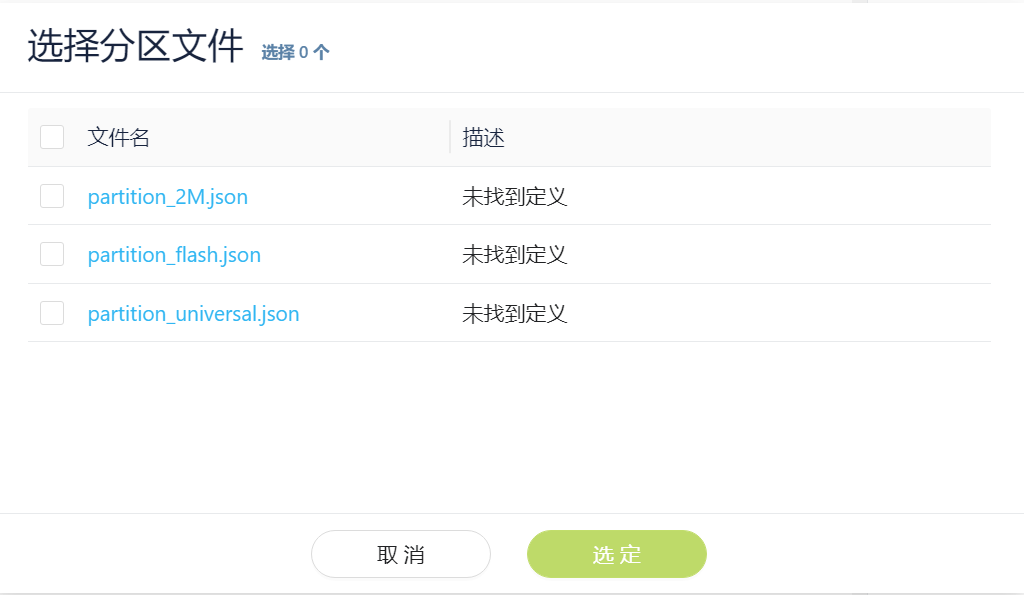
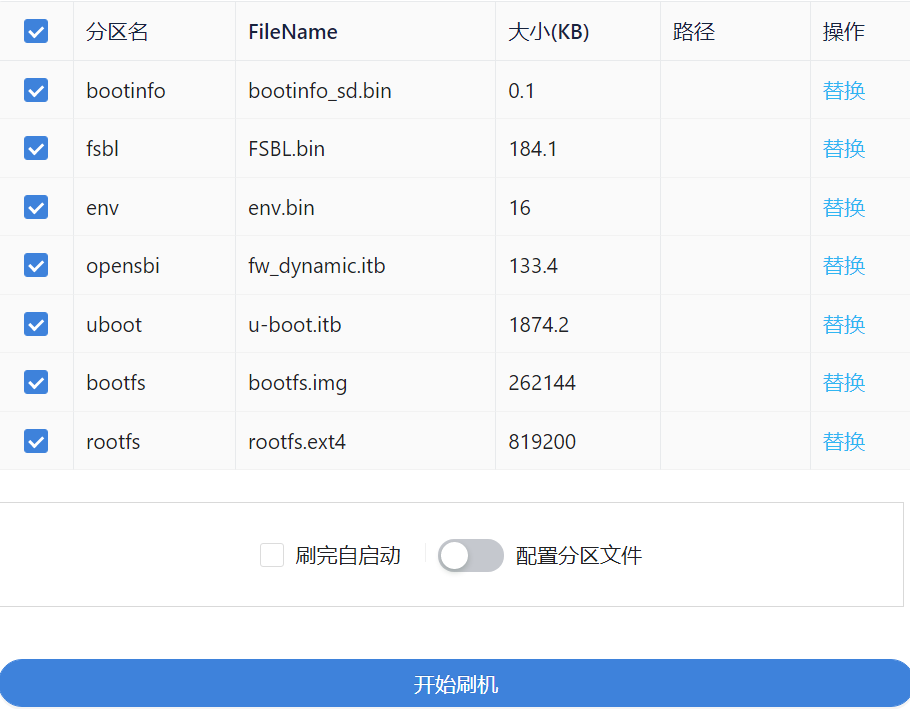
开启配置分区文件后,会弹出以下窗口,可选择或替换对应的分区文件。

TOOL_6

在选择好分区文件之后,会出现以下内容。 (注:选择不同的分区文件,所对应的分区名会有所不一样,请确保分区文件不会产生冲突。)
TOOL_6

3.3 量产工具模块

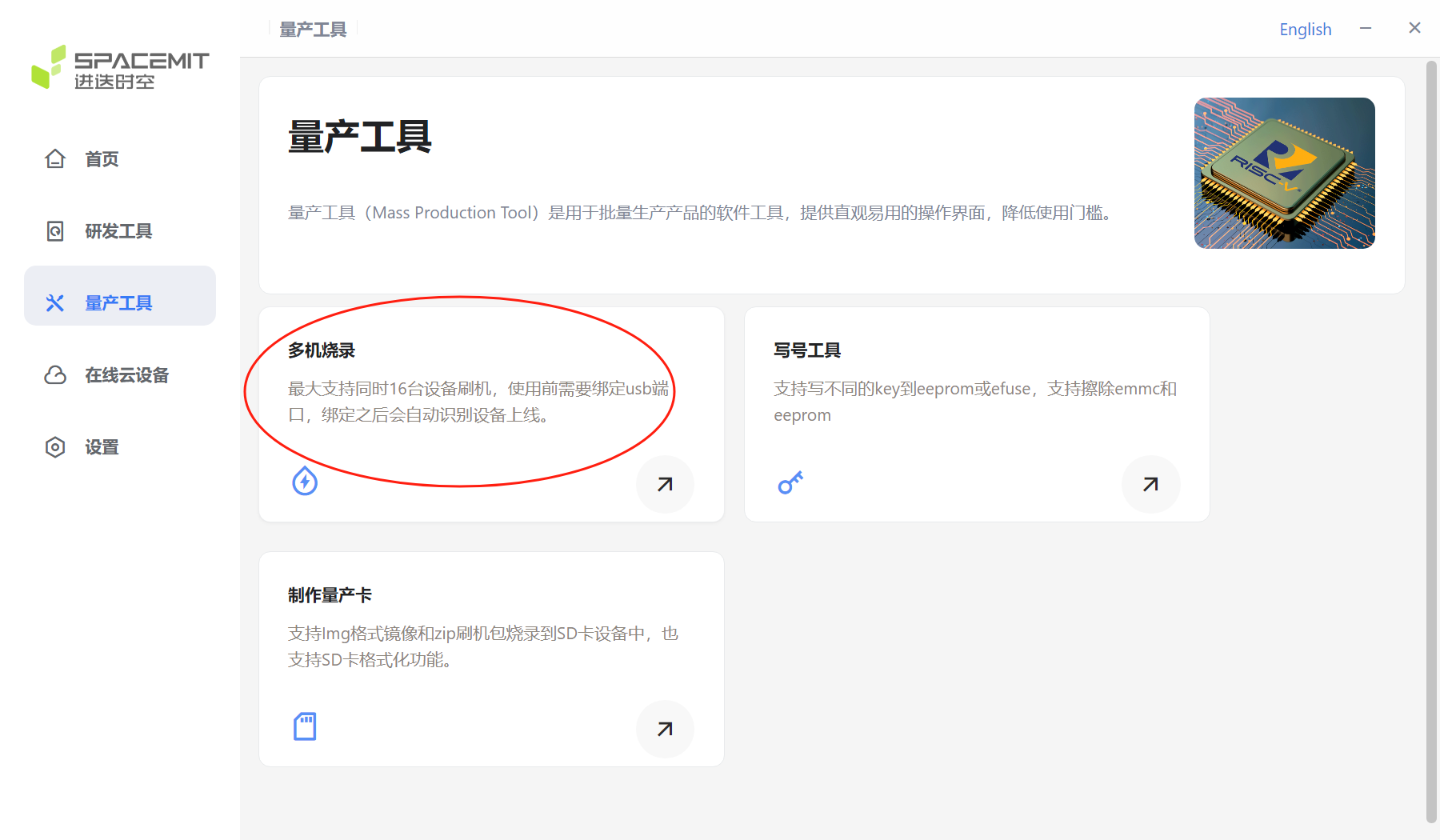
多机烧录 点击进入量产工具页面,选择多机烧录。注意:多机烧录模式只支持 zip 文件。
TOOL_6

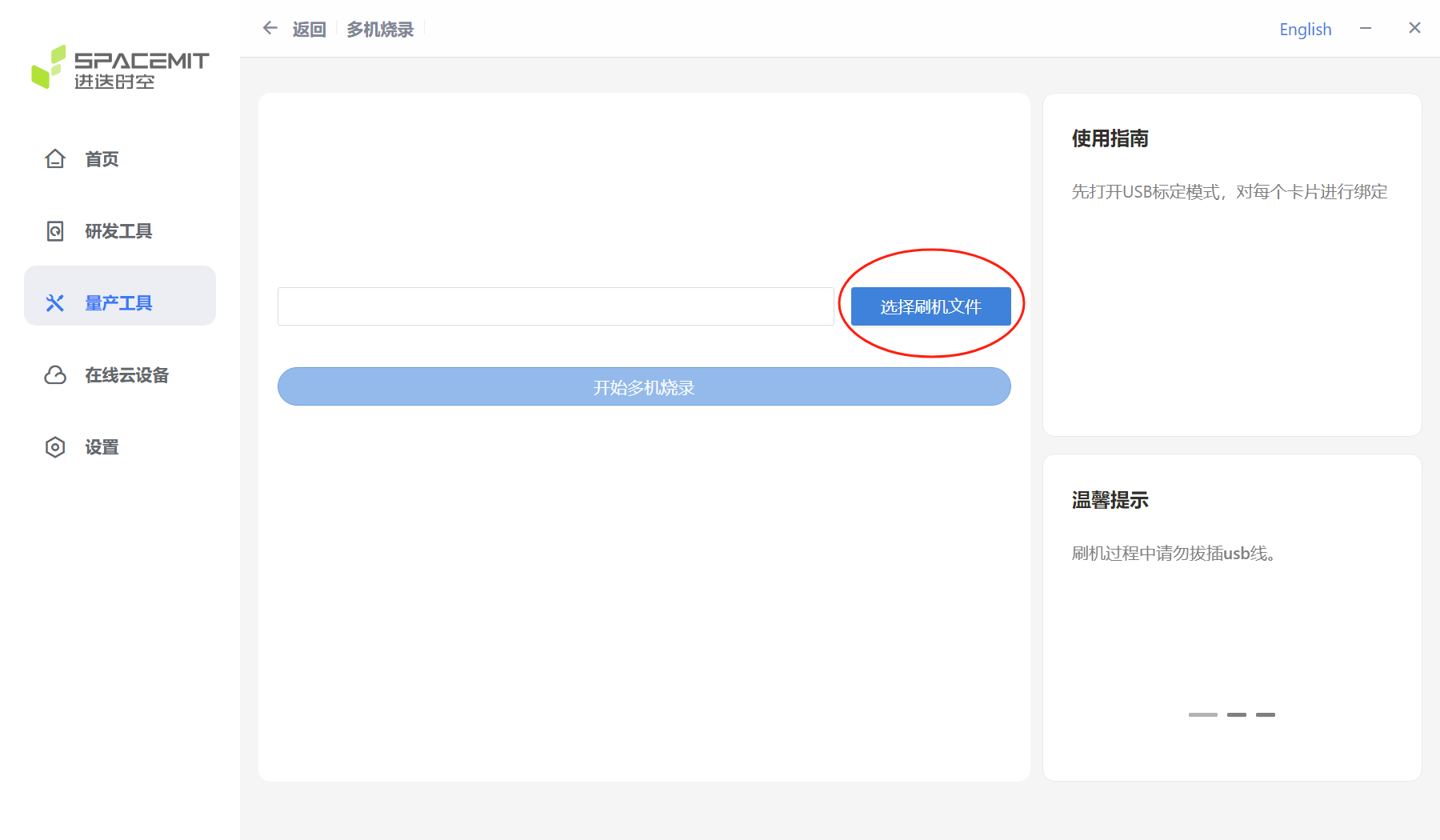
选择多机烧录,然后选择刷机固件。

TOOL_6

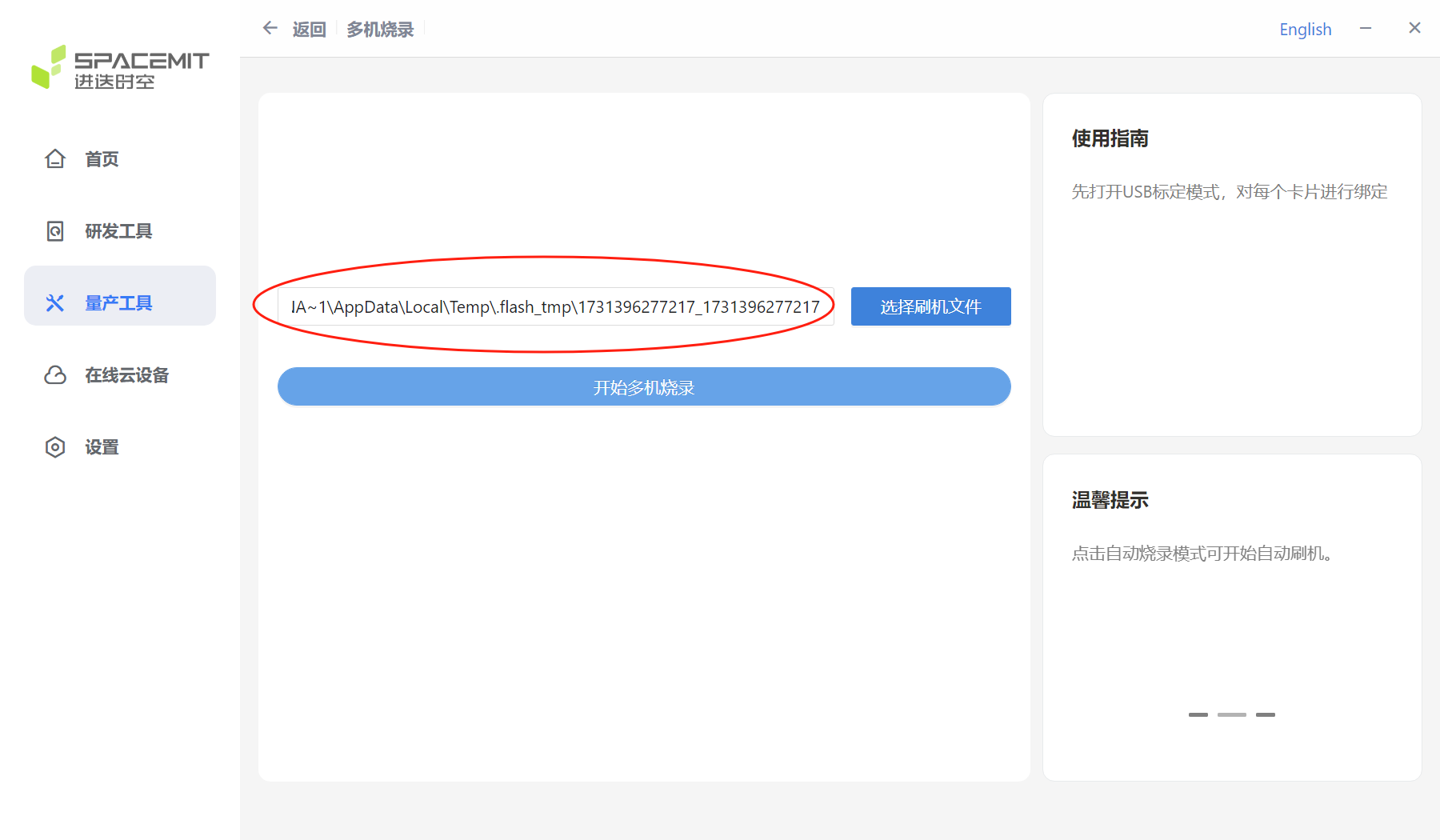
当选择好刷机文件并且解压完成之后,在下图位置显示解压好之后的文件路径。

TOOL_6

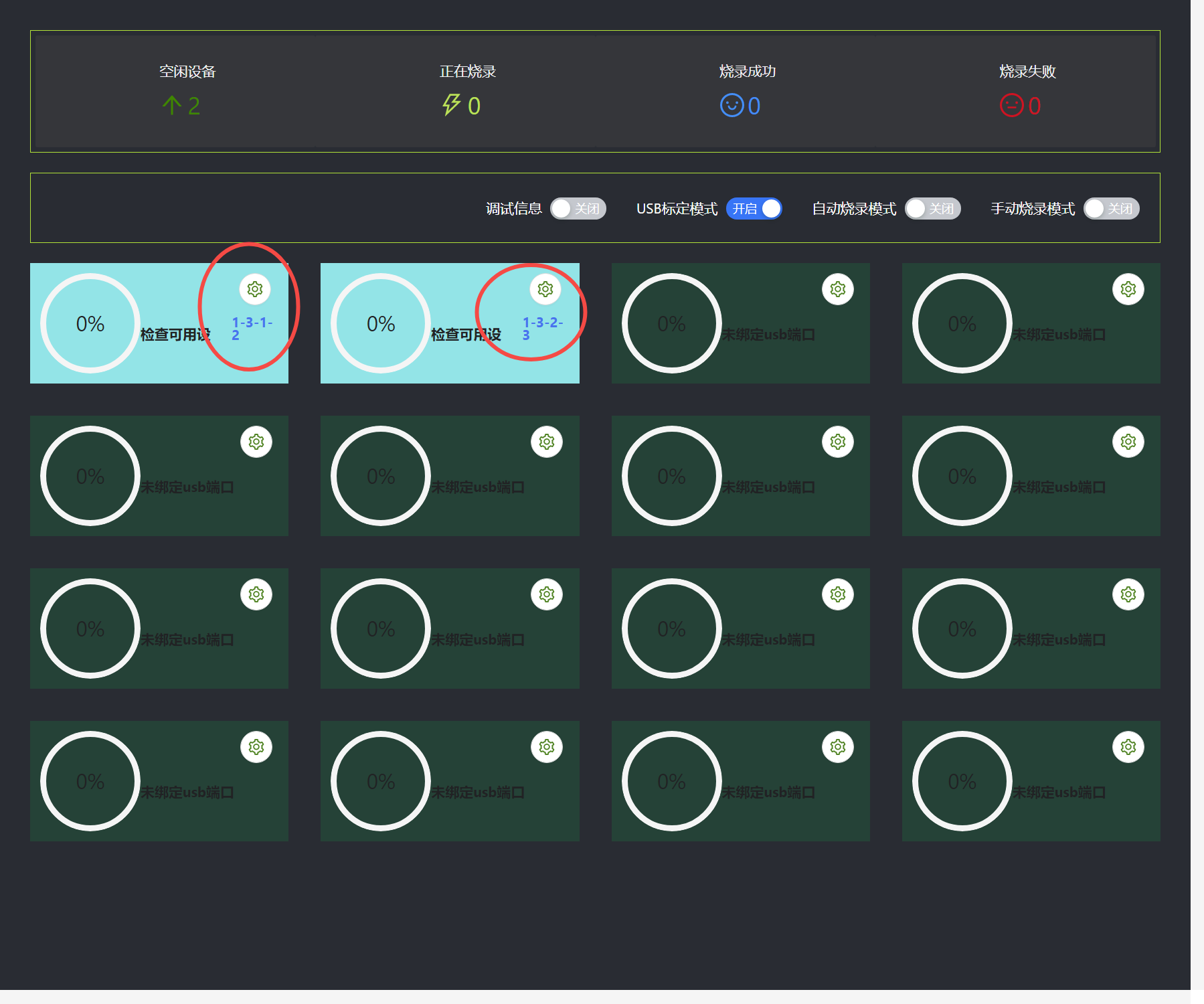
点击开始多机烧录之后,会弹出多机烧录窗口,开启 USB 标定模式,绑定 USB 端口。
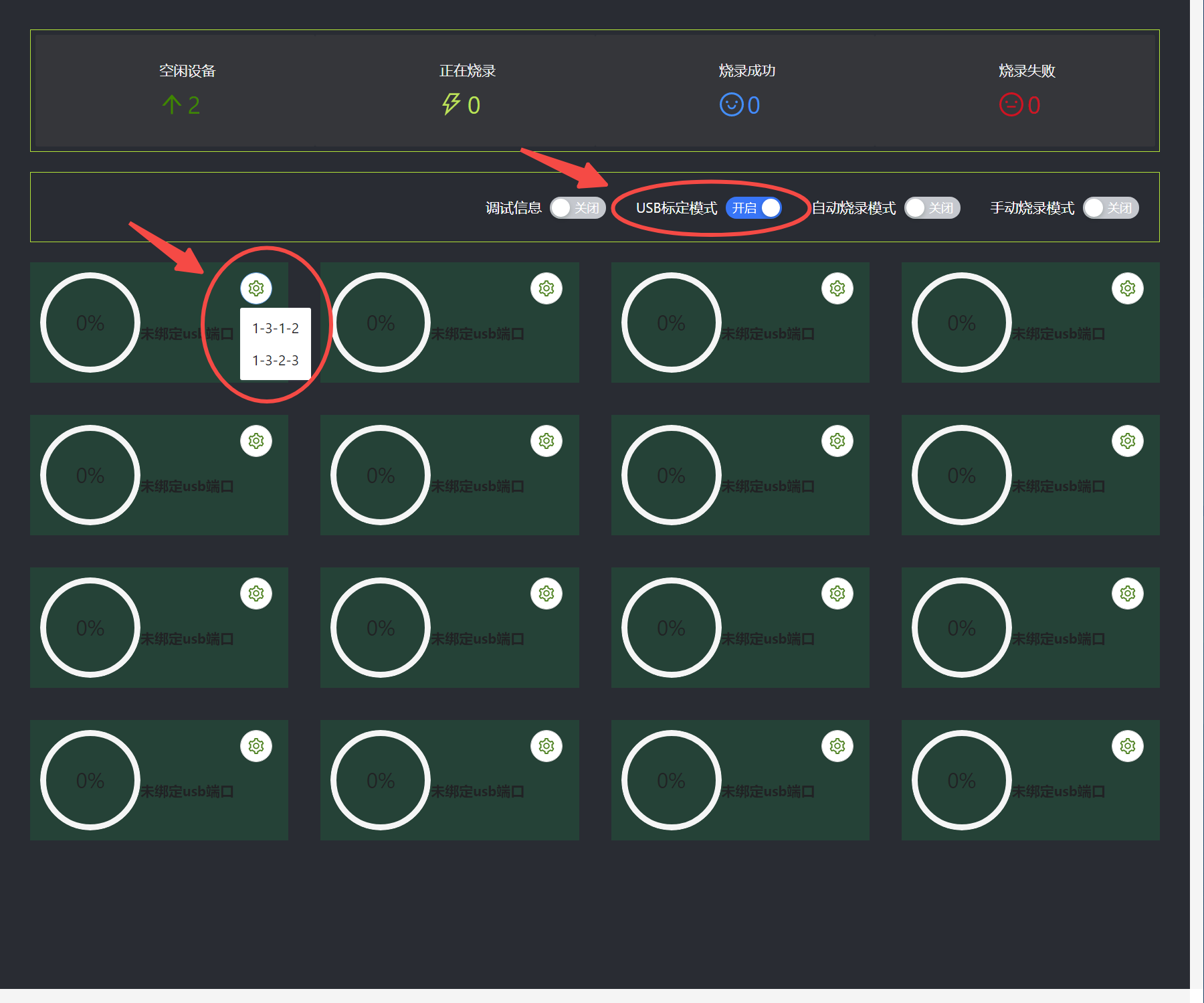
TOOL_6

绑定完成之后,下方显示对应的 USB 号。

TOOL_6

USB 绑定之后,关闭 USB 标定模式,等待检查到设备。USB 标定模式可对设备标定 USB 号,用于检测对应 USB 的烧录情况。
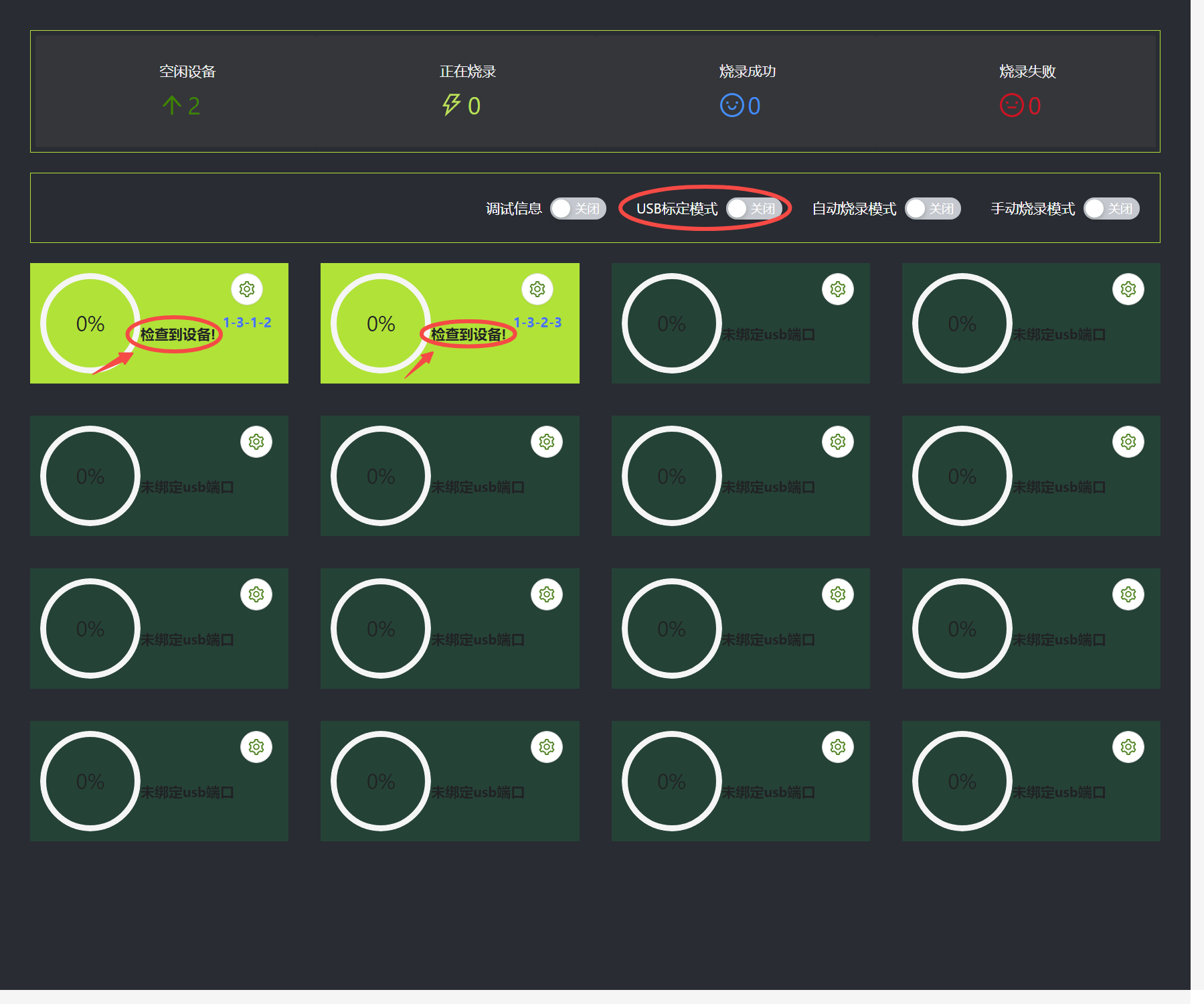
TOOL_6

若需要解除绑定,重新打开 USB 标定模式,点击下图按钮即可,解除之后可以重新进行标定。
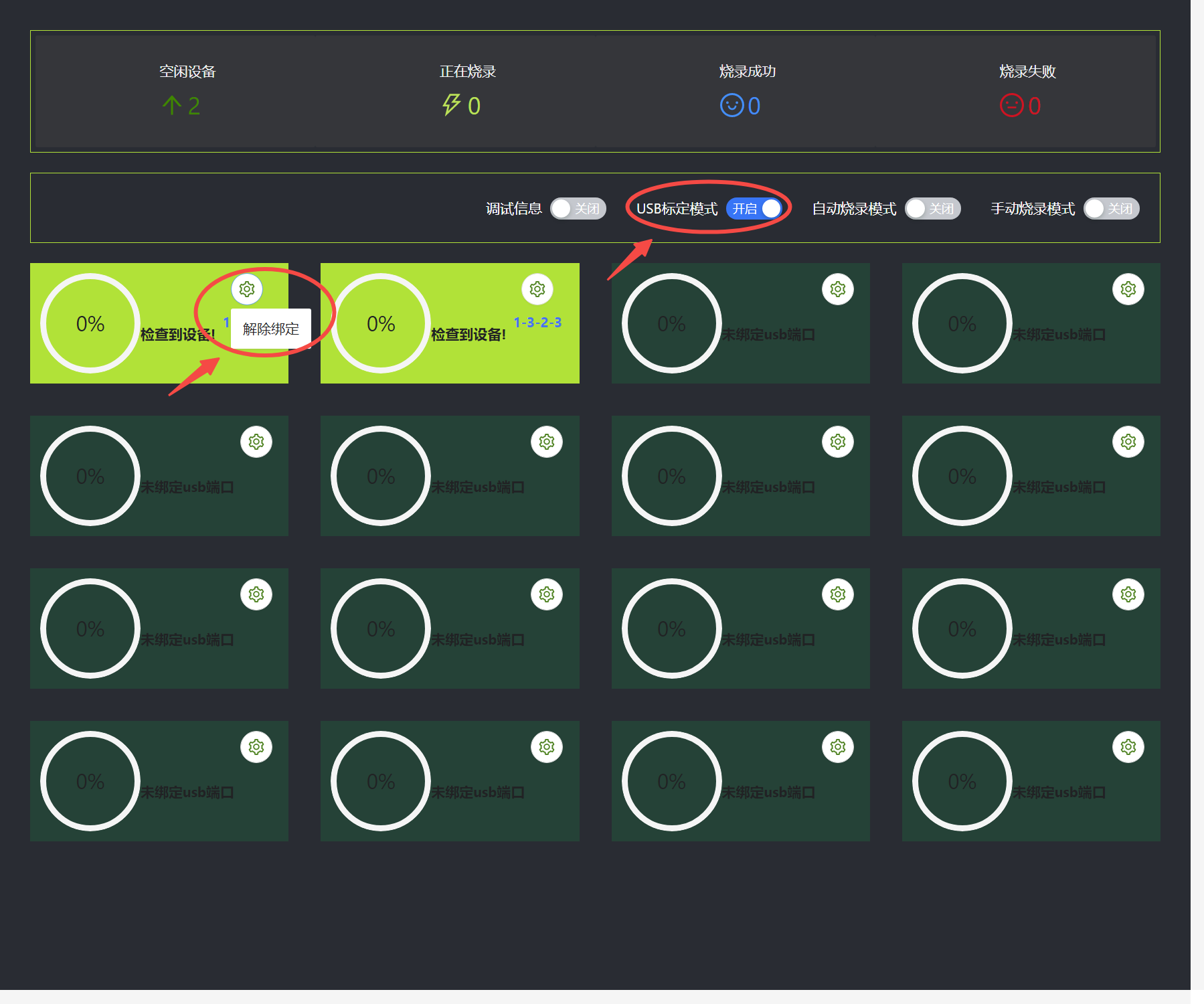
TOOL_6

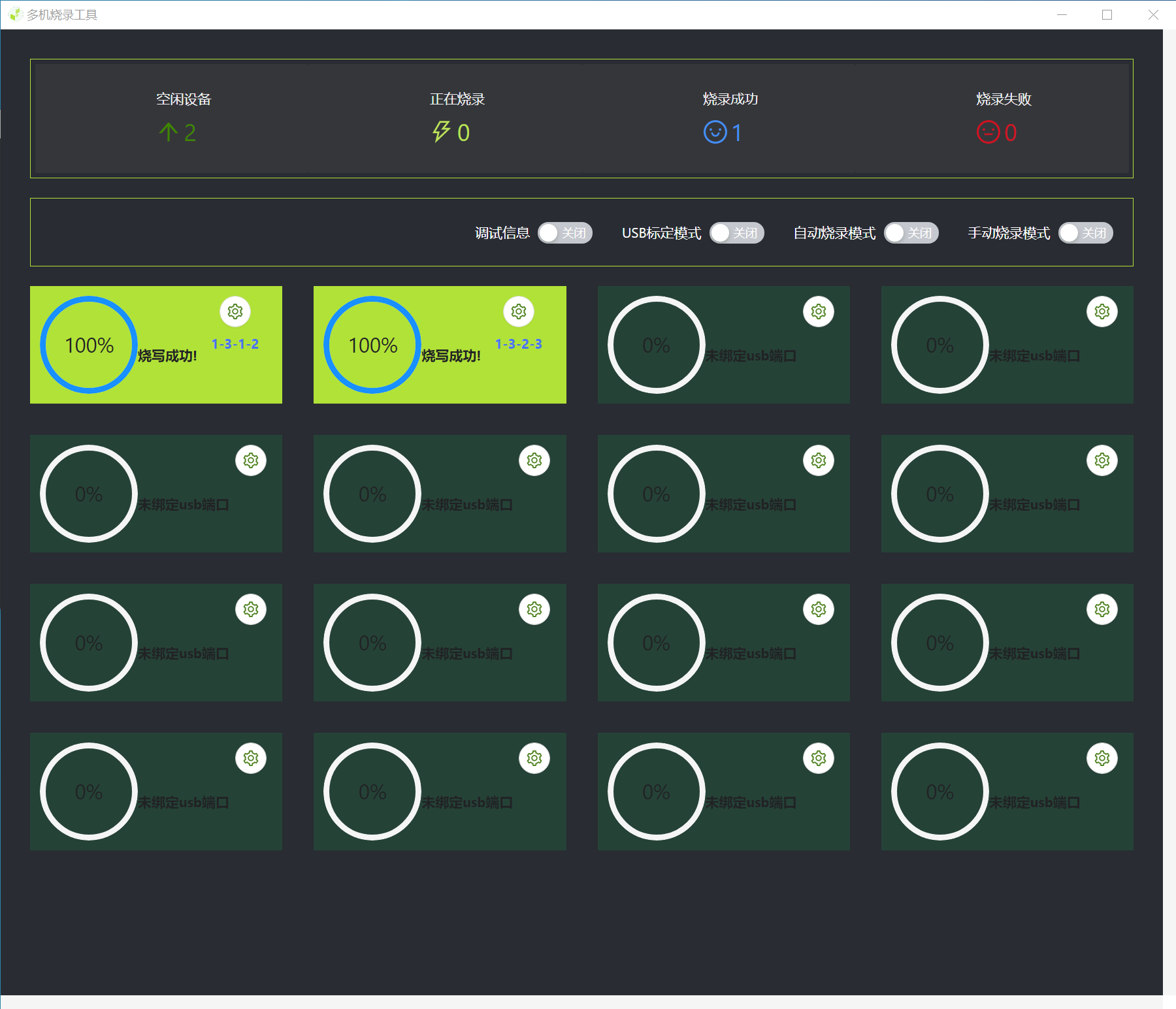
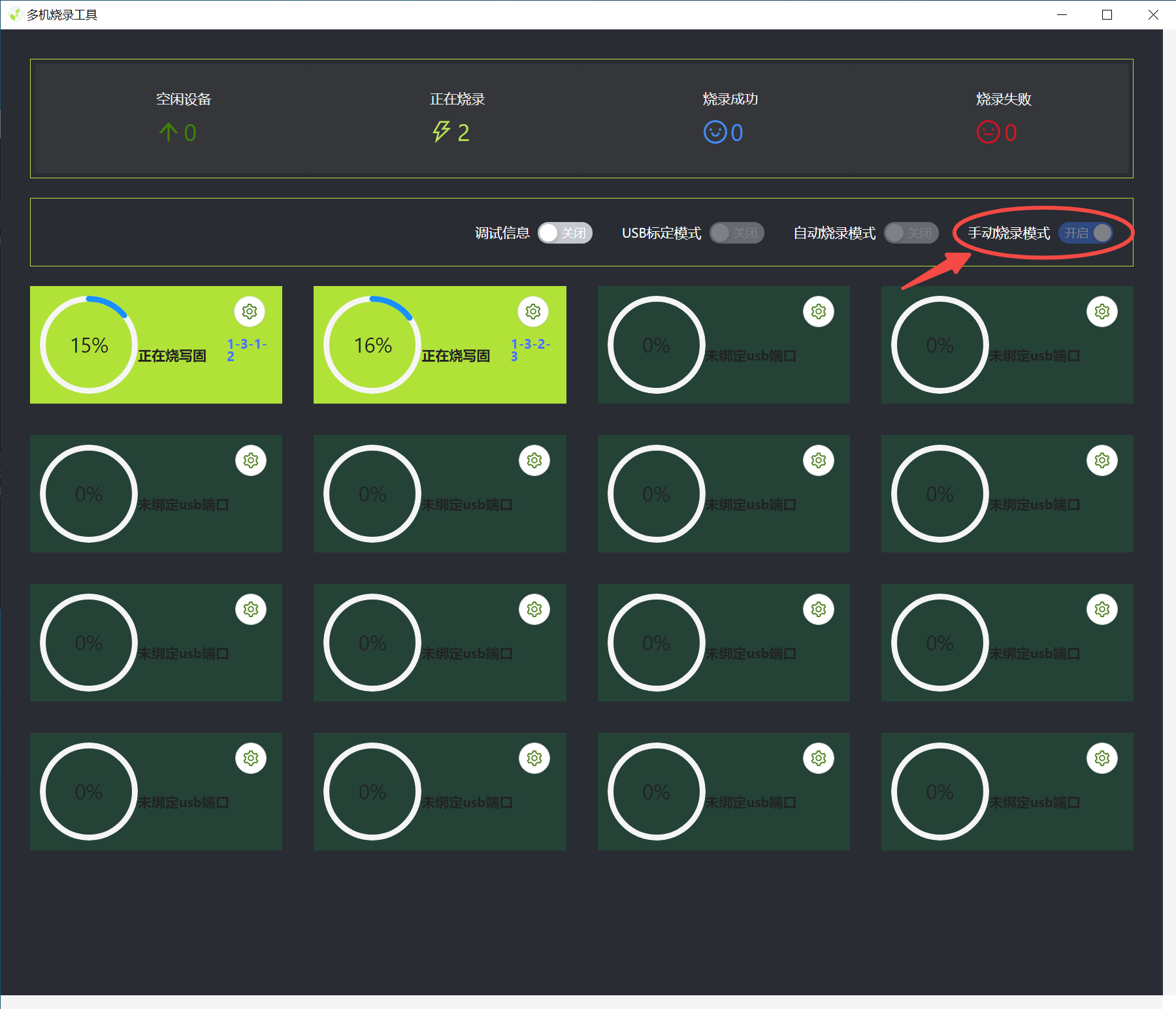
关闭 USB 标定模式,选择自动烧录或手动烧录,等待设备烧录完成。 注:

自动烧录模式即:若当前设备烧录完成之后,在不变更 USB 的情况下,继续使用该 USB 号连接新的设备时,继续烧录固件。

手动烧录模式即:当前设备烧录完成后,手动控制是否继续烧录固件。
TOOL_6

烧录完成即可关闭窗口。

TOOL_6

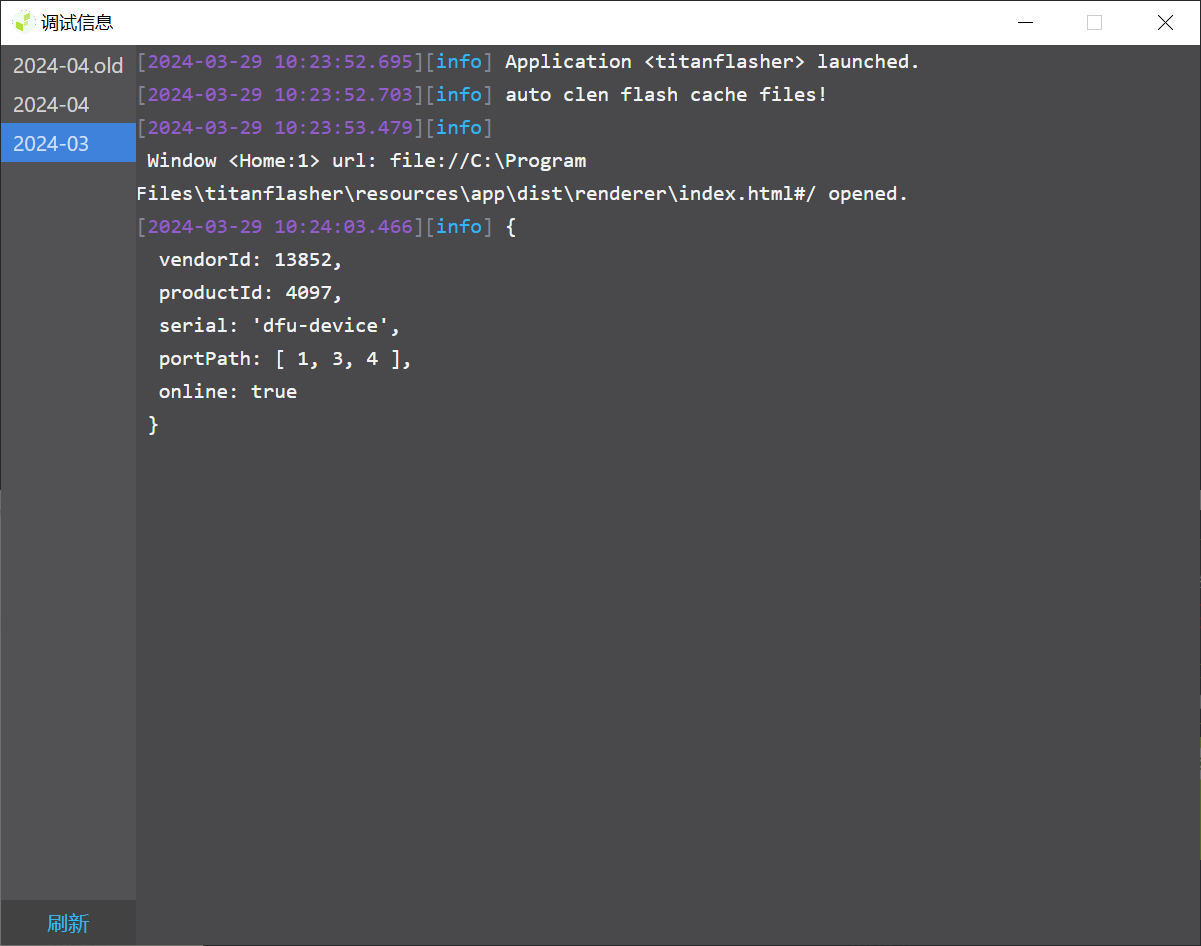
若打开调试信息选项,将出现如下窗口。

TOOL_6

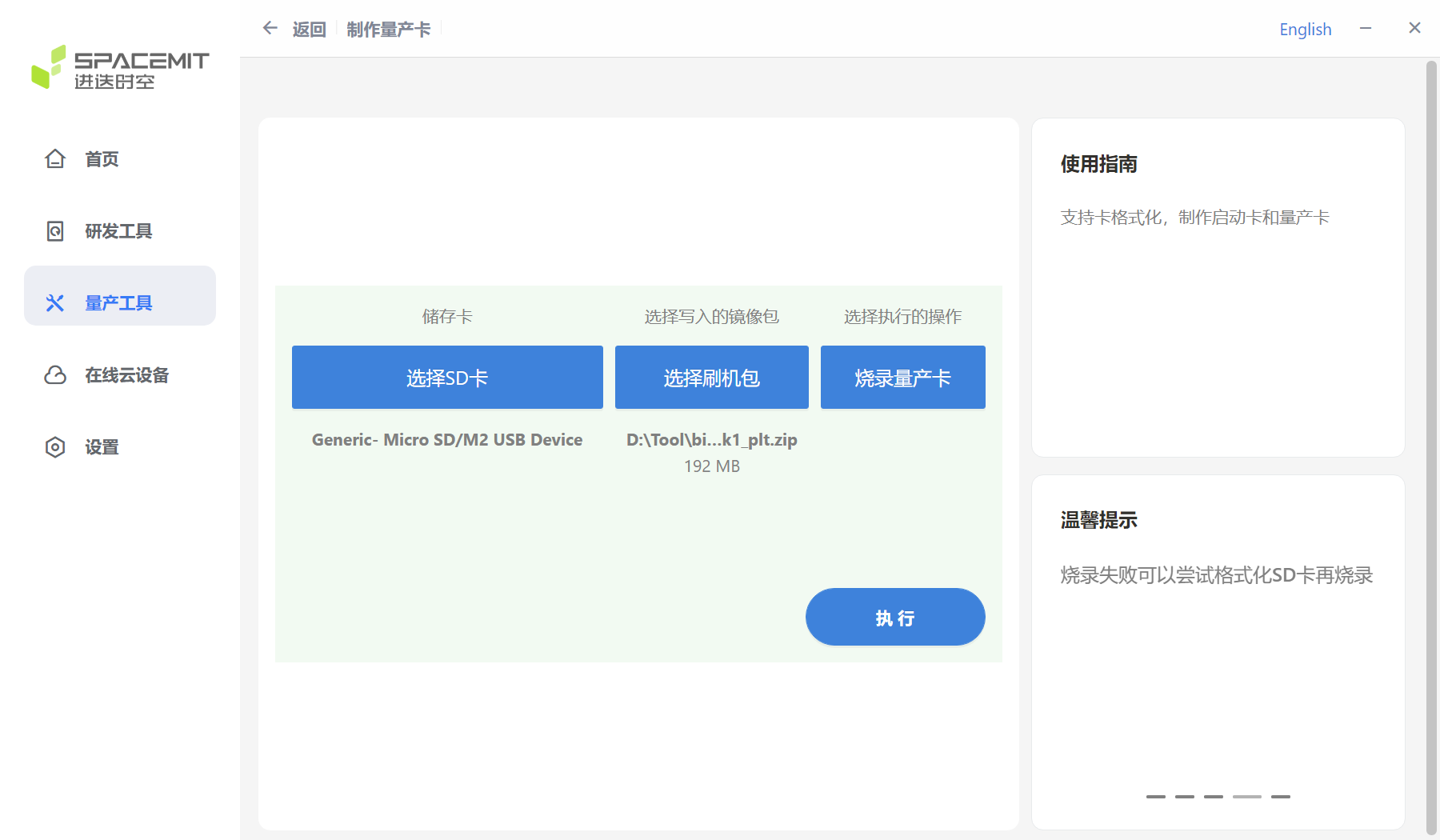
制作量产卡

TOOL_6

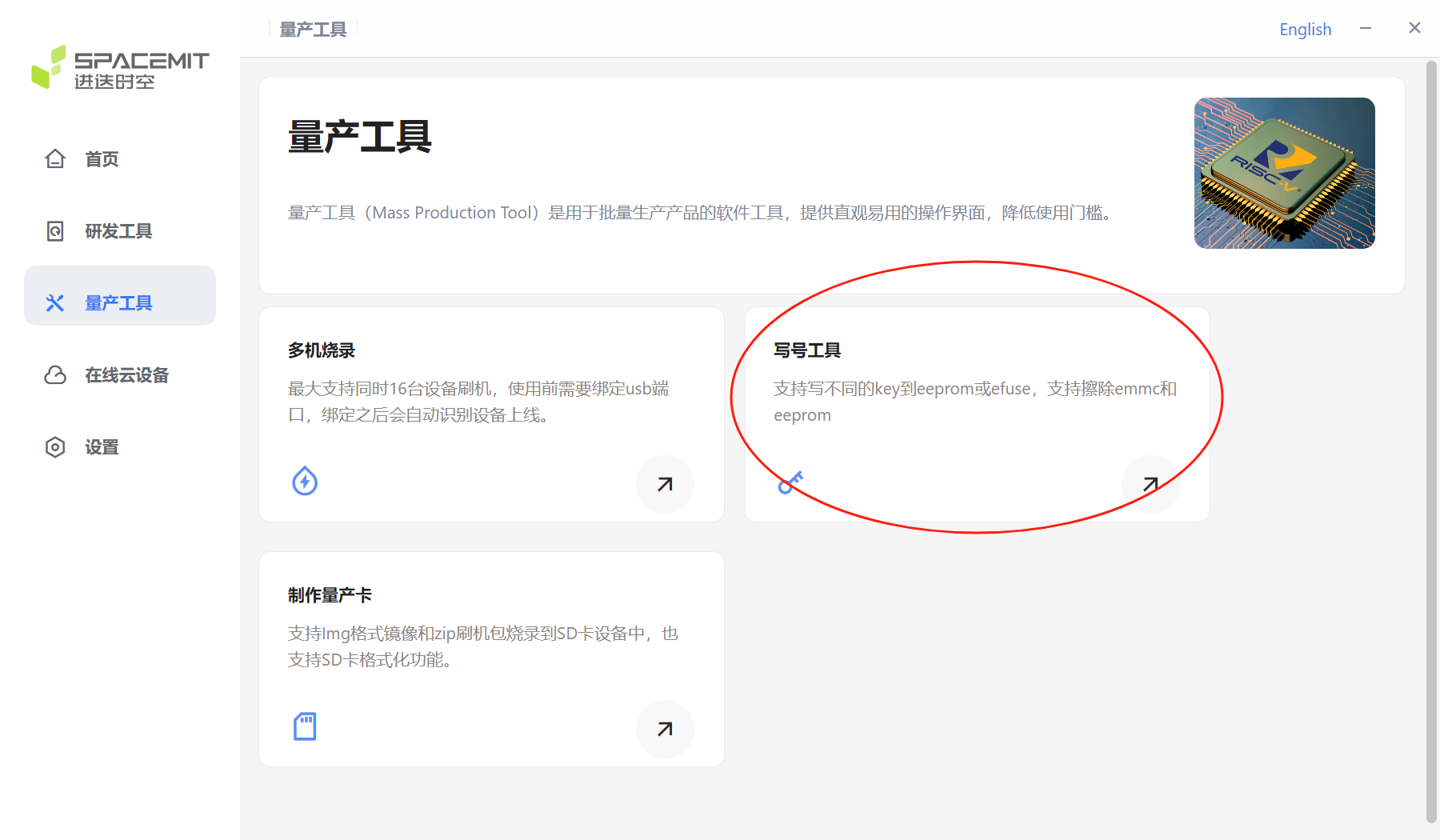
3.4 写号工具

点击量产工具选择“写号工具”

TOOL_6

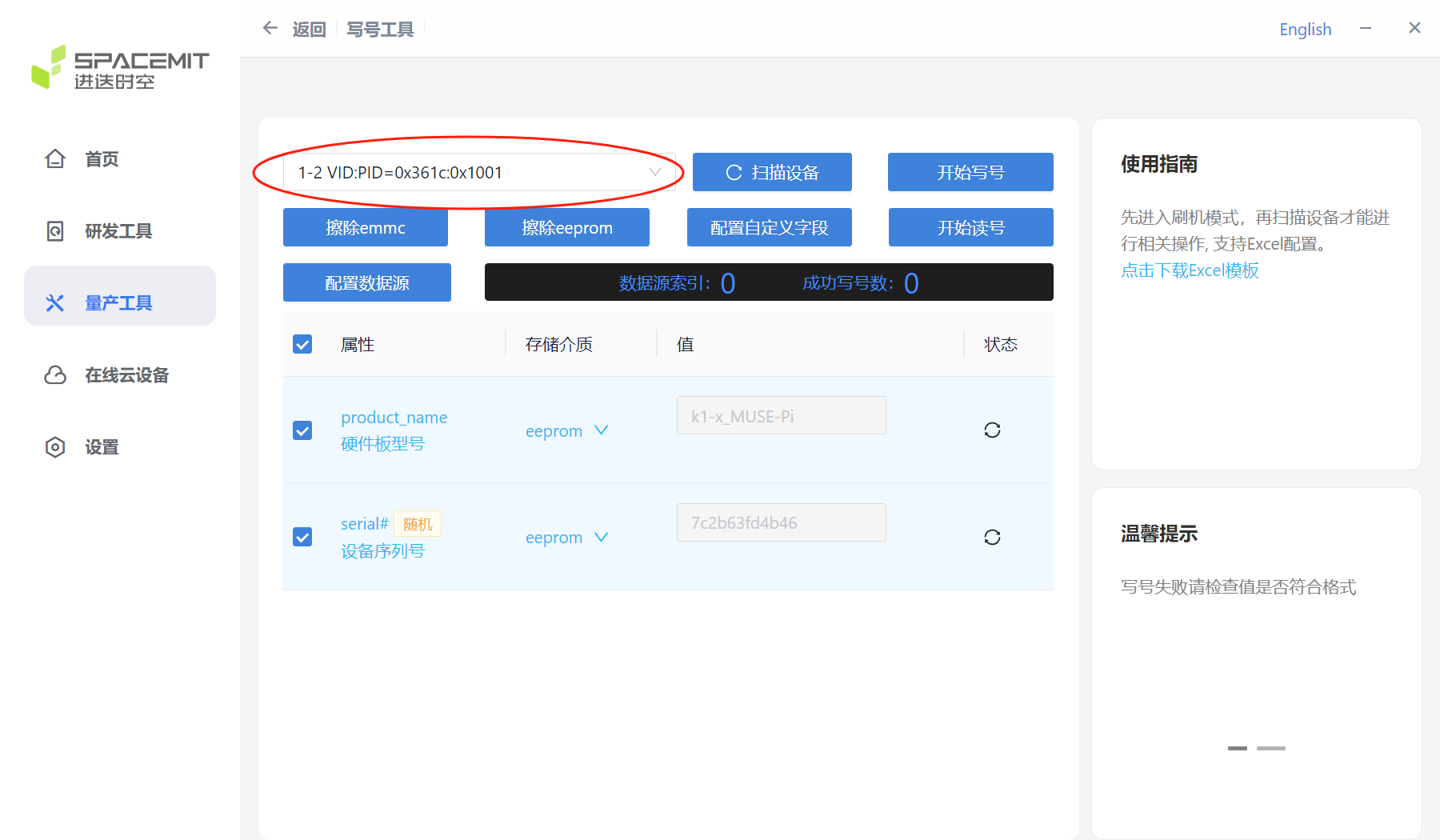
点击扫描设备成功识别设备序列号

TOOL_6

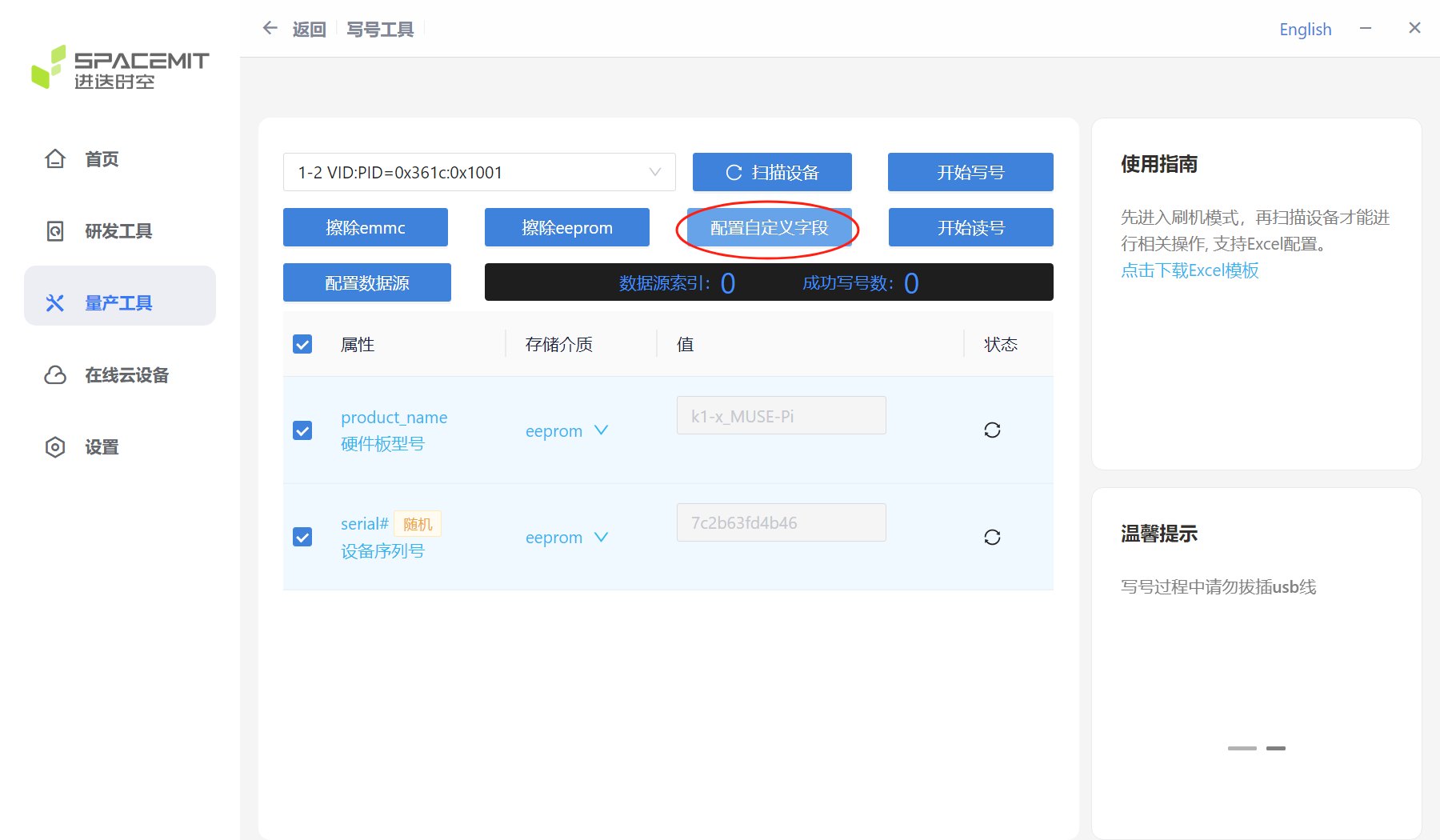
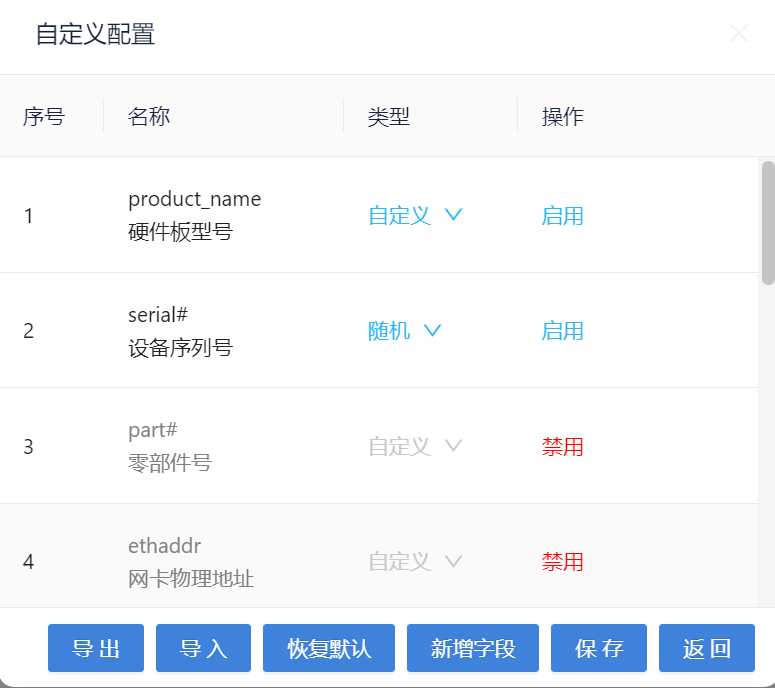
点击“配置自定义字段”进入设置

TOOL_6

启用需要写入的字段,不需要写入的字段禁用

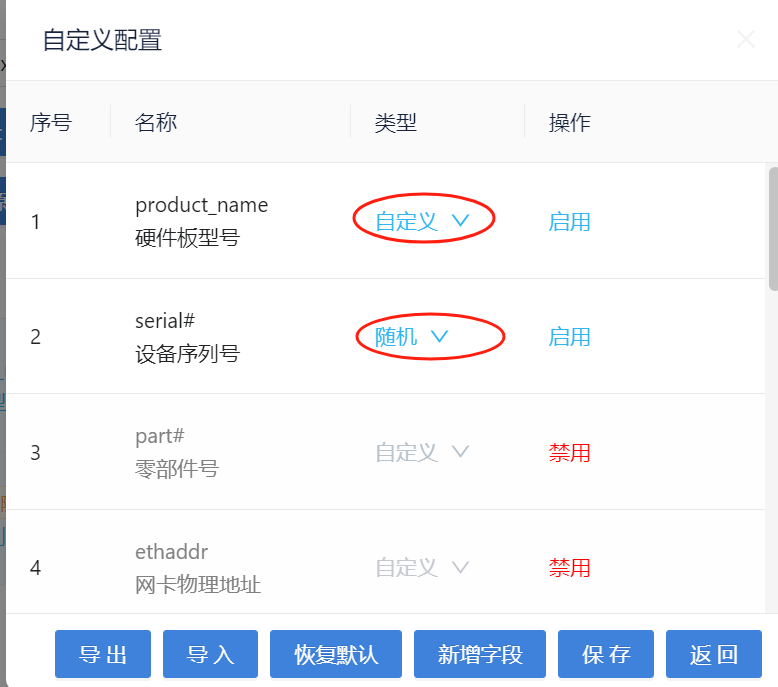
TOOL_6

可以选择随机或者自定义

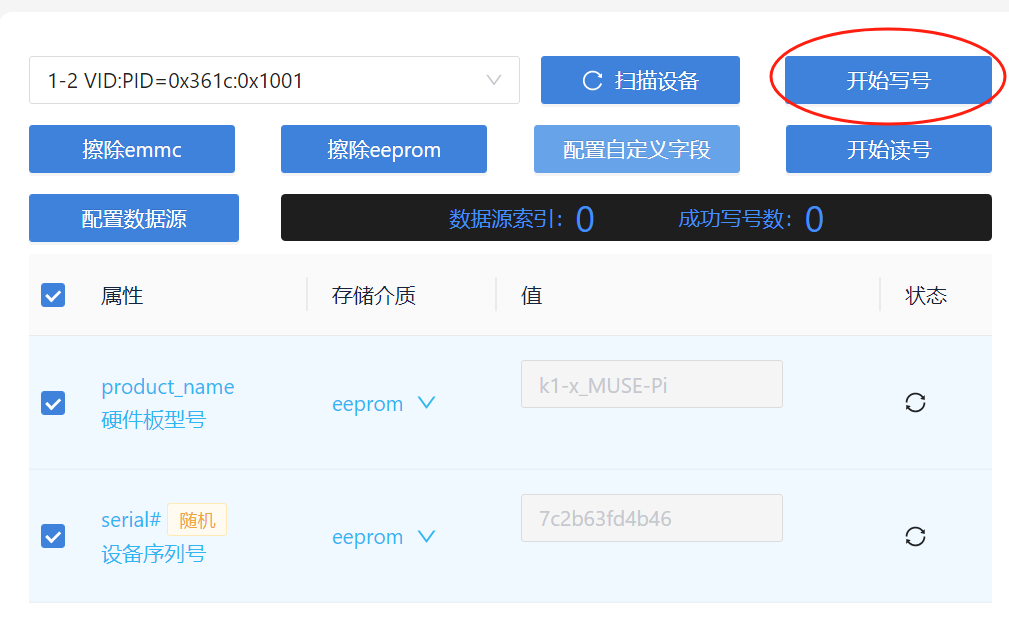
TOOL_6

设置完毕后点击“开始写号”等待写号成功即可

TOOL_6

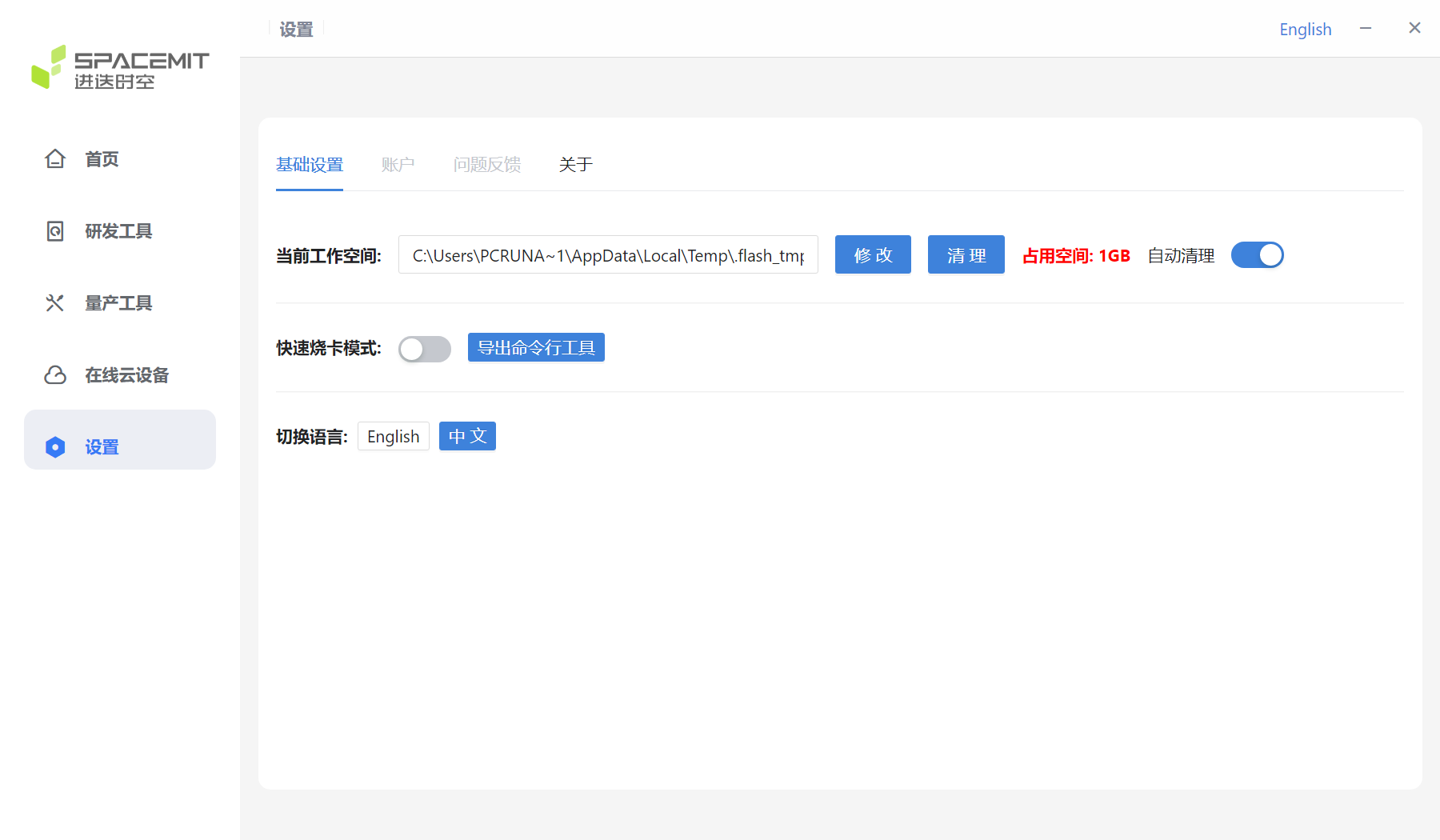
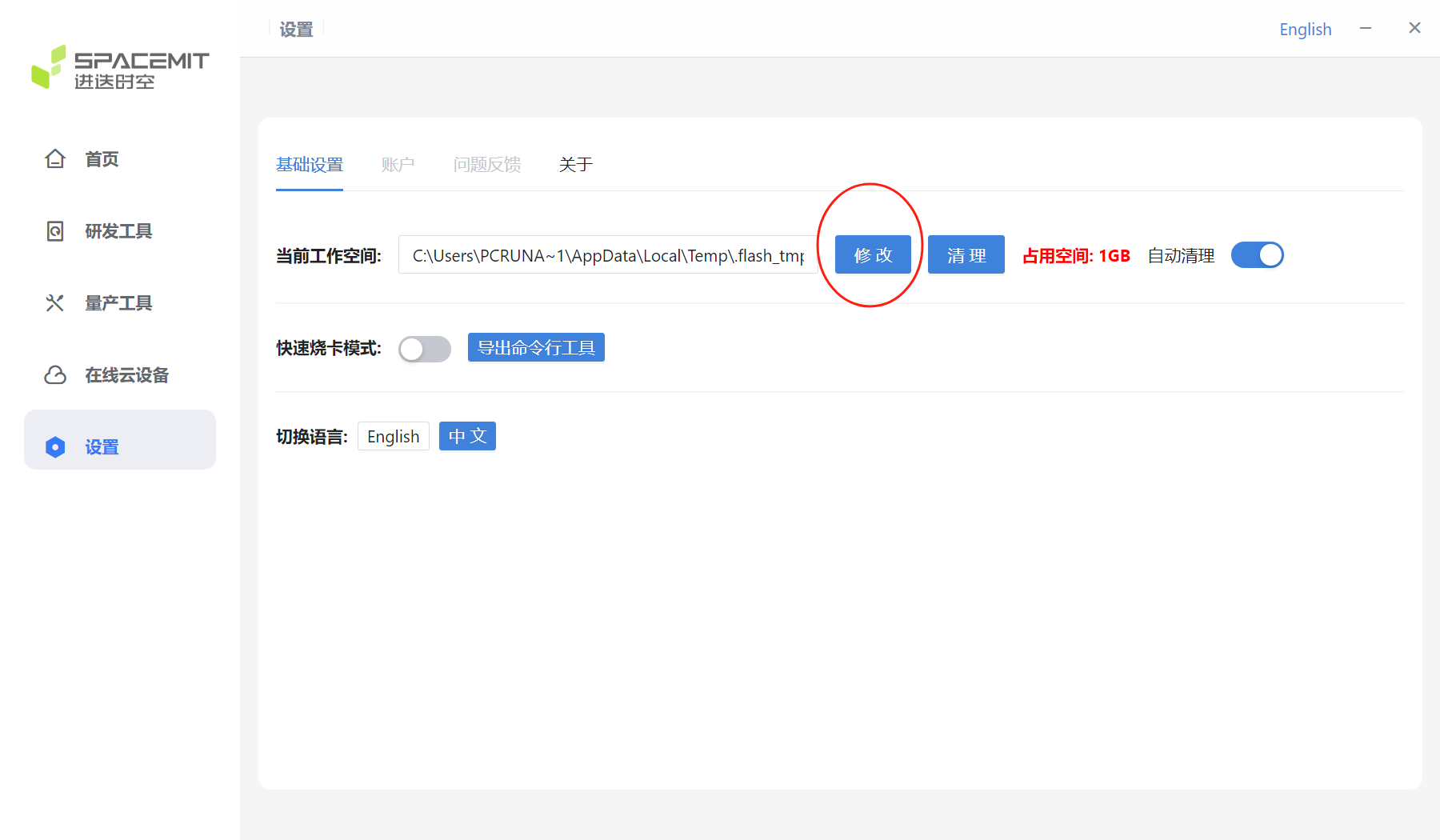
3.5 设置

下图为设置界面。

TOOL_6

下图红圈位置显示当前的工作空间。

TOOL_6

若需要更换工作空间,可点击修改,重新选择工作空间。

TOOL_6

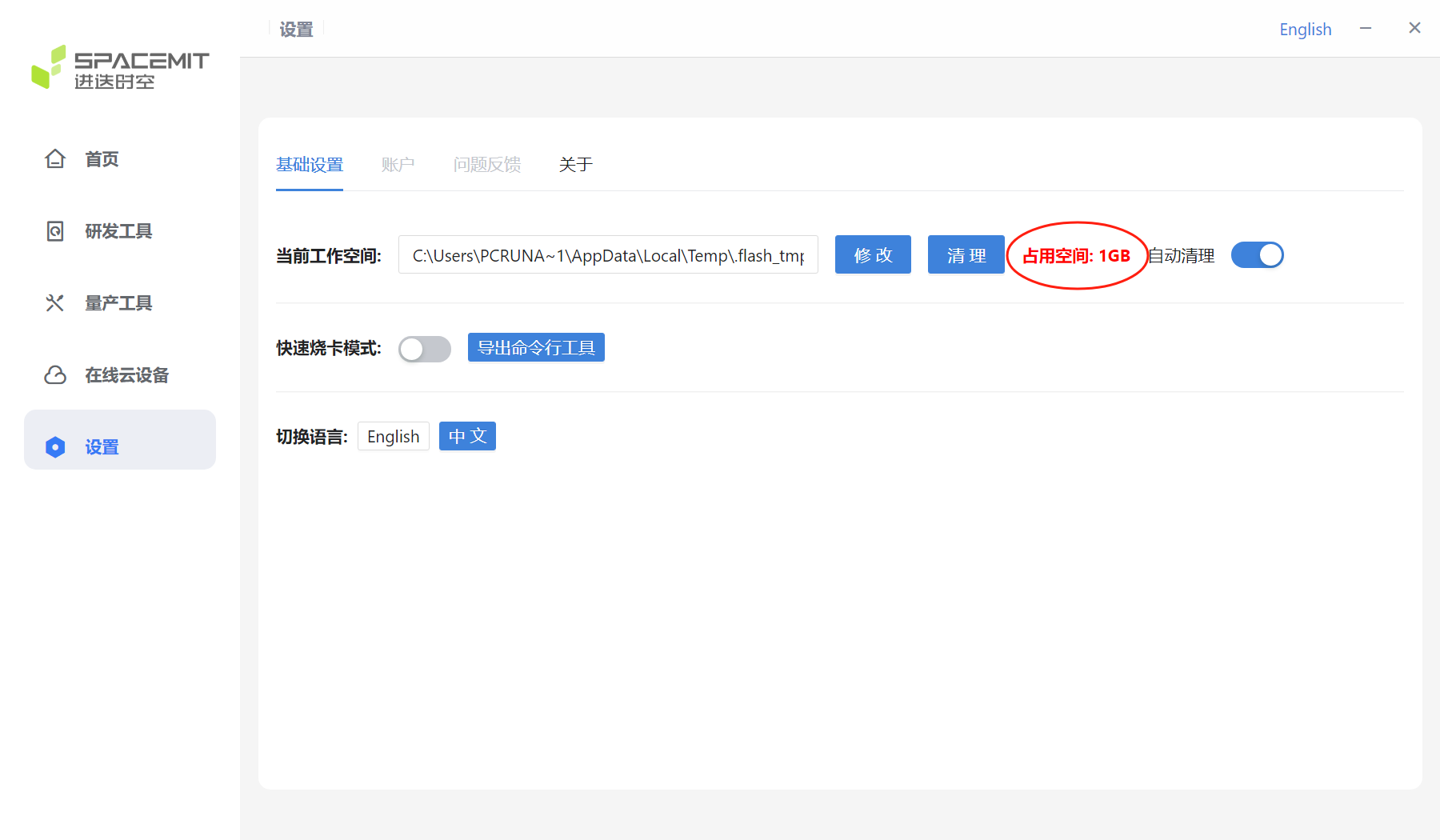
下图红圈位置显示当前工作空间占用的大小。

TOOL_6

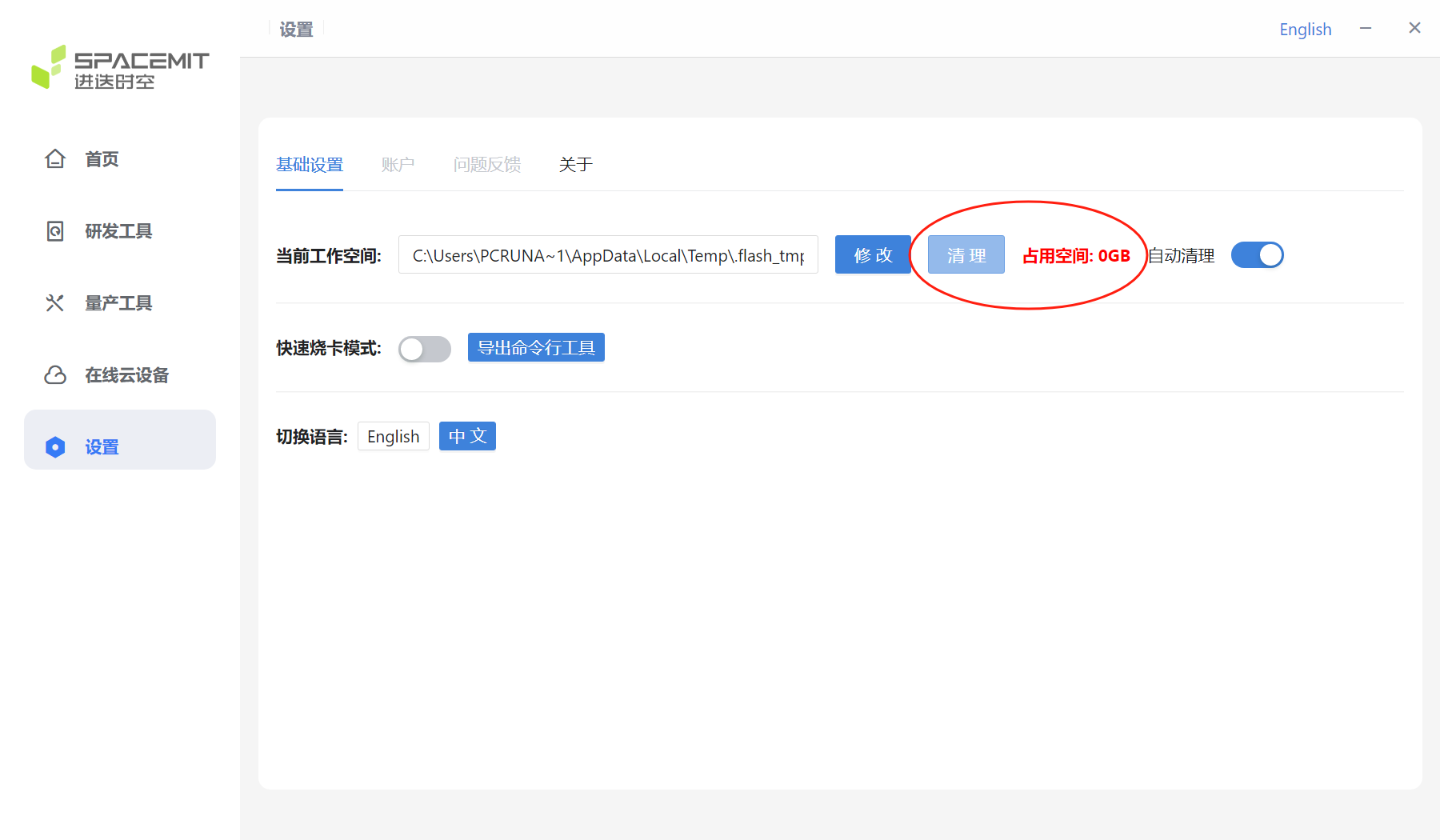
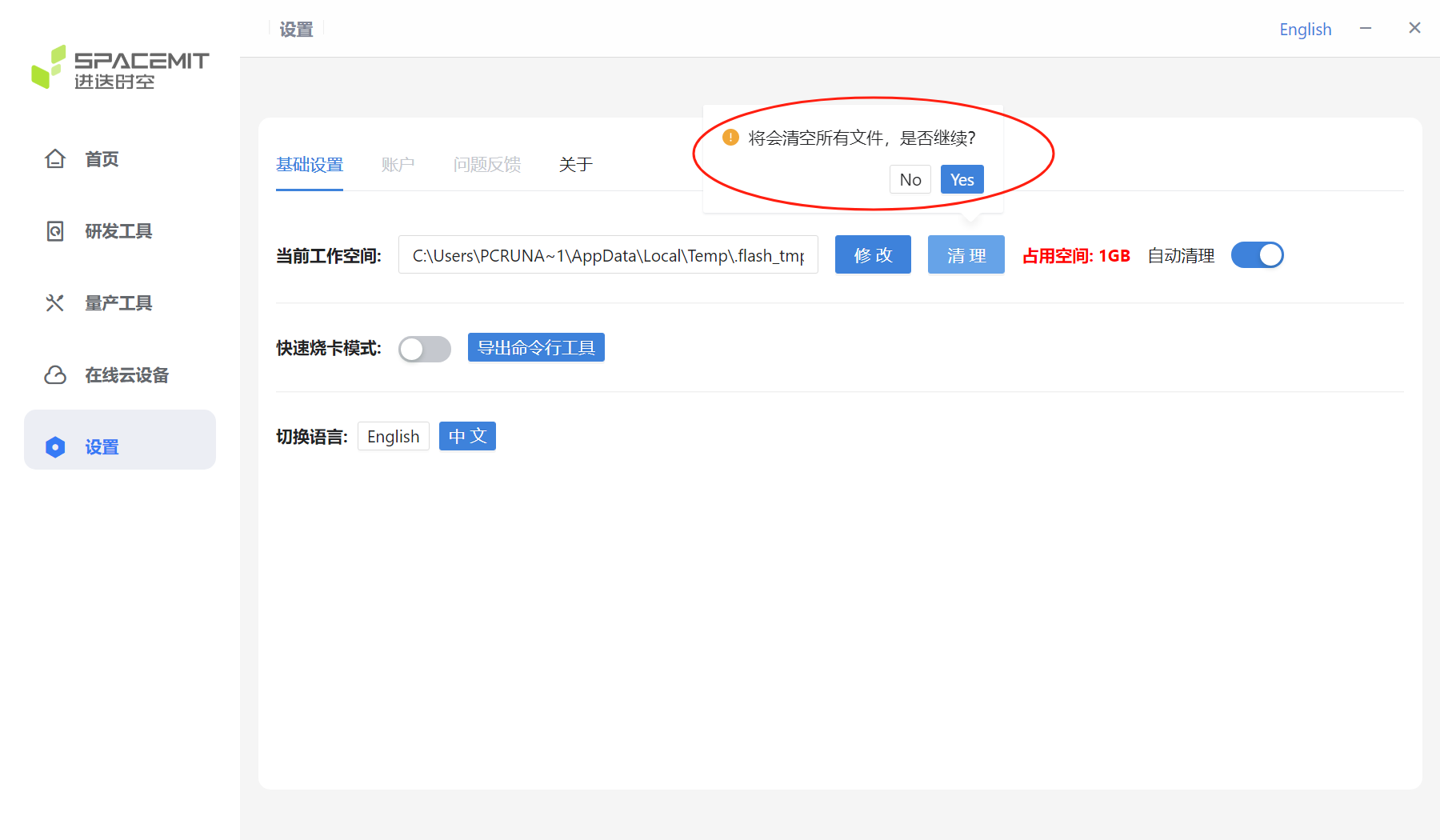
若点击清理按键,将会弹出以下窗口,点击 Yes,将清空当前工作空间的所有文件。
TOOL_6

清理完成,显示当前占用空间为 0GB。

TOOL_6

自动清理

TOOL_6

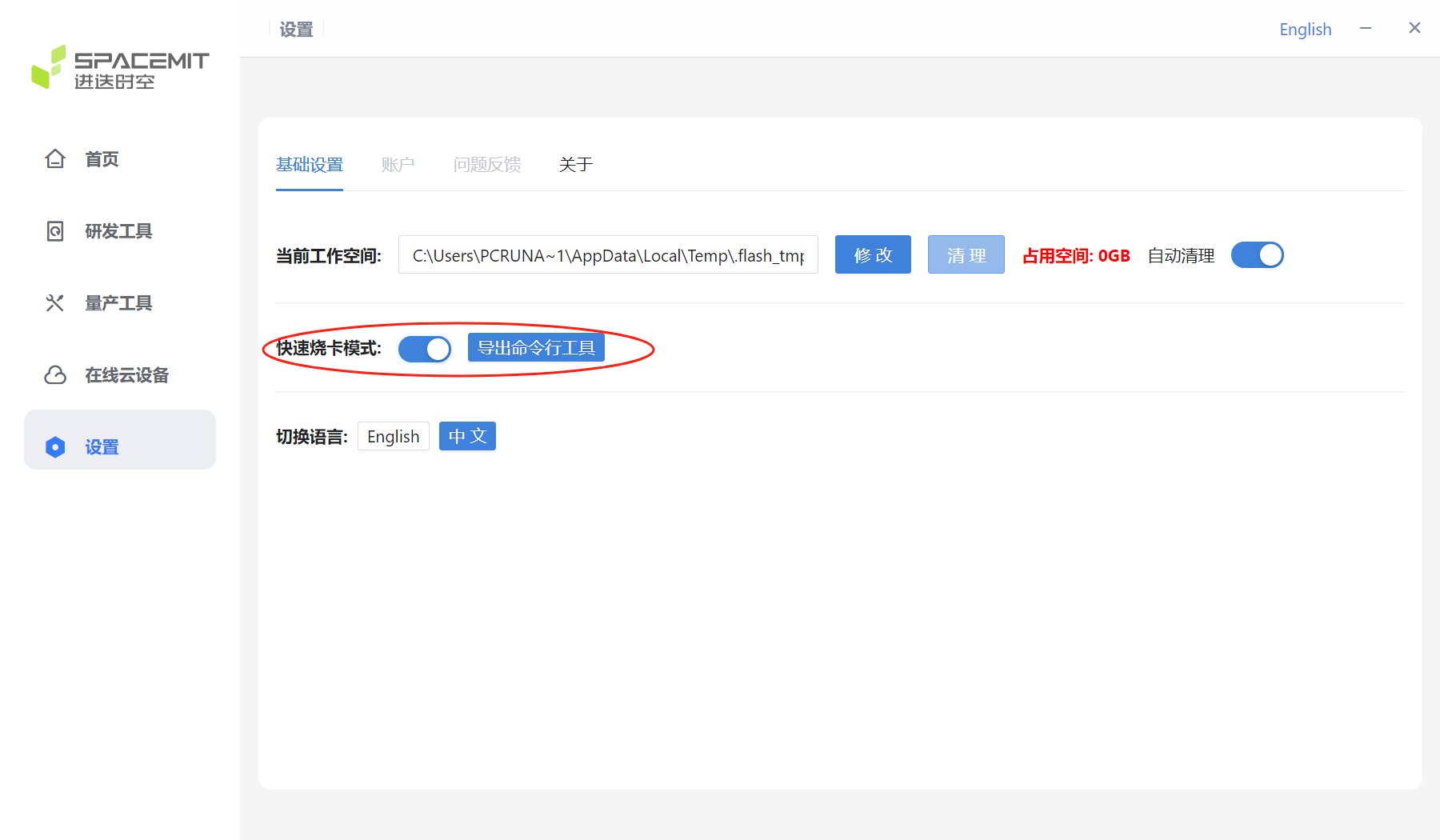
快速烧卡模式

TOOL_6

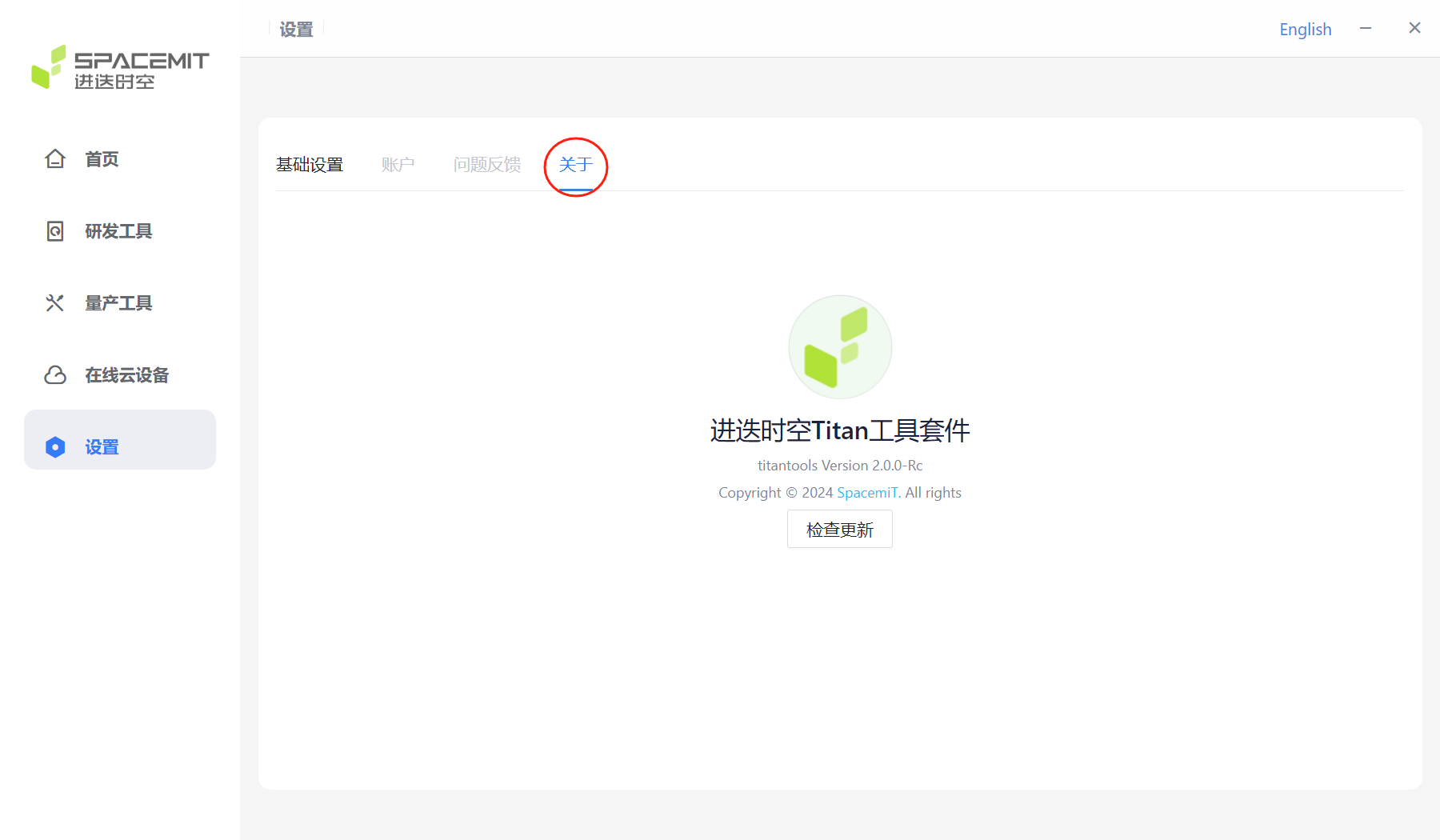
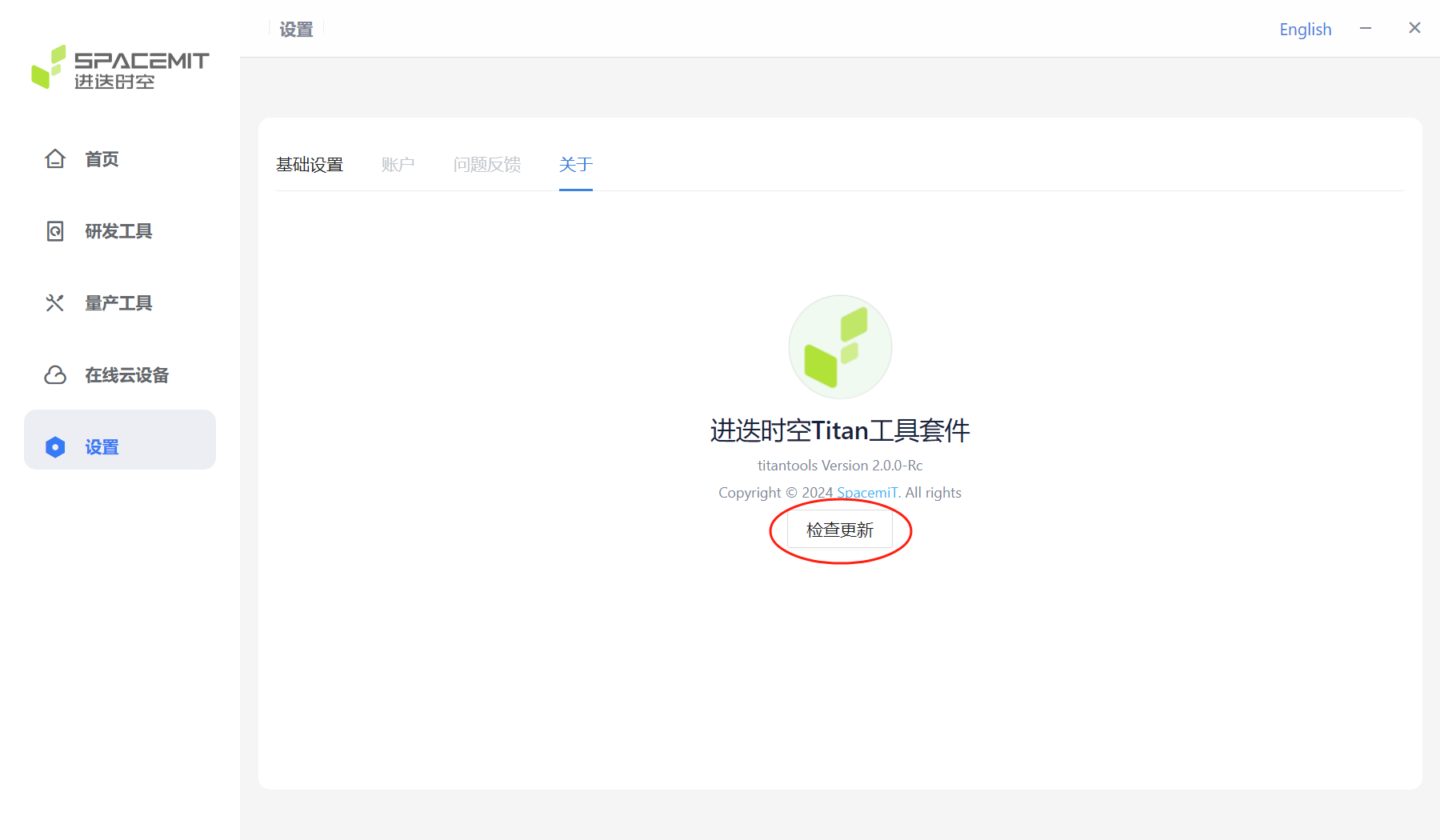
点击关于,显示当前刷机工具套件的版本信息。

TOOL_6

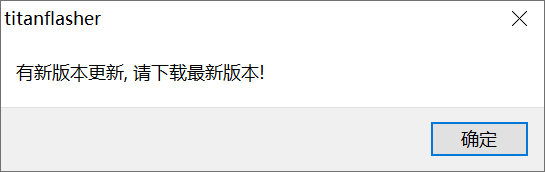
点击检测更新,检验当前版本是否为最新版本,若不是最新版本,将会弹出提示:有新版本更新,请下载最新版本。
TOOL_6TOOL_6

4 刷机流程

4.1 进入刷机模式

设备未上电,处于关机状态时:

按住“下载(FDL)“按键不松开 插上电源线 松开“下载(FDL)“按键 插上 USB 数据线到刷机 USB 连接器,即可扫描到设备 设备已插上电源线上电,处于开机状态时:

按住 FDL 按键不松开; 短按 Reset 键; 松开 FDL 按键; 插上 USB 数据线到刷机 USB 连接器,即可扫描到设备

4.2 刷机过程

打开刷机工具,如果系统提示你要允许来自未知发布者的此应用对你的设备进行更改吗?,选择是。
TOOL_6

选择研发工具>单机烧录。

TOOL_6

点击扫描设备,直到出现 VID:PID 字样,如有多个设备,请选择你要刷机的设备。设备进入下载模式之后才能被扫描到。

TOOL_6

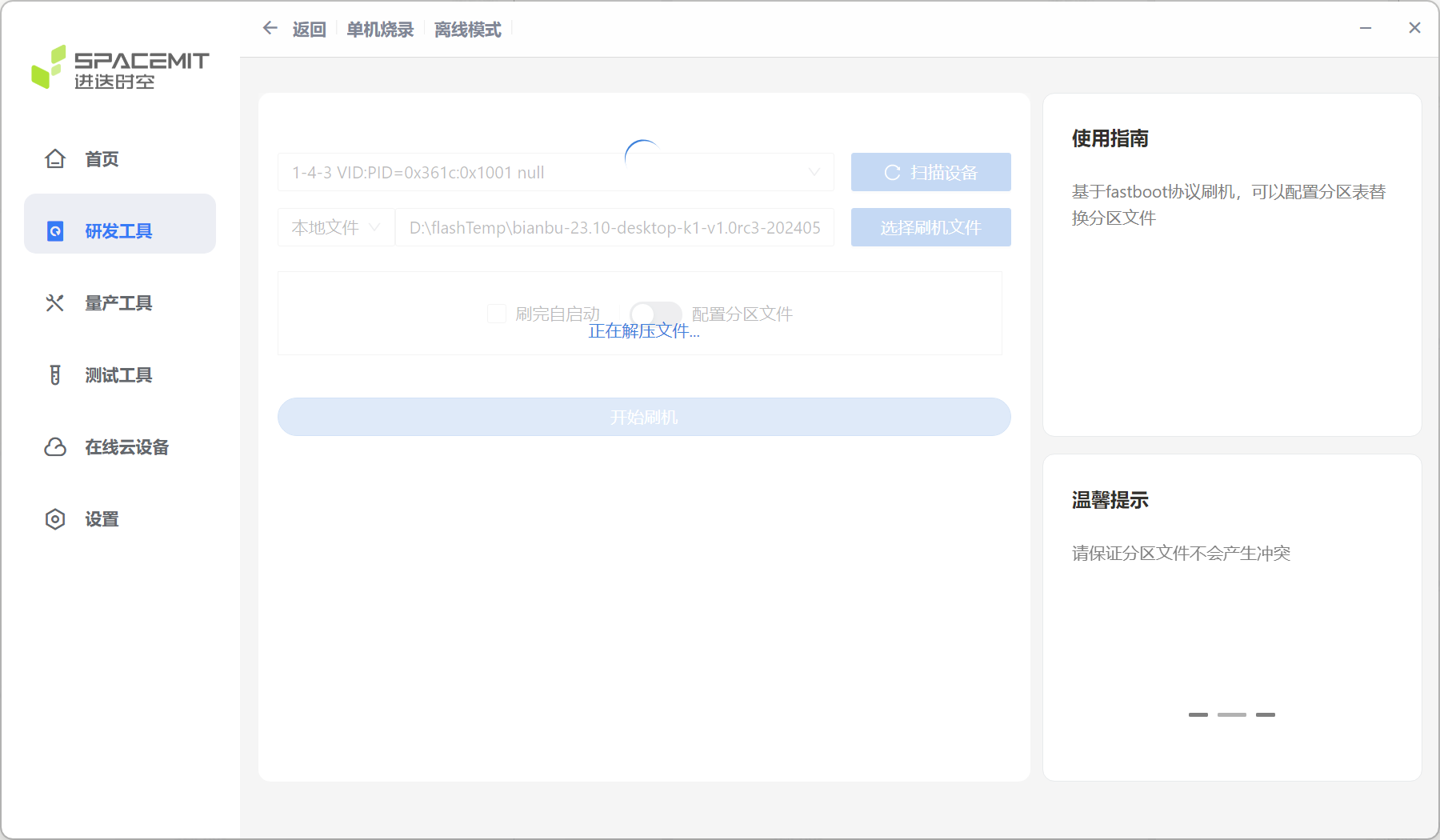
点击选择刷机文件,选择固件,然后工具提示 正在解压文件...,耐心等待刷机完成。
TOOL_6

或选择已经解压好的刷机目录

TOOL_6

点击开始刷机,启动刷机。

TOOL_6

刷机完成,重新上电即可进入系统。

在 GitHub 上编辑此页
上次更新:
贡献者: ZSL
Prev
2.4 编译说明
Next
2.6 APT 更新源