
02 快速上手
本文配套 Hybrid Vision Toolkit 使用——读完介绍后,按本页命令即可在 5 分钟内跑通最小采集。
克隆 SDK 仓库
下面所有命令都在仓库根目录下执行。如果还没拉取:
git clone https://gitee.com/ShiMetaPi_0/shimetapi_hybrid_vision_toolkit.git   # 国内推荐
# 或(海外)git clone https://github.com/ShiMetaPi/shimetapi_hybrid_vision_toolkit.git
cd shimetapi_hybrid_vision_toolkit
仓库以预编译 .so 形式分发;run.sh 是构建入口。
系统要求
- C++ 标准:C++17 或更高
- CMake:3.16+
- 操作系统:Linux(x86_64 主机 + ARM64 板卡)
- 依赖:libusb-1.0(USB)、aarch64 工具链(S100/X5 交叉)、OpenCV(可选)
构建
run.sh 封装 cmake 配置 + 编译,自动处理工具链 / sysroot / 平台选项(也可直接 cmake -B out/<arch>/build -S .)。
x86_64(USB)
sudo apt-get install build-essential cmake libusb-1.0-0 libopencv-dev
./run.sh build        # x86_64 主机上默认即 x86_64
验证产物:
ls out/x86_64/build/libshimetapi_*.so                              # 自动捆绑的 4 个库
ls out/x86_64/build/samples/cpp/get_started/hv_sample_get_started  # 示例可执行文件
S100(MIPI / 交叉编译)
# 前置:aarch64 工具链 + S100 sysroot
sudo apt-get install g++-aarch64-linux-gnu
git clone -b s100_v4.0.5 --single-branch https://gitee.com/ShiMetaPi_0/evs_device_vendor_sdk.git
# 或(海外)git clone -b s100_v4.0.5 --single-branch https://github.com/ShiMetaPi/evs_device_vendor_sdk.git
export S100_SYSROOT=$PWD/evs_device_vendor_sdk/source/hobot-multimedia/debian/usr

./run.sh build s100   # 工具链文件自动注入
file out/s100/build/samples/cpp/get_started/hv_sample_get_started  # 应为 ELF aarch64
X5(MIPI / 交叉编译)
# 前置:aarch64 工具链(同 S100)+ X5 SDK 源码树
# 与 S100 共用同一仓库 evs_device_vendor_sdk,但走 x5_v3.4.1 分支
sudo apt-get install g++-aarch64-linux-gnu
git clone -b x5_v3.4.1 --single-branch https://gitee.com/ShiMetaPi_0/evs_device_vendor_sdk.git
# 或(海外)git clone -b x5_v3.4.1 --single-branch https://github.com/ShiMetaPi/evs_device_vendor_sdk.git

./run.sh build x5
file out/x5/build/samples/cpp/get_started/hv_sample_get_started    # 应为 ELF aarch64
交叉编时 OpenCV 类样例
S100 / X5 交叉编时,player / live_record_display 用仓库自带 third_party/aarch64_opencv,7 个样例全编。
查看支持的平台
./run.sh --list
# ARCH    STATUS        PREBUILT LIBS
# x86_64  ready         .../lib/x86_64
# s100    ready         .../lib/s100
# x5      ready         .../lib/x5
运行示例程序
本节用最小样例 get_started 演示三个平台的运行效果。完整 7 个样例(callback / record / viewer / bench_hw / live_record_display / player)的用途、构建路径与依赖见 示例程序总览 → C++ 样例。
产物在 out/<arch>/build/samples/cpp/<name>/hv_sample_<name>;采集类样例默认 USB 后端,--mipi 切 EVS-only、--mipi-hvs 切双 VC;USB 模式可用前两个位置参数指定 VID/PID(默认 0x1d6b 0x0105)。
x86_64(USB)
cd out/x86_64/build/samples/cpp
./get_started/hv_sample_get_started    # 最小采集:Init → StartStream → GetFrame → StopStream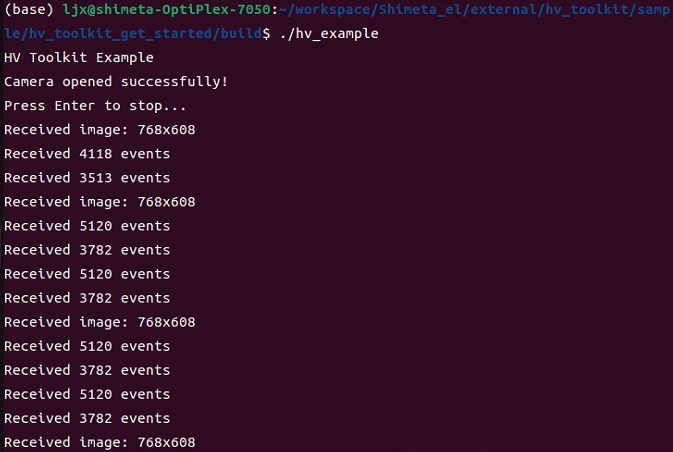
S100(MIPI / 交叉编译)
out/s100/build 是自包含目录——构建时已把预编译库捆绑进去,样例 rpath 用 $ORIGIN 相对寻址,整个目录拷上板即可:
# 宿主机:部署到板卡
scp -r out/s100/build root@<板卡IP>:/app/
export LD_LIBRARY_PATH=/app/build:$LD_LIBRARY_PATH
# 板卡上直接跑(无需 LD_LIBRARY_PATH)
cd /app/build/samples/cpp
./get_started/hv_sample_get_started --mipi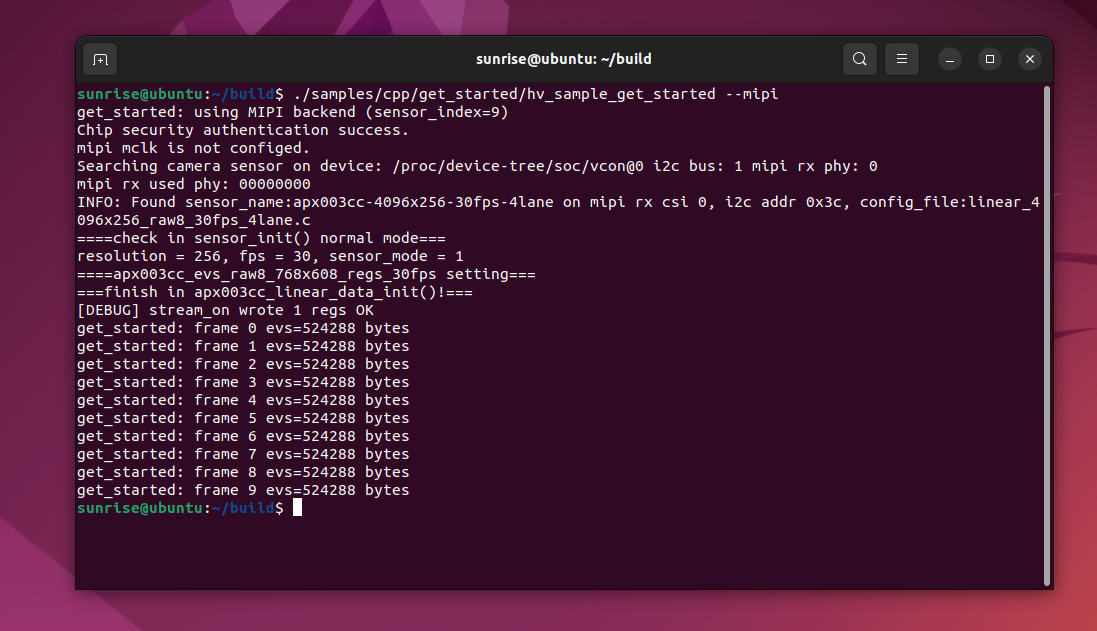
X5(MIPI / 交叉编译)
out/x5/build 是自包含目录;部署与运行同 S100,只换 out/s100/build → out/x5/build。
scp -r out/x5/build root@<板卡IP>:/app/
export LD_LIBRARY_PATH=/app/build:$LD_LIBRARY_PATH
cd /app/build/samples/cpp
./get_started/hv_sample_get_started --mipi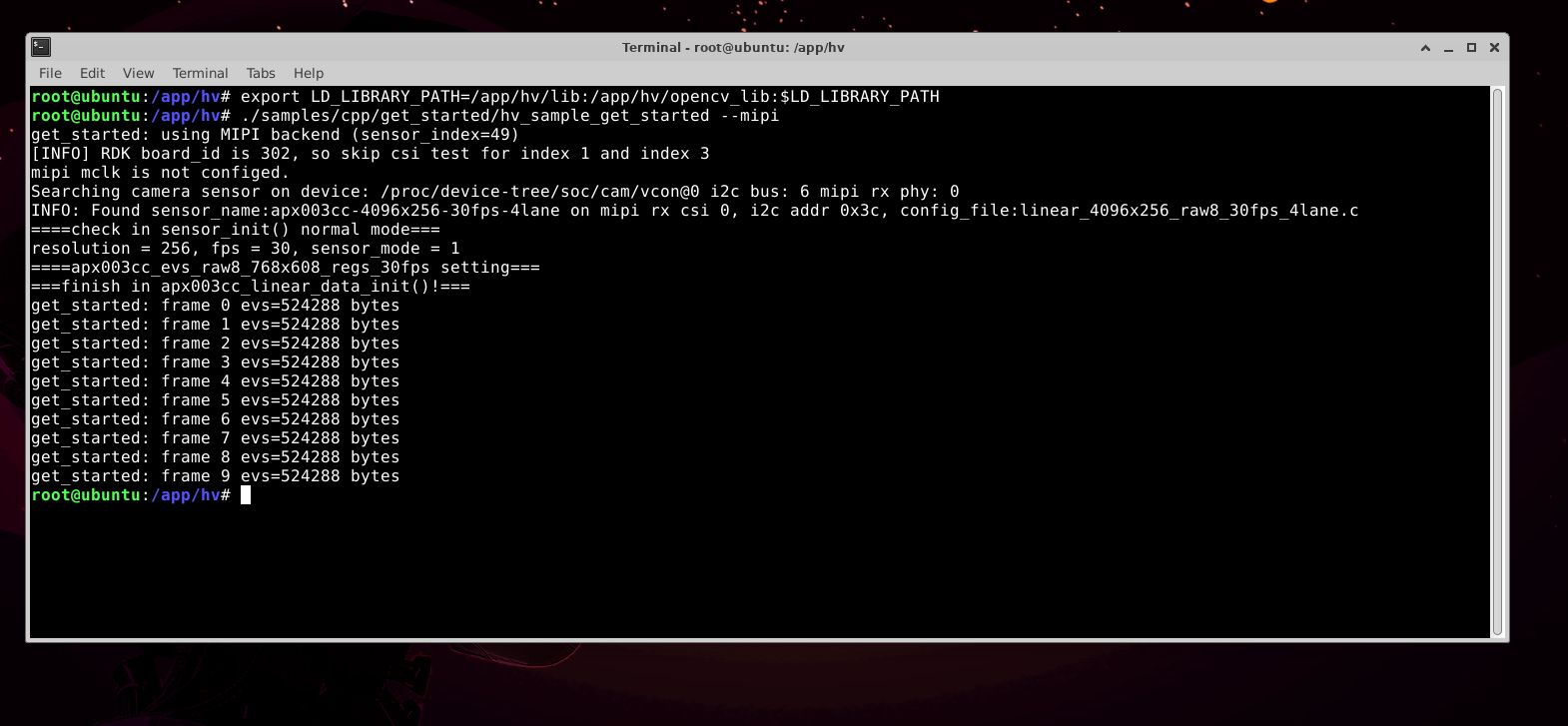
Python 示例
Python 绑定(单一 hv_toolkit 模块,x86_64 预编译,Python 3.10)随 lib/x86_64/python/ 分发:
# 最省事:先装库进系统路径,模块直接 import
sudo ./run.sh install x86_64
python3 samples/python/get_started.py
最小采集示例(USB)—— frame.evs 是原始事件字节,用 Evt2Decoder 解码:
import hv_toolkit as hv

cfg = hv.DeviceConfig()
cfg.backend    = hv.Backend.Usb
cfg.vendor_id  = 0x1d6b
cfg.product_id = 0x0105

cam = hv.Camera(); cam.init(cfg); cam.start_stream()
dec = hv.Evt2Decoder()
f = hv.Frame()
for _ in range(10):
    if cam.get_frame(f, 1000):
        events = dec.decode(bytes(f.evs))   # → numpy 结构数组 (x, y, t, polarity)
        print(f"frame {f.frame_id} {f.width}x{f.height}: {len(events)} events, aps={f.aps.nbytes} bytes")
cam.stop_stream(); cam.destroy()
MIPI HVS 只换 backend 与解码器(Frame.evs 是 RAW8 子帧流,必须用 MipiRaw8Decoder):
cfg = hv.DeviceConfig()
cfg.backend      = hv.Backend.MipiHvs
cfg.sensor_index = 9       # S100 当前配置;X5 使用其 SDK 配置的索引(当前样例为 49)
cfg.evs_fps      = 500     # 帧率档(0=默认 240),Init 时生效
dec = hv.MipiRaw8Decoder()
帧率档
cfg.evs_fps(0=默认 240)。档位与 EVS 整包子帧数对应:
| 档位 (fps) | 120 | 240 | 300 | 500 | 750 | 1000 |
|---|---|---|---|---|---|---|
| 整包子帧数 | 16 | 32 | 40 | 64 | 100 | 128 |
MipiRaw8Decoder.decode 不传 subframe_count 时自动按数据长度适配。档位在 Init 时选定,MIPI 运行中切档需重建管线(不支持 SetFrameRate)。
预编译 Python 模块是 x86_64 专属
发布仓随附的 Python .so 仅有 x86_64 预编译版本,不能直接复制到 S100/X5;如需板卡 Python,需按对应架构从源码交叉编译绑定。没有板卡 Python 产物时请使用 C++。完整接口见 Python API。
USB 设备权限
首次运行若报 LIBUSB_ERROR_ACCESS,推荐配置 udev 规则(免 sudo):
echo 'SUBSYSTEM=="usb", ATTR{idVendor}=="1d6b", ATTR{idProduct}=="0105", MODE="0666"' \
  | sudo tee /etc/udev/rules.d/99-hv-camera.rules
sudo udevadm control --reload-rules && sudo udevadm trigger
🚨 故障排除
无法找到 USB 设备
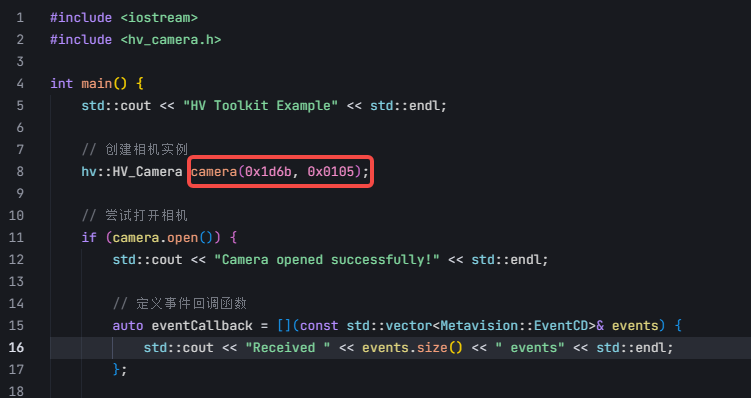
出现 no match devices found,说明设备未成功连接——检查 USB 连接与 vendor_id / product_id 是否正确:

LIBUSB_ERROR_ACCESS
设备已连接且 VID/PID 正确,但报 Cannot open device: LIBUSB_ERROR_ACCESS —— 权限不足:
# 临时:放开 USB 总线权限
sudo chmod -R 777 /dev/bus/usb/
# 推荐:配置 udev 规则(见上文,免 sudo、持久)
交叉编译报 file in wrong format
./run.sh build s100(或 x5)在未装 aarch64 工具链时会提前报错并给出安装指引。若自行用 cmake 且未传工具链,host 编译器会在链接期报 libshimetapi_hv.so: file in wrong format —— 解决:apt install g++-aarch64-linux-gnu 后用 ./run.sh build <arch>,或显式传 -DCMAKE_TOOLCHAIN_FILE。