
03 镜像烧录
本文档主要介绍FastBurn工具的烧录功能。
FastBurn 工具安装
步骤1: 将SDK发布包目录下的FastBurn工具包(路径:$SDK_DIR\tools\windows\burning-tool\FastBurn-x.x.xx.zip)拷贝到PC上的本地硬盘并解压。 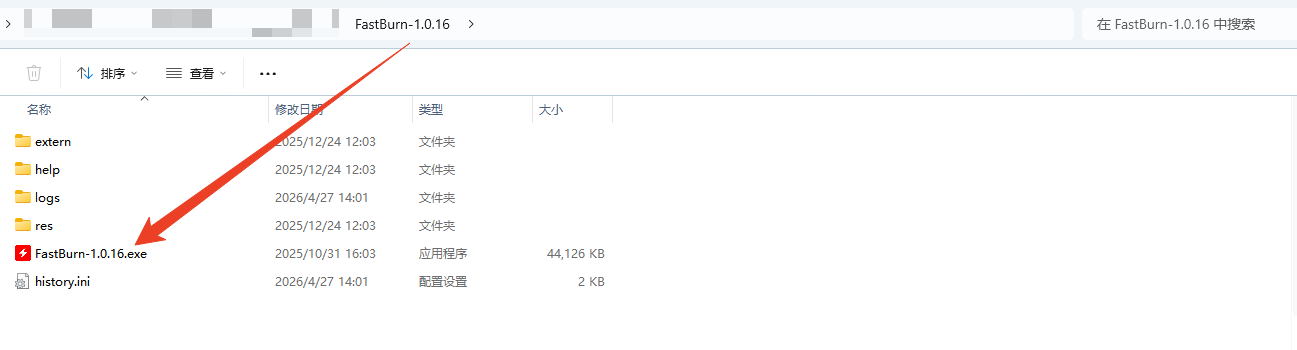 步骤2: 双击工具目录下的
 FastBurn-x.x.xx.exe 文件,打开FastBurn工具。 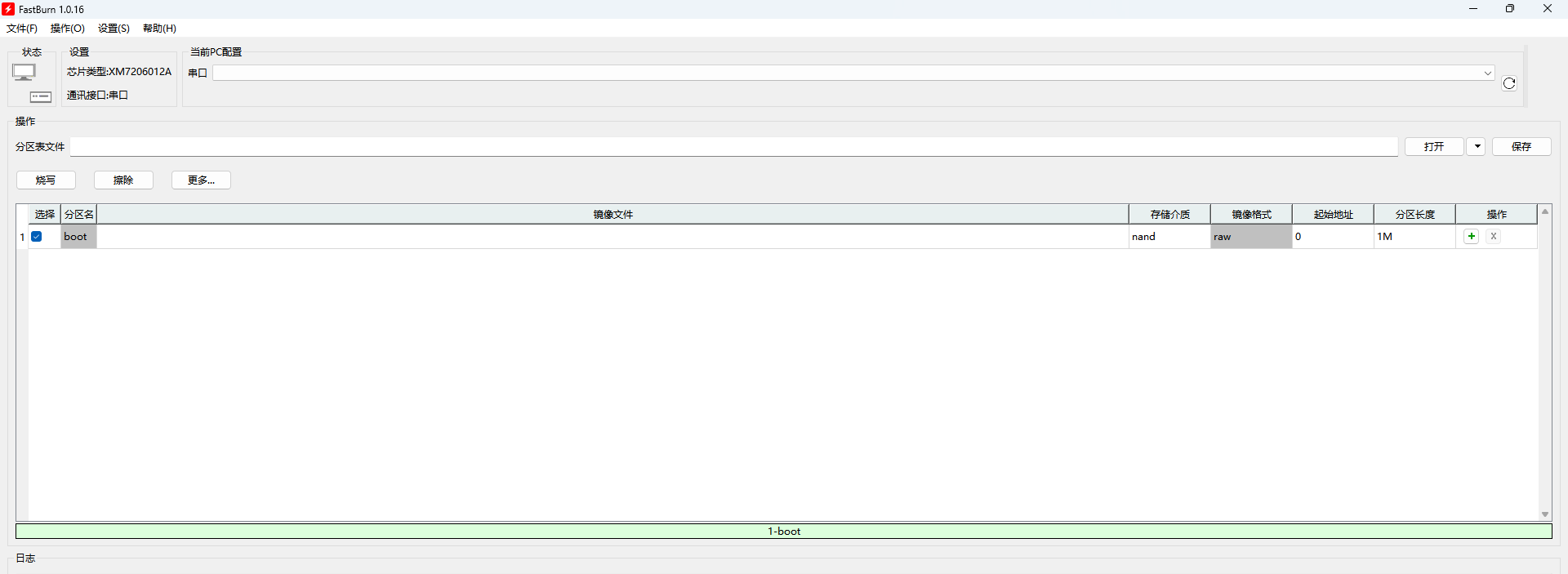
1. 使用串口进行烧写
说明
请用户自行安装所使用的USB转TTL模块所需的串口驱动
FT232 驱动程序位于 SDK 发布包中:
sdk/tools/windows/burning-tools/ftdi-driver/FTDI-CDM-Driver.exe双击运行安装程序,按向导完成安装。
步骤1: 在工具界面中,先选择芯片类型,再选择通讯接口(如"串口"),选择对应的端口号 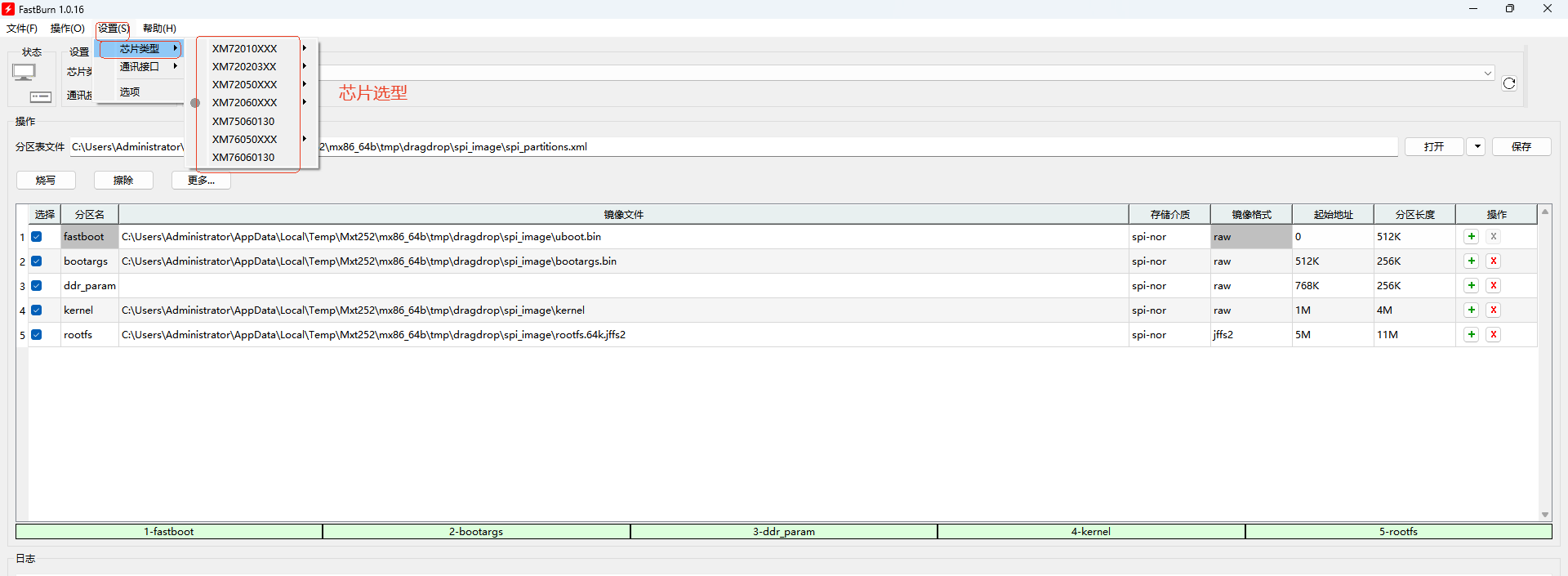

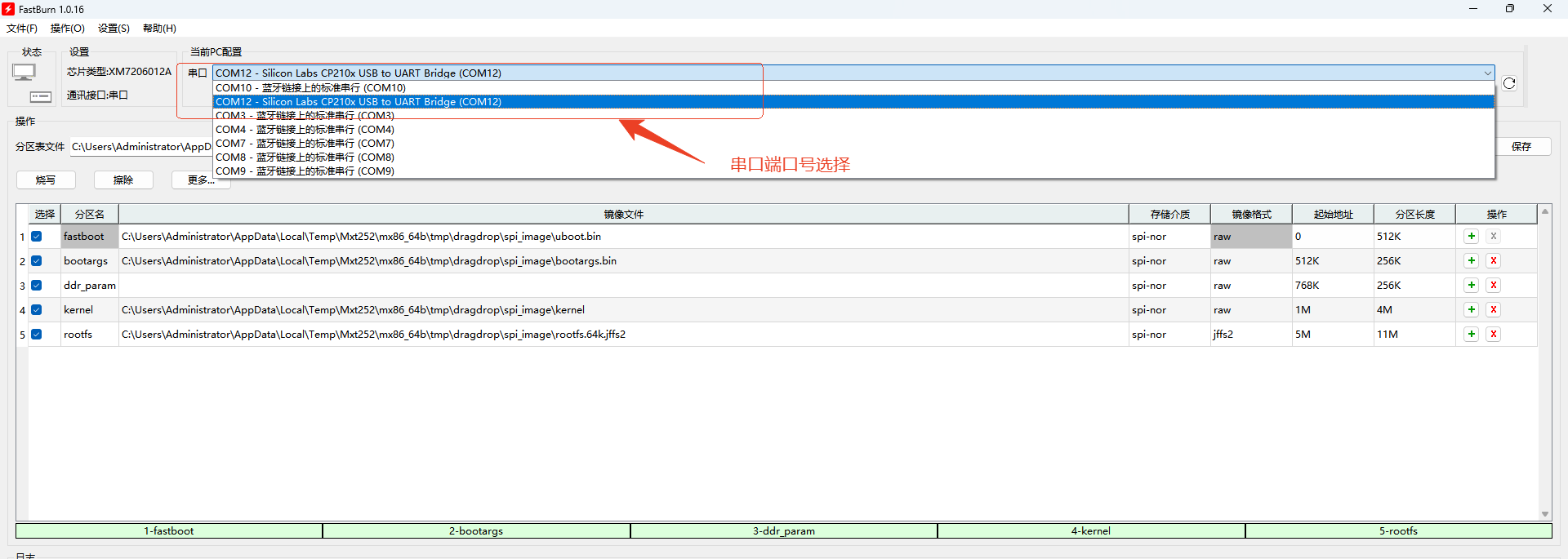
步骤2: 将镜像文件(目录路径如下)添加到 FastBurn 中,添加完成后 FastBurn 会自动识别镜像中的分区表信息。如需手动配置分区表,请参考 4.配置分区表信息。
~/GK7206$ ls out/xm7206v12a/image/
emmc_image  nand_image  spi_image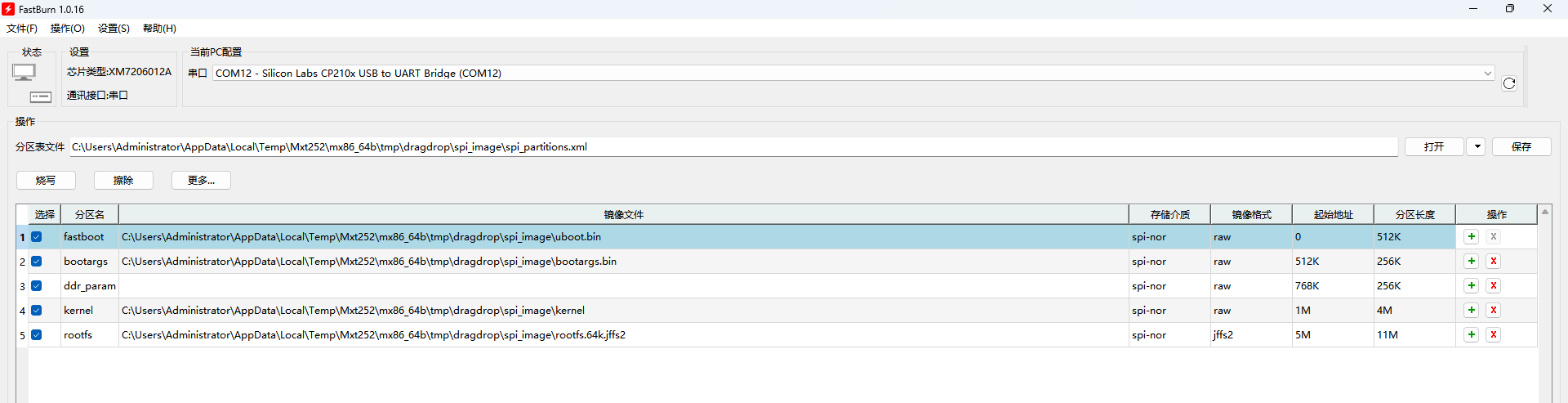
步骤3: 根据选择的通讯接口连接好单板,点击烧写按键并按下单板的RESET按键,即可进行烧写操作。
2. 使用 串口+USB 进行烧录
2.1 USB驱动安装
如果使用串口+USB方式进行烧写,必须先安装USB驱动。驱动安装步骤如下:
方法1:
步骤1: 使Pico-G1进入USB设备模式
按住boot键再给Pico-G1上电,使设备进入USB设备模式。此时查看PC端设备管理器,PC端将扫描如下图带黄色叹号的USB设备。
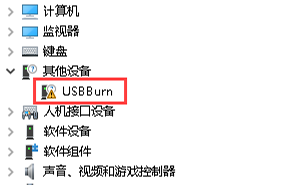
步骤2: 按照FastBurn提示步骤安装驱动 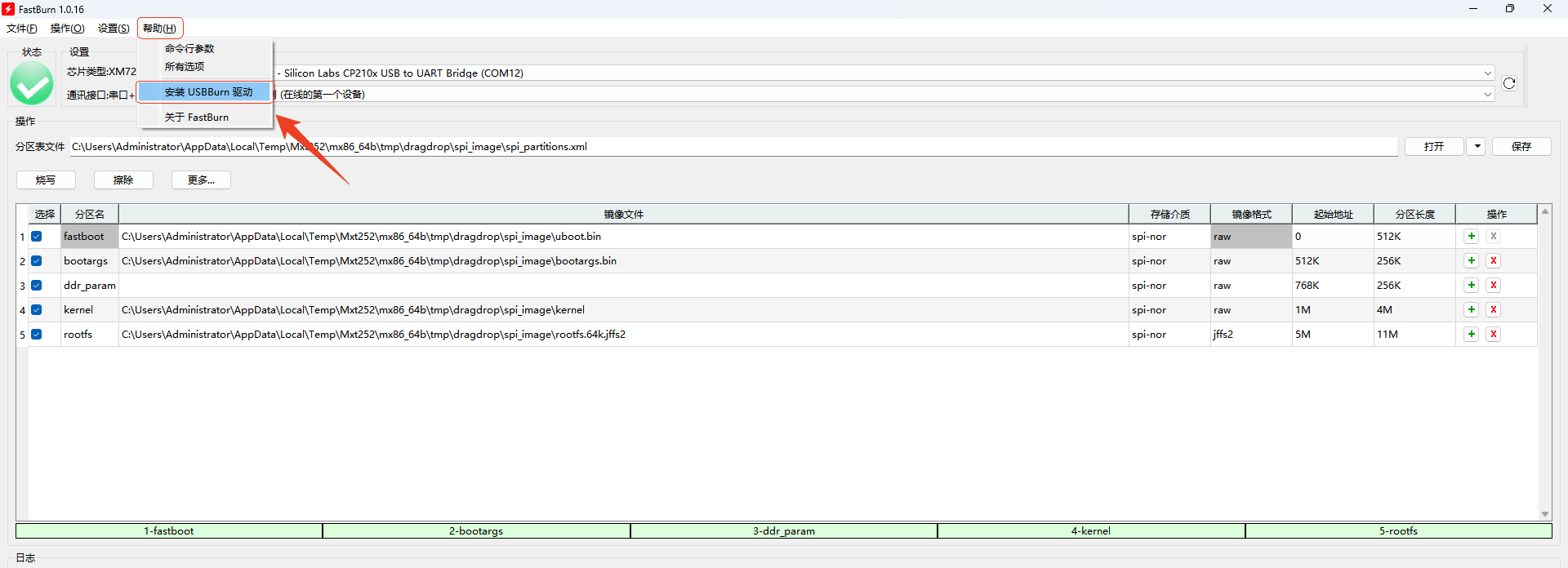
步骤3: 安装完成,黄色感叹号消失,按下复位键重启Pico-G1 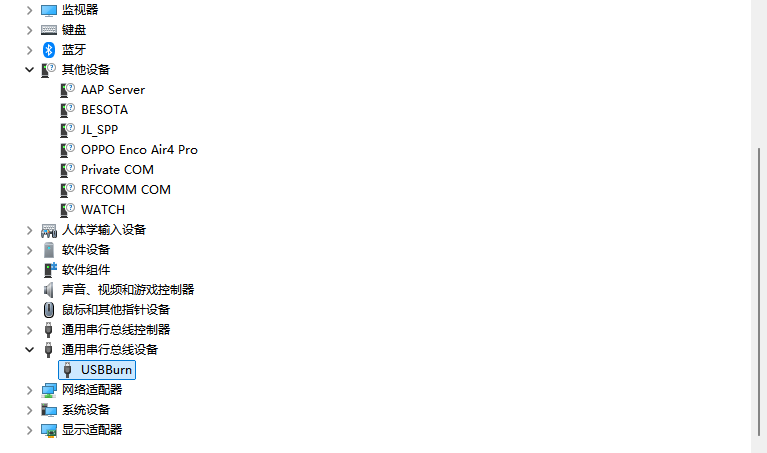
方法2:
步骤1: 使Pico-G1进入USB设备模式
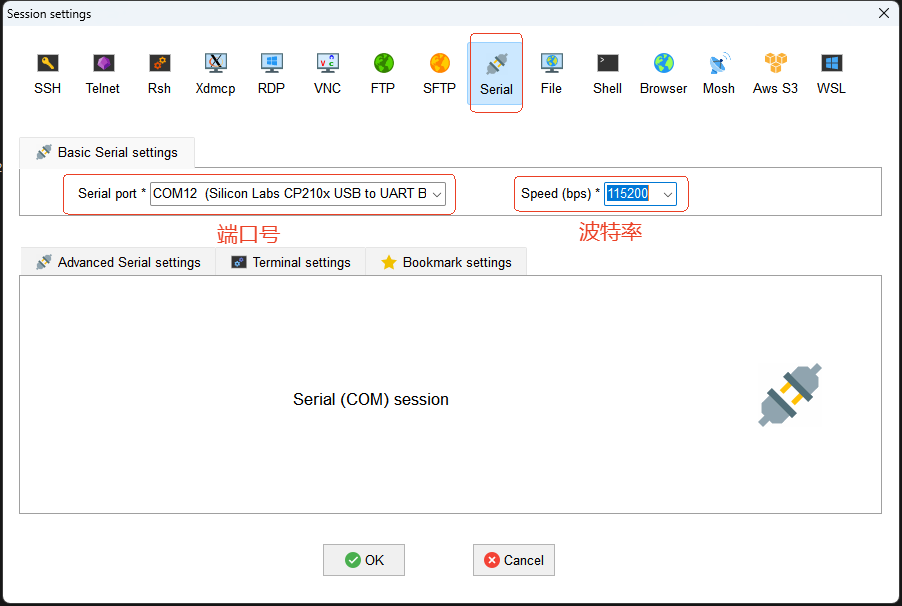
PC端通过USB连接线与Pico-G1连接,通过Mobaxterm中的串口与Pico-G1进行连接 
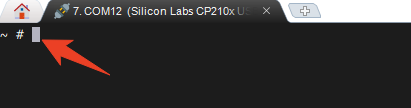
 输入回车,出现下列标志说明连接成功
按下 Pico-G1 板卡的 RESET(复位)按键,同时在 PC 端Mobaxterm串口终端界面持续按回车键,以中断自动启动流程,进入 U-Boot 命令行界面。 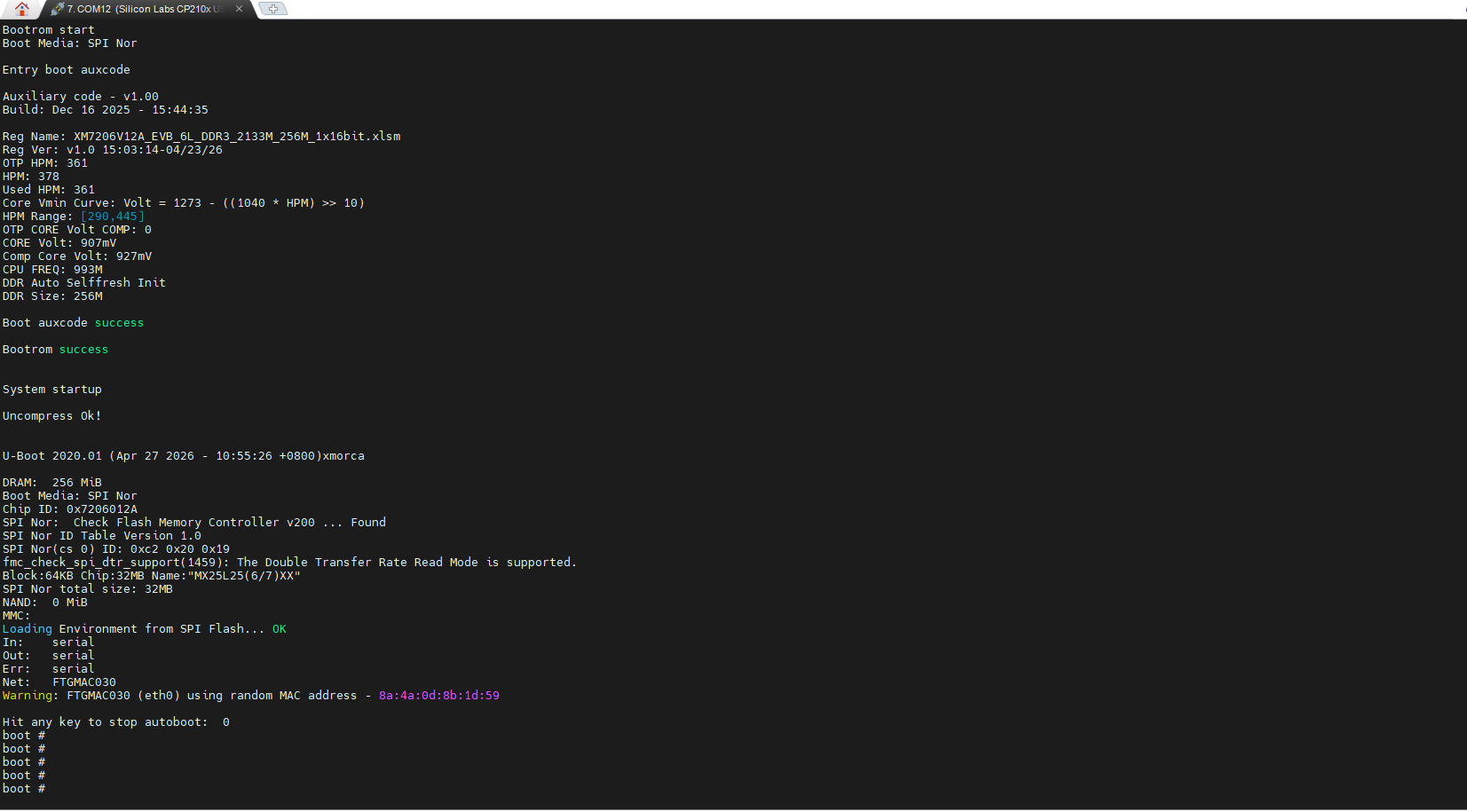
在U-Boot命令行界面执行usb device命令,并查看PC端设备管理器,此时PC端将扫描如下图带黄色叹号的USB设备。
步骤2: 按照FastBurn提示步骤安装驱动
步骤3: 安装完成,黄色感叹号消失,按下复位键重启Pico-G1
2.2 烧录步骤
同串口,只需将通讯方式改为串口+USB即可
3 使用USB烧录
说明
烧录方式和USB+串口类型一样,但握手步骤有所不同,握手步骤为:按住Boot键不松,单击Reset键,松开Reset键
4 配置分区表信息
分区表用于描述 Flash 存储空间的划分方式,包括每个分区的名称、起始地址、分区大小以及对应烧录的镜像文件。FastBurn 在烧录固件时,会根据分区表信息将不同镜像写入到 Flash 的指定位置。常见分区包括 fastboot、bootargs、ddr_param、kernel、rootfs 等。不同平台、不同 Flash 容量以及不同系统方案下,分区表可能会有所不同。
一般情况下,如果使用 SDK 默认提供的分区表,并且固件镜像大小没有变化,可以不修改分区表。但在以下场景中,需要检查并重新配置分区表。
- 镜像文件大小超过原分区大小
当某个镜像文件变大,超过原来分区预留空间时,需要调大对应分区。例如: kernel 镜像超过 kernel 分区大小;rootfs 镜像超过 rootfs 分区大小;烧录时提示 image size too large、partition size not enough 等类似错误。
解决方案: 需要根据实际镜像大小重新规划分区大小。
2. 更换 Flash 容量
如果硬件使用的 Flash 容量发生变化,例如: 从 16MB SPI NOR Flash 更换为 32MB、从 256MB NAND Flash 更换为 128MB、EMMC 容量发生变化等;
解决方案: 需要根据新的存储容量重新调整分区布局,避免分区超出 Flash 范围,或者没有充分利用新增空间。
3. 新增、删除或调整分区
当系统功能变化时,可能需要新增或调整分区。例如: 新增 recovery 分区、新增 userdata 分区、新增 app、config、factory 分区、删除不再使用的分区、合并多个小分区、调整 rootfs 或用户数据分区大小等情况。
解决方案: 需要同步修改分区表,并确保启动参数或设备树中的分区信息与之保持一致。
4. OTA 升级方案发生变化
如果系统需要支持 OTA 升级,尤其是 A/B 分区升级方案,通常需要重新规划分区。例如:
kernel_a、kernel_b、rootfs_a、rootfs_b、recovery、ota、userdata
OTA 方案对分区大小和分区顺序通常有特定要求,因此需要结合升级方案重新配置。
5. 启动方式或系统方案变化
如果系统启动方式发生变化,也可能需要调整分区表。例如: bootloader 加载地址变化、kernel、dtb、rootfs 的存放位置变化、从单系统启动改为双系统启动、从 initramfs 启动改为 rootfs 分区挂载、启动参数中的 mtdparts 发生变化等。
解决方案: 先确定新的启动链路和镜像布局,再同步修改分区表、烧录配置、启动参数和启动脚本
注意
如果 FastBurn 中配置的分区表与系统实际使用的分区信息不一致,可能会出现以下问题:
- 烧录成功但无法启动
- kernel 找不到 rootfs
- rootfs 挂载失败
- Linux 启动后看到的 MTD 分区与预期不一致
- 数据写入错误分区,导致系统异常
因此,修改 FastBurn 分区表后,需要同步确认 bootloader、bootargs、设备树或系统配置中的分区信息。