
连接设备
本章介绍如何在 Workbench 中添加 Pico-G1 开发卡,建立 SSH 连接,验证板端可达。
前置条件
| 项目 | 状态 |
|---|---|
| Pico-G1 板卡 | 已上电、网线接入 |
| 板卡 IP | 默认 192.168.49.10(出厂默认) |
| PC 与板卡 | 同一局域网,PC 能 ping 通板卡 |
| Workbench | 已登录,详见 ch01 |
步骤 1:进入设备管理
左侧导航 → DEVICE TREE 区:
DEVICE TREE +点击右上角 + 按钮添加新设备。
步骤 2:配置设备信息
弹出设备配置窗口:
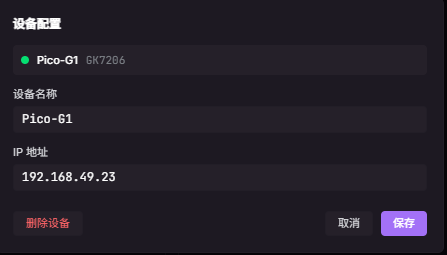
| 字段 | 默认值 | 说明 |
|---|---|---|
| 设备名称 | Pico-G1 / GK7206 | 设备树中显示的友好名 |
| IP 地址 | 192.168.49.10 | 板卡当前 IP |
填写完成后点击 保存。
步骤 3:等待连接
设备添加后 IDE 自动尝试 SSH 连接:
- 成功 → 设备卡片显示绿色圆点
- 失败 → 设备卡片显示红色"重连"按钮
设备未连接界面
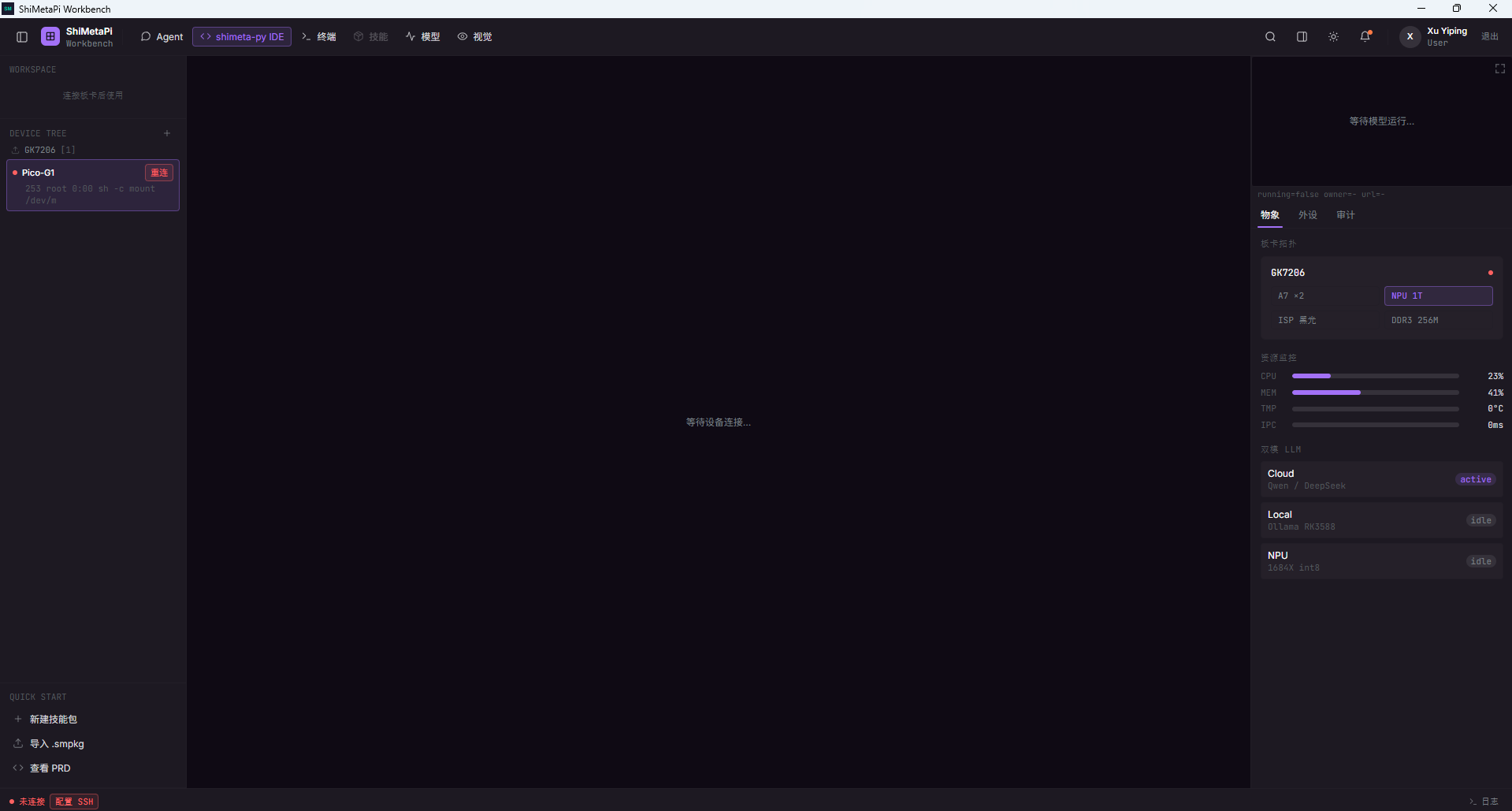
设备未连接时会有以下表现:
| 现象 | 含义 |
|---|---|
| 左侧 Pico-G1 卡片有红色"重连"按钮 | SSH 连接失败 |
| 中央 Agent 提示"请先连接板卡(Agent 需要板卡上下文初始化)" | Agent 等待板端上下文 |
| 右侧"物象"框空白 | 摄像头服务依赖板端 |
| 底部状态栏"未连接 配置 SSH" | SSH 通道未建立 |
| 右侧"板卡拓扑"GK7206 显示红色圆点 | 板端未连通 |
步骤 4:手动重连(如果自动连接失败)
点击设备卡片上的 "重连" 按钮。
如果重连仍失败,按以下顺序排查:
4.1 检查网络
# PC 端 PowerShell
ping 192.168.49.10- 通 → 网络正常,继续排查
- 不通 → 检查网线、IP、是否同子网
4.2 检查板卡 SSH 服务
板卡必须启用 SSH 服务(22 端口)。如未启用:
# 通过串口或其他方式登录板端
/etc/init.d/sshd start
4.3 检查 IDE 凭据
设备配置中的 IP 必须与板卡实际 IP 一致。如板卡换了网络,需要:
- 找到板卡新 IP(路由器后台或串口)
- 在 DEVICE TREE 点击设备 → 编辑 → 更新 IP
4.4 检查板端用户
板端有两个用户,IDE 默认使用 shimetad(无密码)。如板端固件版本不同导致 shimetad 不存在,需要先用 root 登录排查:
ssh root@192.168.49.10
# 密码 123456
步骤 5:验证连接
连接成功后,验证以下状态:
| 检查项 | 在哪里看 | 期望 |
|---|---|---|
| 设备卡片绿色圆点 | 左侧 DEVICE TREE | ✅ |
| 板端拓扑绿点 | 右侧 | ✅ |
| IPC 显示具体数值(ms) | 右侧资源监控 | > 0 |
| CPU / MEM 显示百分比 | 右侧资源监控 | > 0 |
| 中央 Agent 显示"板卡调试"标题 | 中央 | ✅ |
常见连接问题
| 现象 | 排查方向 |
|---|---|
| 自动发现找不到板卡 | 检查网线、IP、子网;临时关闭 Windows 防火墙 |
| 测试连接超时 | 板卡未上电 / 网线松动 / IP 不对 |
| 提示"密码错误" | 板端用户名不对;检查是否 shimetad 用户 |
| 板卡换了网络找不到 | 用串口或路由器后台查新 IP,更新设备配置 |
下一步
- ch03 配置环境:验证板端 shimeta-py/svp/xmm 已就绪
- 用户指南 → 设备管理:多板卡管理、设备配置详解