
一键部署
一键部署是 Workbench 把 AIHub 模型 → 板端文件系统 → 视觉 Tab 可用 全链路封装的单按钮操作。整个流程约 30-90 秒(取决于模型大小与网络)。
做什么
按下"部署到板卡"后,IDE 自动完成 4 件事:
- 从 AIHub 下载
.xmm.zip模型包 - SSH 推送到 Pico-G1 板端
/mnt/models/xmm/ - 板端解压并校验完整性
- 视觉 Tab 的 shimeta-xmm 面板自动出现该模型,可一键运行
在哪里使用
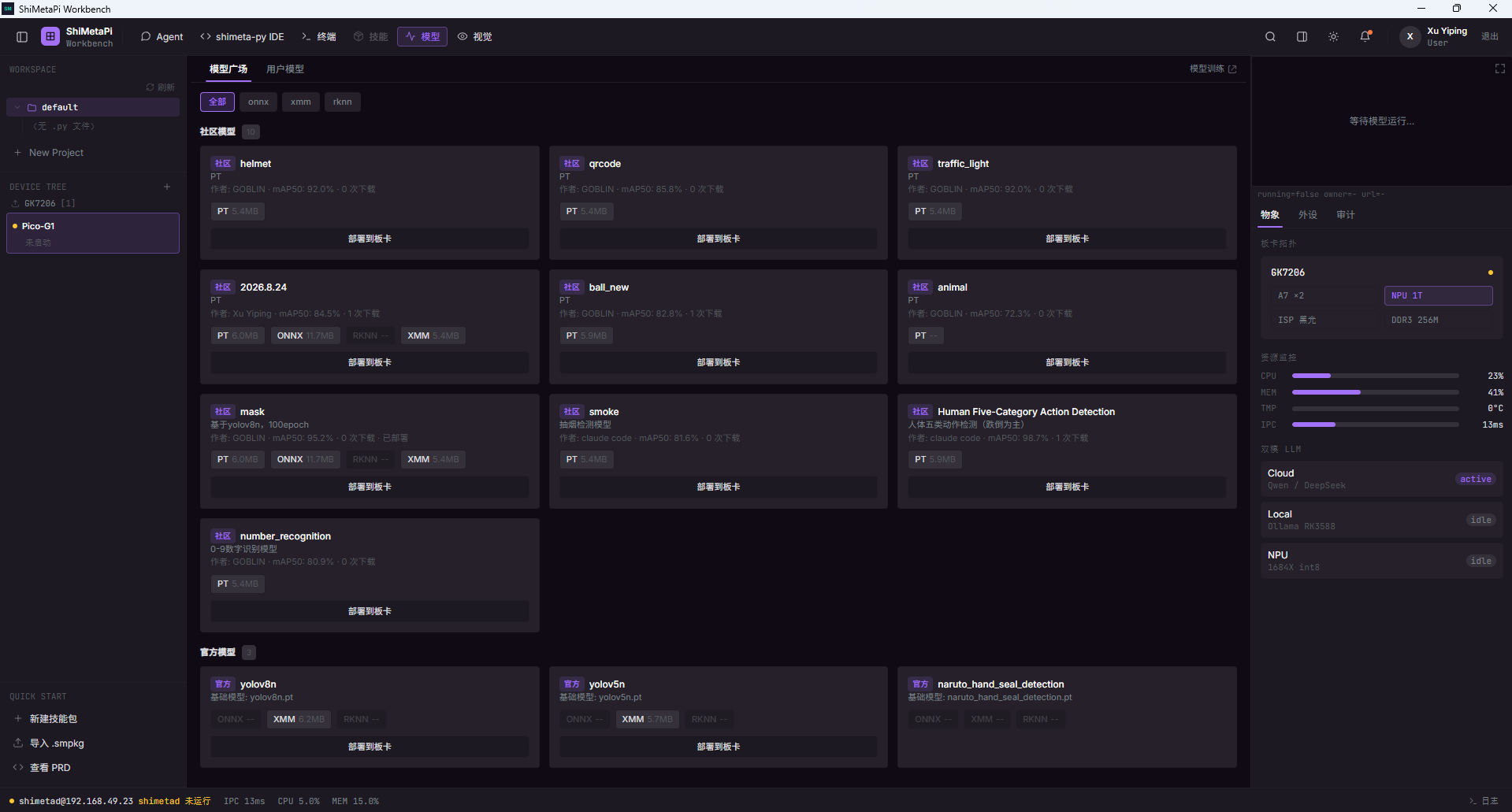
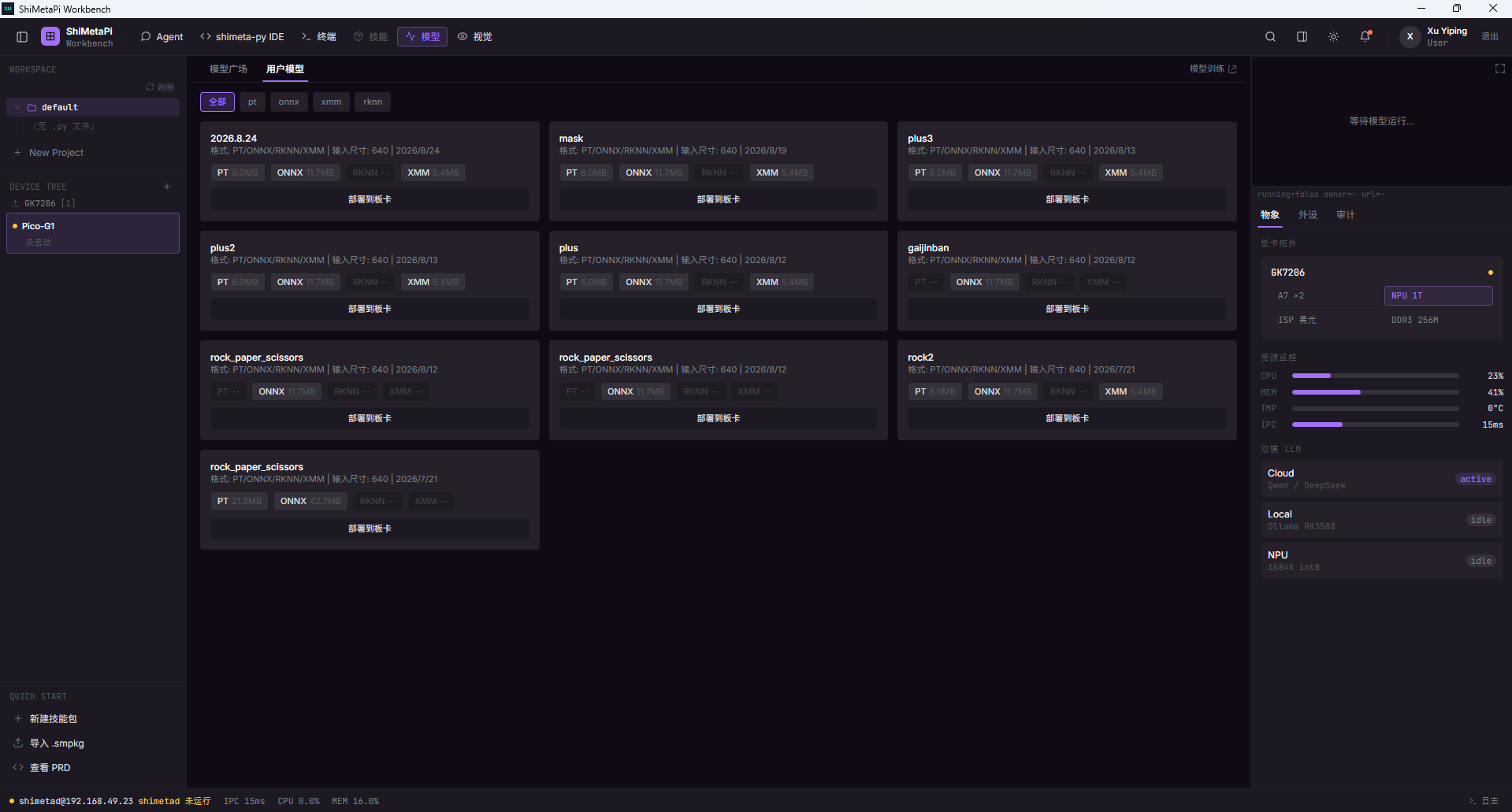
模型卡片底部的 "部署到板卡" 按钮,模型广场 Tab 和用户模型 Tab 都有:
完整流程
用户在模型 Tab 选模型
       │
       ▼  点击"部署到板卡"
IDE 自动 SSH 推送:
  scp <model>.xmm.zip → shimetad@192.168.49.10:/mnt/models/xmm/
       │
       ▼
板端解压到 /mnt/models/xmm/<model>/
       │
       ▼
视觉 Tab → shimeta-xmm 面板自动出现该模型
       │
       ▼  点击"运行"
shimeta-xmm 服务启动
       │
       ▼
右上角"物象"框显示摄像头实时画面
详细步骤
1. 选模型
在 ch03 模型广场 或 用户模型 子 Tab 浏览卡片。
2. 点击"部署到板卡"
按钮位置在每个模型卡片底部。
3. 等待部署完成
IDE 自动执行:
| 步骤 | 内容 |
|---|---|
| 1 | SSH 推送 .xmm.zip 到板端 /mnt/models/xmm/ |
| 2 | 板端解压 |
| 3 | 验证模型完整性 |
部署成功后按钮变成 "已部署"。
4. 切换到视觉 Tab
点击顶部 "视觉" Tab → 右侧 shimeta-xmm 面板 自动出现该模型。
5. 选择参数 + 运行
在右侧 xmm 面板:
| 参数 | 默认值 | 说明 |
|---|---|---|
| conf | 0.25 | 置信度阈值 |
| iou | 0.45 | NMS IOU 阈值 |
| 类别 | 全部 | 选择要检测的类别 |
点击 "运行" → 摄像头画面出现在右上角"物象"框。
离线部署
如板端无公网,可通过 Workbench 终端 Tab 手动 scp 本地已下载的 .xmm.zip:
# 在 IDE 终端 Tab
scp /path/to/<model>.xmm.zip shimetad@192.168.49.10:/mnt/models/xmm/
部署历史 UI 在 v1.0.0 中尚未完善,可通过 SSH 登录板端查看
/mnt/models/xmm/目录确认部署状态。
常见问题
| 现象 | 排查 |
|---|---|
| 部署按钮无响应 | 板卡未连接;回 ch02 |
| 部署卡在"推送模型" | SSH 连不上;检查 IP/网络 |
| 部署成功但视觉 Tab 没显示 | 模型 .xmm 文件损坏;重新部署 |
| 部署失败提示"磁盘空间不足" | SSH 登录板端,清理 /mnt/models/xmm/ 旧模型 |
下一步
- ch05 视觉 - SVP:9 种场景化检测
- ch06 视觉 - 自定义模型:运行已部署模型
- ch08 终端:手动管理板端模型文件