
04 常见问题解决指南
准备阶段
1-使用支持USB3.0的电脑
使用前,需要确认您的设备支持 USB3.0 协议,您可以进入设备管理器进行查看。
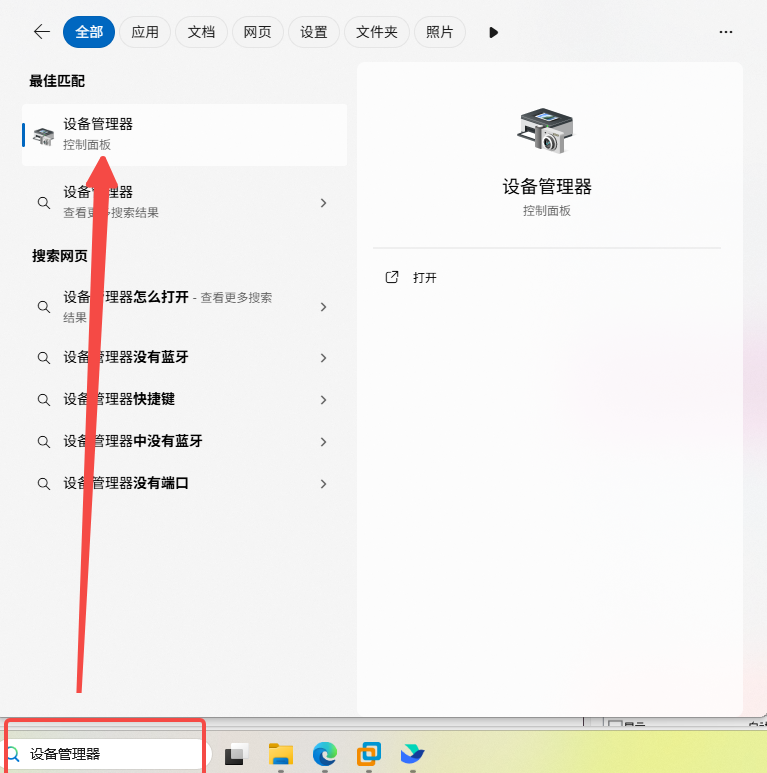
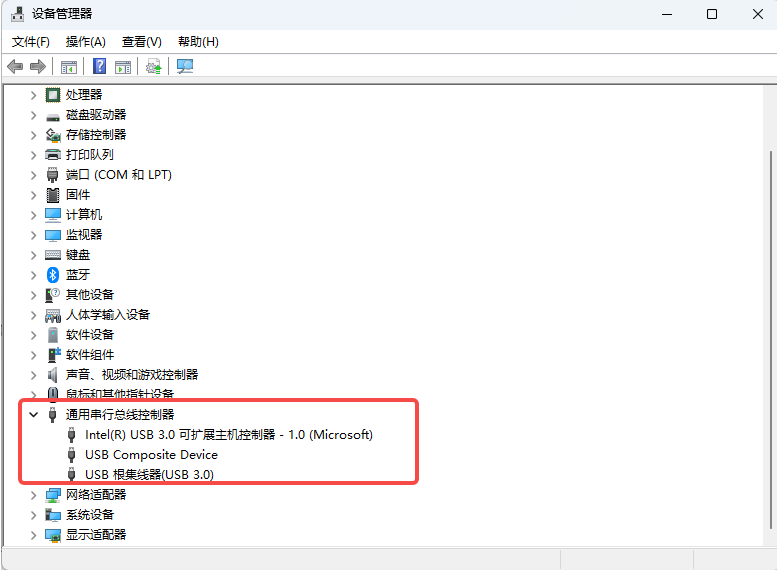
提示
常见支持USB3.0的设备接口为蓝色或带有SS("super speed")字样,也可以据此进行简单的判断
2-使用支持USB3.0的线
请不要使用普通的普通的廉价充电线,使用前请确认所用线束支持USB3.0协议!!!
普通充电线插上后,由于不支持USB协议,插上后电脑不会进行识别
如果是支持USB协议的线,插入后可以在设备管理器中找到我们的相机设备
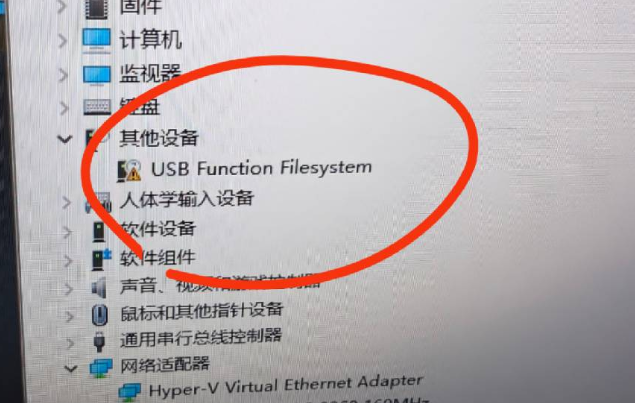
提示
警告标识是因为还未安转Windows下的libusb驱动,完成安转以后如下图所示)
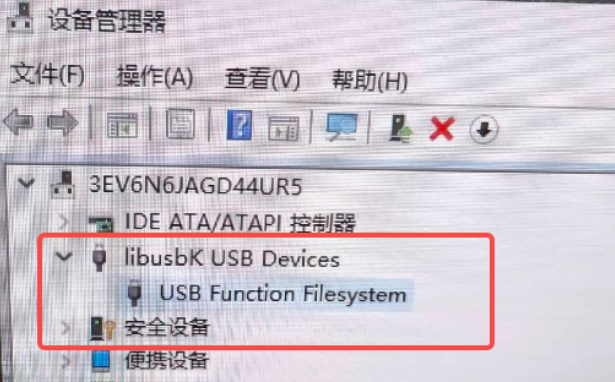
Ubuntu22.04 虚拟机用户
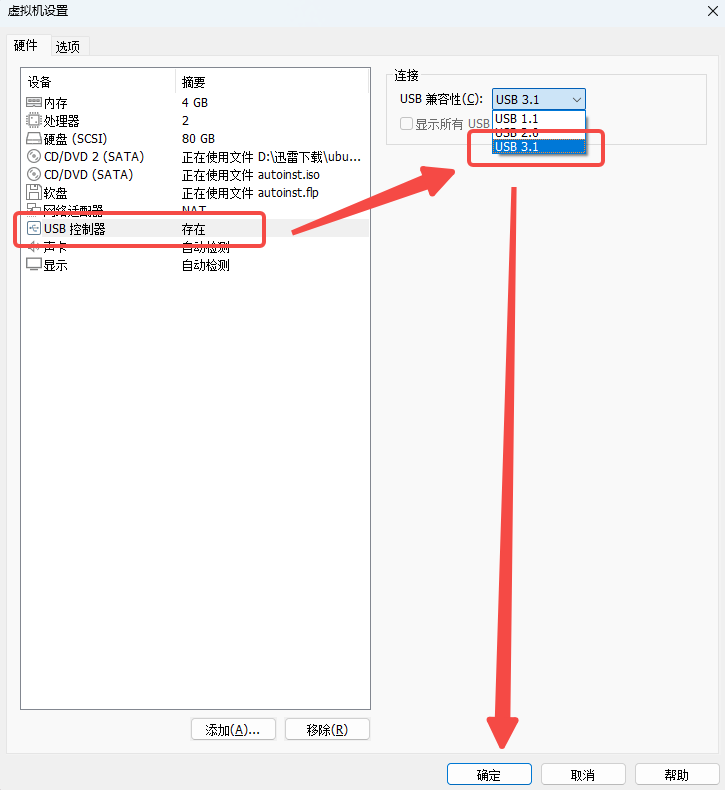
对于支持USB3.0的主机,首先需要确定虚拟机设置中USB兼容性设置为3.0以上,不然虚拟机只能把设备识别为USB2.0。(两者是速率相差较大,使用USB2.0传输时会因为带宽不够导致画面卡顿延迟)
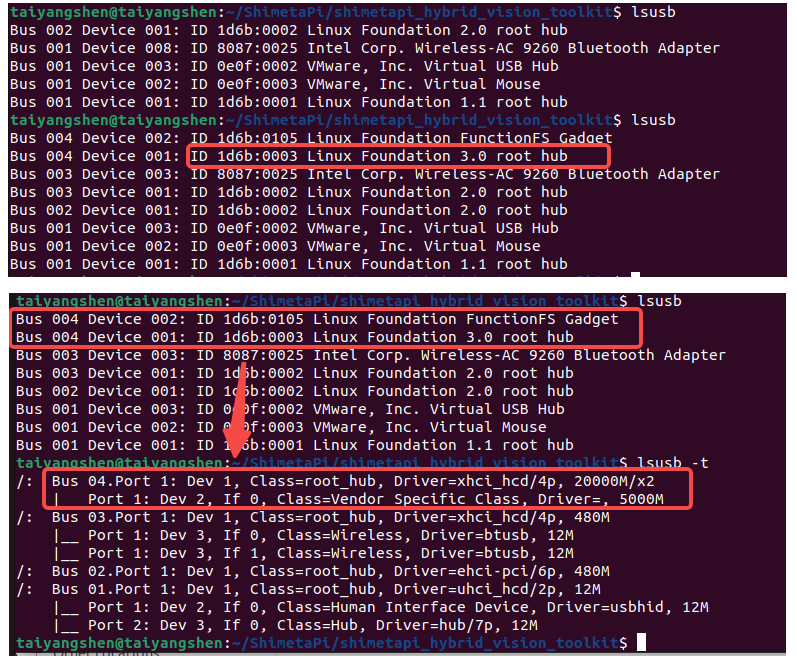
将设备连接虚拟机后,我们在终端输入命令 lsusb查看设备 Linux Foundation是否被识别为USB3.0,没有开启USB3.0的话终端会显示如下:

在VMWare左上角中选择 "虚拟机->设置->USB控制器->USB兼容性->USB3.x "
设置成功以后再次输入指令 lsusb 或 lsusb -t 设备成功识别为USB3.0
虚拟机镜像下载
对于不会搭建虚拟机环境或者因网络限制无法拉取文件SDK的朋友,我们为大家提供了一个搭建好SDK环境的Ubuntu22.04虚拟机镜像文件,可通过链接进行下载:
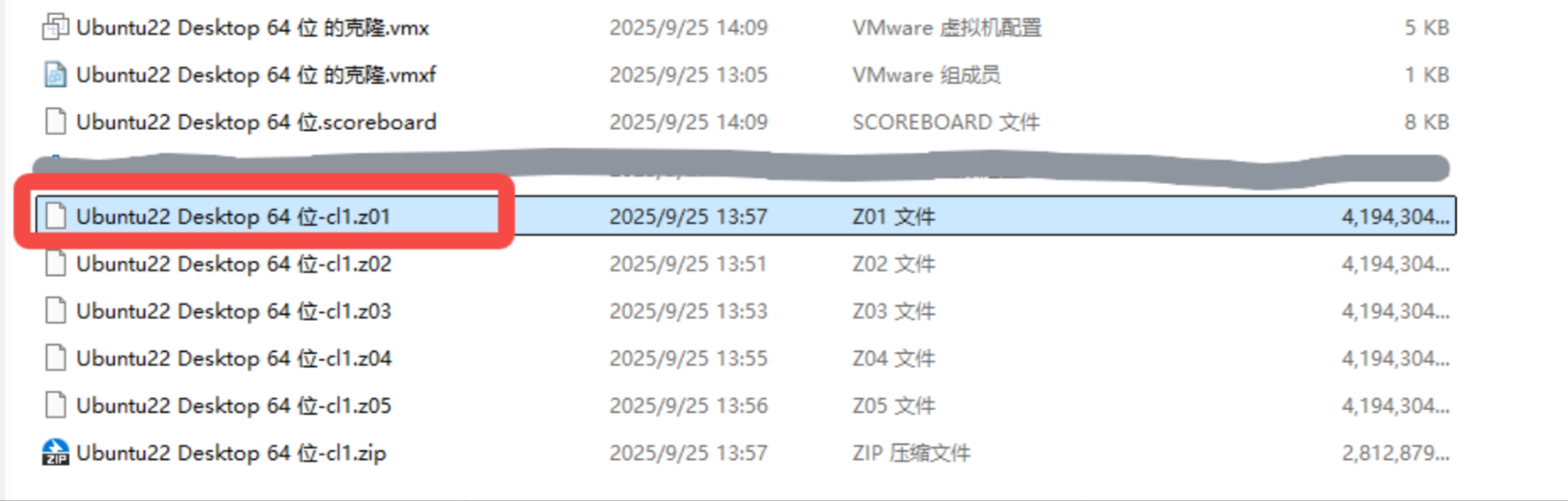
下载后,对Z01文件进行解压即可得到系统镜像文件(因为系统镜像源文件较大无法直接放入网盘,于是进行了分卷压缩,解压第一个文件即可)
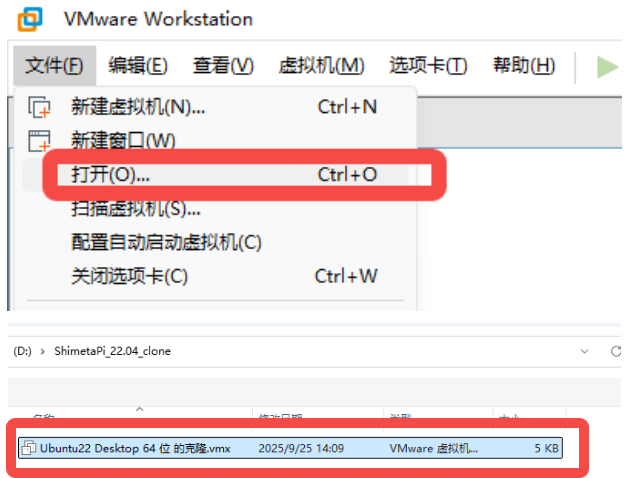
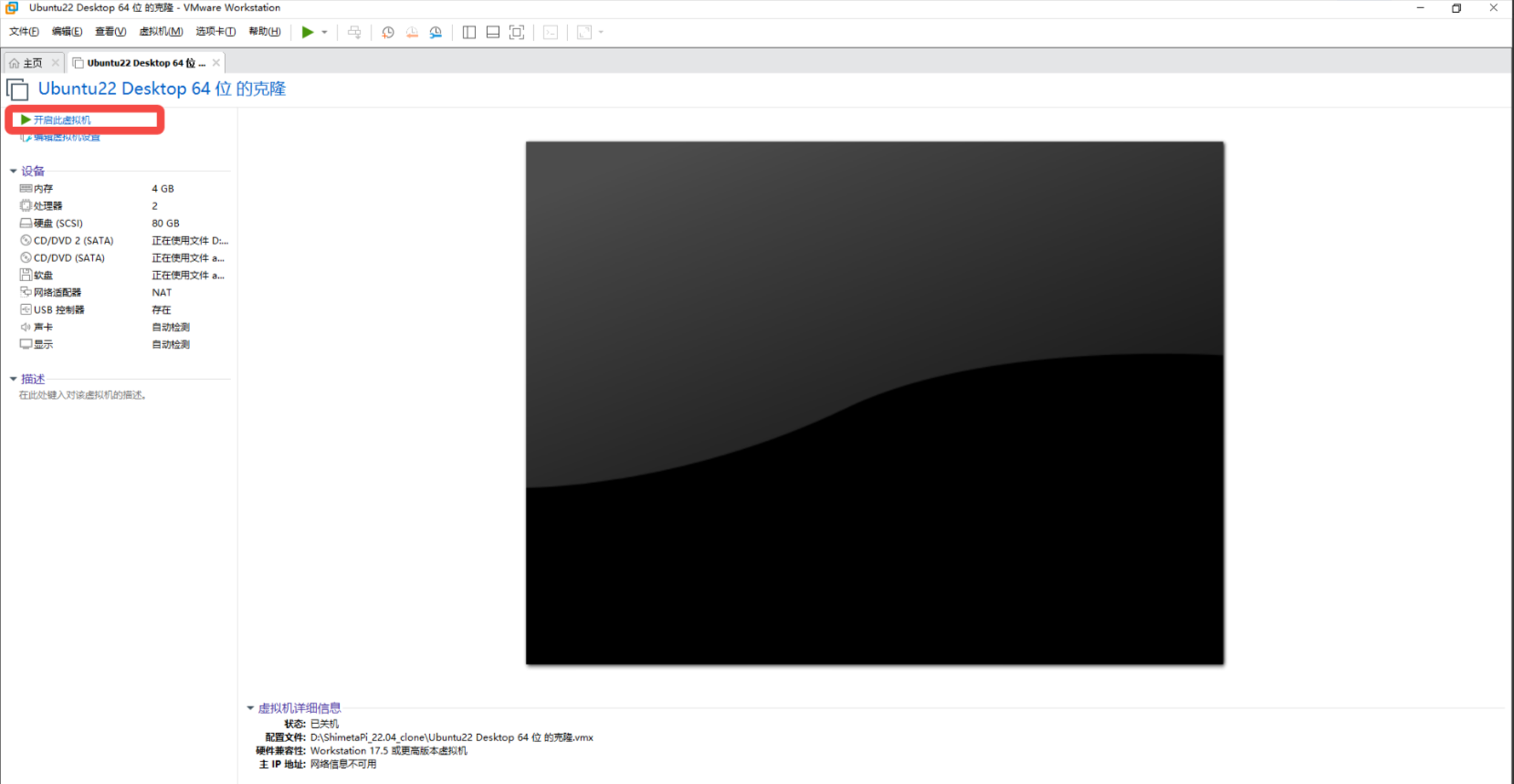
完成解压后,在VMWare软件中找到解压路径下的虚拟机,导入后可以直接使用.
相关信息
用户名: taiyangshen
密码 :abolo123
SDK文件位于/ShimetaPi
常见问题1:
电脑和使用的数据线都是支持USB3.0的,在完成上述准备阶段的工作后,但是设备依然识别为USB2.0。
如果您使用的线是Type-A转Type-C 类型的可能会遇到这个问题,您可以尝试把Type-C接口反插到设备端, 分别尝试图示中的2个插入方向。
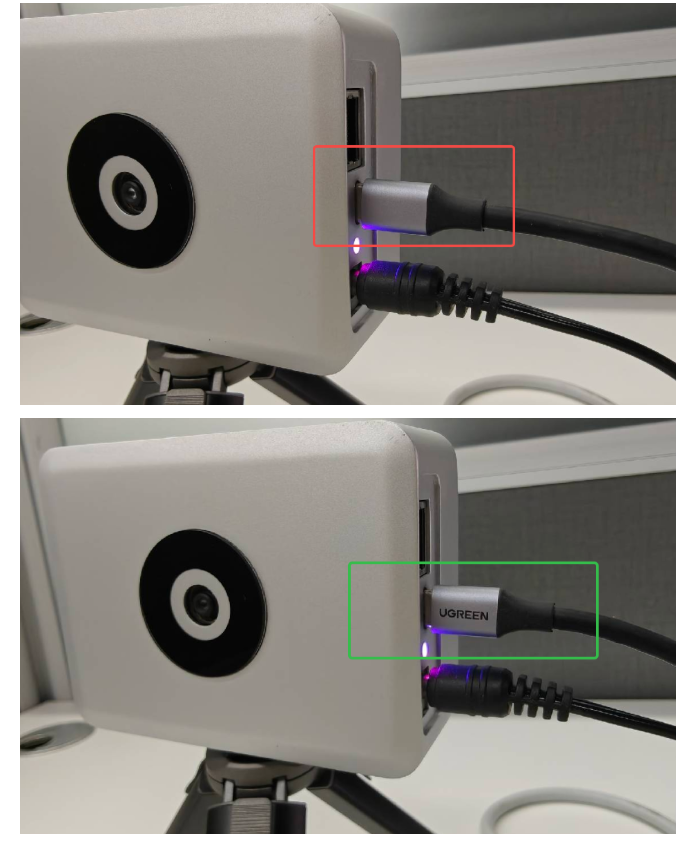
使用双头Type-C接口的USB线术就不存在此问题,笔者并非这个领域的从业者,只是在开发过程中遇到了这个问题,推测是由于此时TYPE-C接口的完全对应的,而使用TypeA输出时,由于其结构非对称,有些线可能只为一侧Type-C接口做了USB3.0的适配。
通用故障排查
画面卡顿 / 丢帧
- 现象:实时预览或回放时画面不流畅、出现卡顿。
- 原因:USB 带宽不足(工作在 USB2.0);accumulation time 设置不当;嵌入式场景下 SD 卡写入速度跟不上高帧率。
- 解决:确认工作在 USB3.0(见上文"常见问题1");调整 accumulation time(见 基础原理 — accumulation time);板载录制时事件数据先暂存内存,详见 RDK X5 — SD 卡与内存速度。
事件画面全黑 / 全是噪点
- 现象:预览窗口看不到目标,或满屏散乱噪点。
- 原因:bias(灵敏度)不当——过低会漏掉真实事件(画面全黑),过高会把背景活动也当事件(满屏噪点);或 accumulation time 过小导致事件太稀疏。
- 解决:参考 偏置与调参 调整灵敏度;适当增大 accumulation time;必要时启用去噪(见 Algo)。
Windows 下中文路径报错
- 现象:程序报路径不存在,或路径显示为
??。 - 原因:MultiVision Studio / 部分工具对非 ANSI(中文、重音字符)路径支持不佳。
- 解决:把工程路径、录像路径、输出路径全部改为纯英文(ANSI)路径。
录制文件回放速度异常(偏快)
- 现象:录制的
.raw回放时运动速度比实际快。 - 原因:录制时工作在 USB2.0,带宽不足导致丢帧,录制的事件数偏少。
- 解决:录制前确认 USB3.0 连接(见上文"准备阶段");回放时可用变速播放对照真实节奏。
多台相机时间戳不对齐
- 现象:多相机系统中,同一物理事件在各相机的时间戳不一致,融合 / 立体分析错位。
- 原因:各相机独立计时,未做时间同步。
- 解决:使用 EVS Time Sync 做微秒级多设备同步(以第一台连接设备为参考,其余按偏移量校准)。