
工作区总览
Workbench IDE 采用五区布局:顶部栏 + 左侧导航 + 中央工作区 + 右侧面板 + 底部状态栏。本节配合一张全景图让你一眼看懂整体框架,详细列表见 功能入口。
主界面分区
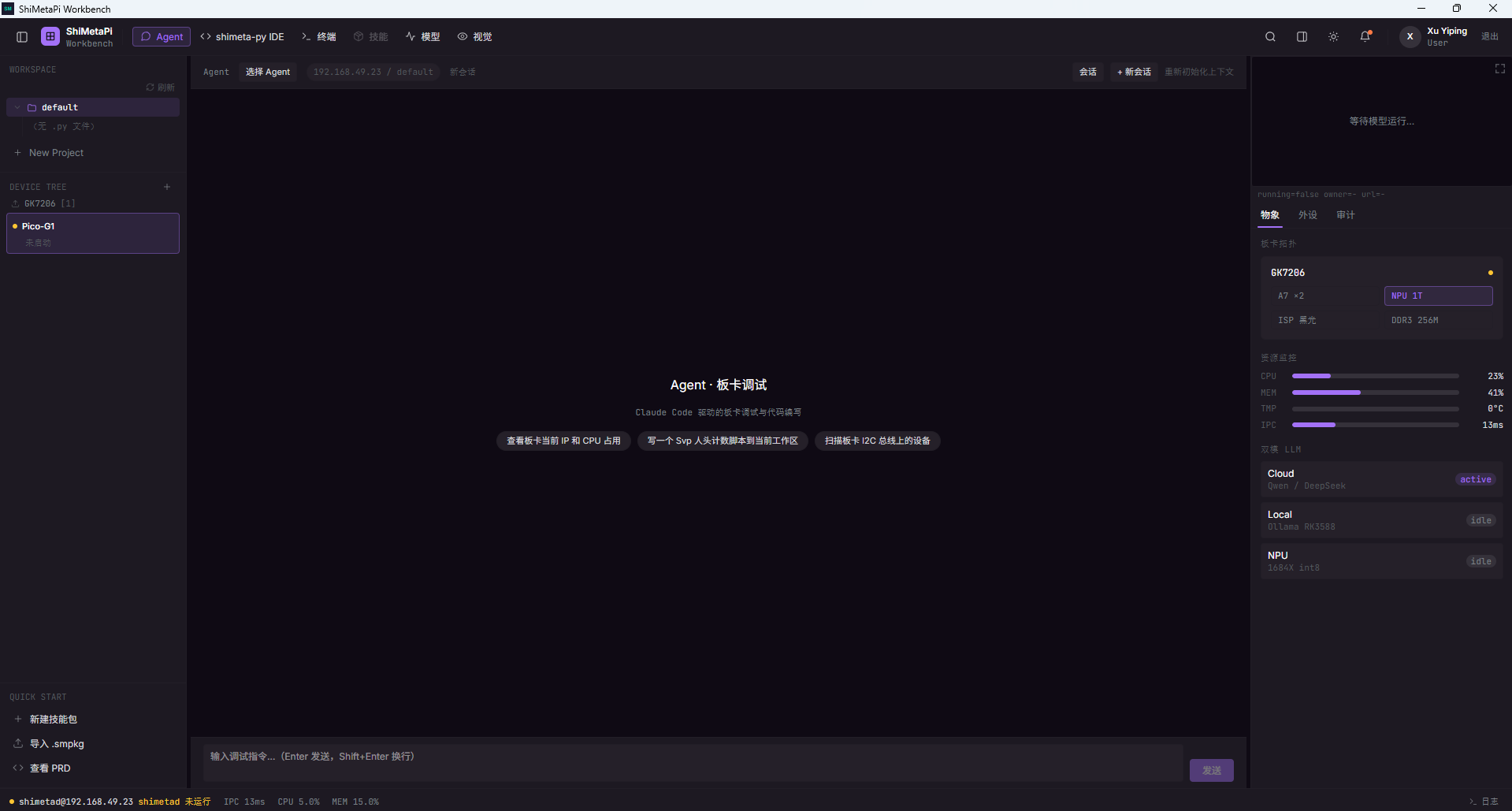
| 区域 | 位置 | 看图位置 |
|---|---|---|
| 顶部栏 | 最上一行 | 标题 + 6 个 Tab + 右上 6 个按钮 |
| 左侧导航 | 左侧栏 | WORKSPACE / DEVICE TREE / QUICK START 三区 |
| 中央工作区 | 中间最大块 | 当前 Tab 的内容(默认 Agent Tab) |
| 右侧面板 | 右侧栏 | 状态条 + 物象/外设/审计 + 板卡拓扑 + 资源监控 |
| 底部状态栏 | 最下一行 | 板端连接 + IPC + CPU/MEM + 日志入口 |
顶部栏
6 个 Tab + 6 个右上按钮,承担 IDE 全局导航。详见 功能入口 → 顶部 6 个 Tab 与 顶部右侧按钮。
左侧导航
3 个区:WORKSPACE(工作区与项目)、DEVICE TREE(板卡管理)、QUICK START(技能包入口)。详见 功能入口 → 左侧 3 个区。
中央工作区
默认显示 Agent Tab(Claude Code 驱动的板卡调试助手);其余 5 个 Tab(shimeta-py IDE / 终端 / 技能 / 模型 / 视觉)各自承载不同任务。详见 功能入口 → 各 Tab 入口详解。
右侧面板
5 块信息:① 顶部状态条 + ② 物象/外设/审计三 Tab + ③ 板卡拓扑 + ④ 资源监控(CPU/MEM/TMP/IPC)+ ⑤ 双模 LLM。详见 功能入口 → 右侧 4 个区。
底部状态栏
实时显示 板端 IP · 用户 · 服务状态 | IPC 延迟 | CPU / MEM 使用率 | > 日志。详见 功能入口 → 底部状态栏。
6 个 Tab 速查
| Tab | 一句话职责 |
|---|---|
| Agent | Claude Code 驱动的板卡调试助手,自然语言操作板端 |
| shimeta-py IDE | Python 代码编辑器,编辑后直接在板端运行 |
| 终端 | SSH 终端,多 Tab 直连板卡 |
| 技能 | 技能包管理(.smpkg),左侧 QUICK START 配套 |
| 模型 | 模型广场 + 用户模型,一键部署到板端 |
| 视觉 | 启动 shimeta-svp / shimeta-xmm,右侧看摄像头画面 |
下一步
- ch02 设备管理:DEVICE TREE 添加板卡详解
- ch05 视觉 - SVP:9 种场景化检测使用
- ch09 Agent 调试助手:用 Claude Code 操作板端
- 功能入口总览:所有 Tab / 区域入口的完整索引