
安装与登录
本章介绍 ShiMetaPi Workbench 的下载、安装以及首次启动后登录 AIHub 训练平台账号的完整流程。
系统要求
| 项目 | 最低要求 | 推荐配置 |
|---|---|---|
| 操作系统 | Windows 10 (1809+) | Windows 11 |
| 架构 | x86_64 | x86_64 |
| 内存 | 4 GB | 8 GB 及以上 |
| 硬盘 | 500 MB 可用空间 | 1 GB |
| 网络 | 与 Pico-G1 同网段可达 | — |
| 其他 | 无 | — |
Workbench 仅支持 Windows,暂不提供 macOS / Linux 版本。
第一步:下载安装包
下载地址
https://mirrors.shimetapi.cn/repos/GK7206/workbench文件名:
ShiMetaPi Workbench Setup 1.0.0.exe也可以通过 IDE 内"设置 → 应用与更新"自动检查新版。
第二步:安装
- 双击
ShiMetaPi Workbench Setup 1.0.0.exe - 选择安装路径(默认
C:\Program Files\ShiMetaPi Workbench) - 等待安装完成(约 30 秒)
- 勾选"启动 ShiMetaPi Workbench"点击完成
第三步:注册 AIHub 账号(首次使用)
如果你还没有 AIHub 训练平台账号,请先注册:
- 浏览器访问 aihub.shimetapi.cn
- 点击右上角"注册"
- 填写邮箱、密码、姓名
- 完成邮箱验证
- 注册成功后自动登录
详细注册流程参见 AIHub 文档 → 注册与登录。
第四步:登录 Workbench
启动 Workbench 后弹出登录页:
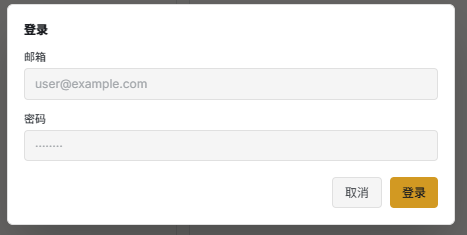
| 字段 | 说明 |
|---|---|
| 邮箱 | 你在 AIHub 注册时使用的邮箱 |
| 密码 | AIHub 密码 |
点击 登录,成功后自动进入工作区,进入 Agent Tab 主界面。
登录失败常见原因
| 现象 | 原因 | 解决 |
|---|---|---|
| 提示"账号或密码错误" | 输入有误或账号未注册 | 重新核对邮箱密码;或去 AIHub 注册 |
| 提示"网络异常" | PC 无法访问 aihub.shimetapi.cn | 检查网络、代理设置 |
| 登录按钮一直转圈 | 服务器响应慢 | 等待或刷新重试 |
第五步:首次启动概览
登录成功后进入 Agent Tab:
主界面分区
| 区域 | 内容 |
|---|---|
| 顶部栏 | 标题 + 6 个 Tab(Agent 高亮)+ 右上搜索/面板/主题/通知/头像/退出 |
| 左侧导航 | WORKSPACE / DEVICE TREE / QUICK START 三区 |
| 中央工作区 | 当前 Tab 内容(首次进入显示 Agent 欢迎页) |
| 底部状态栏 | 板端连接状态 + IPC + CPU/MEM + 日志 |
必看:新用户引导
首次登录会看到 Agent Tab 的快捷指令,建议按顺序体验:
- 点击 "查看板卡当前 IP 和 CPU 占用" —— 验证 Agent 能正常工作
- 切换到 模型 Tab —— 浏览模型广场
- 切换到 视觉 Tab —— 看 shimeta-svp 9 个场景按钮
退出登录
点击右上角头像 → "退出"。
退出后所有需要 AIHub 账号的功能(模型 Tab、一键部署)将不可用。
下一步
- ch02 连接设备:把 Pico-G1 加进 Workbench
- 用户指南 → 设置与资源:登录态、自动登录配置