
设备管理
设备管理是 Workbench 管理 Pico-G1 板卡的核心入口。所有板端操作都依赖设备先连接成功。
功能
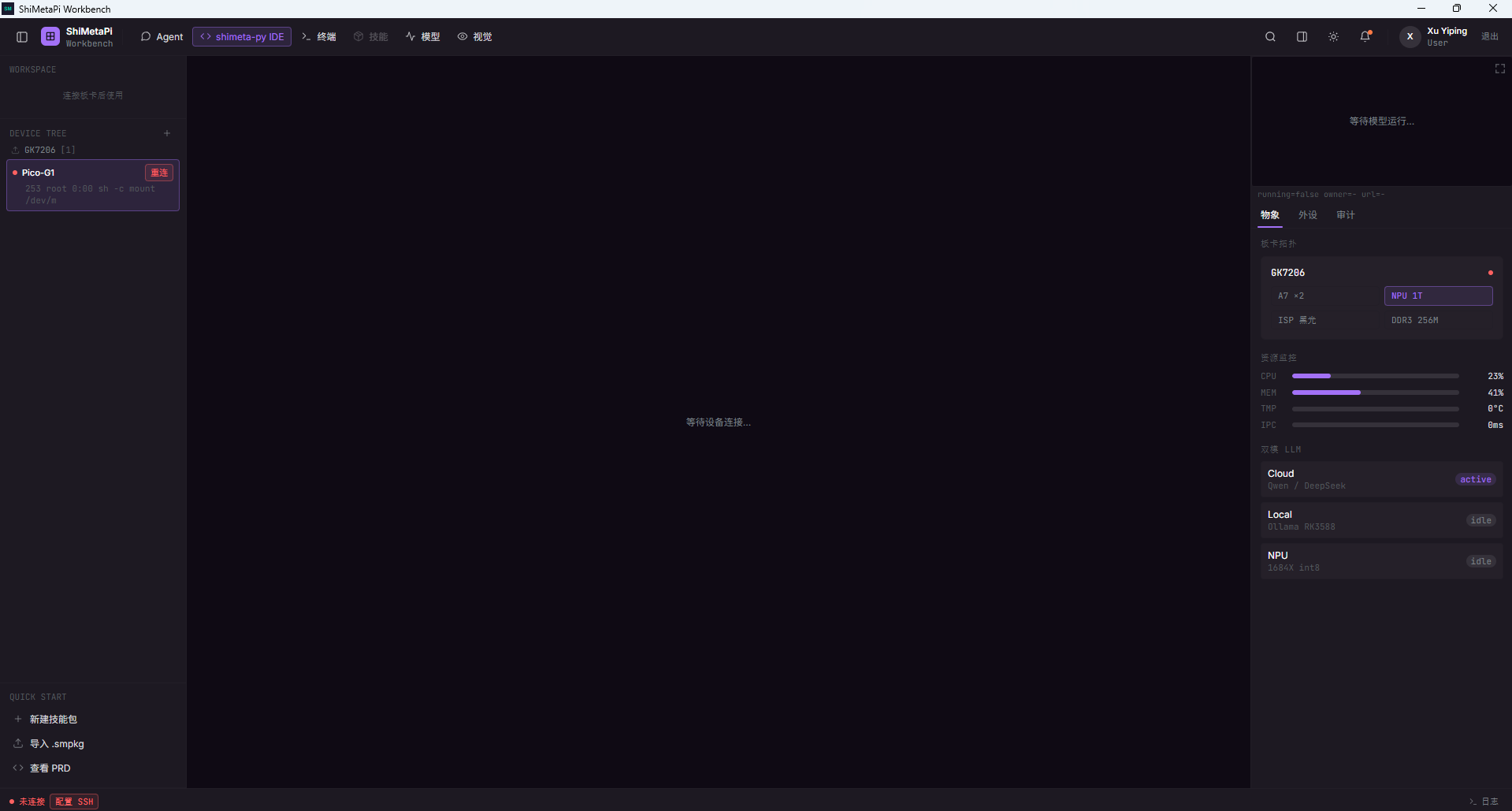
设备管理 (DEVICE TREE) 把 Pico-G1 板卡的增删改查、连接状态、多板卡管理统一收口:
- 通过左侧导航 DEVICE TREE 区查看所有板卡
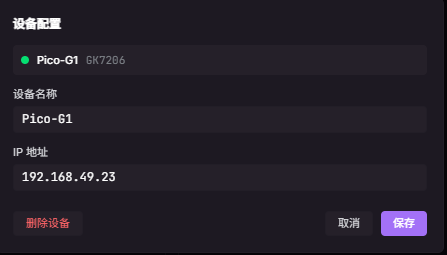
- 添加/编辑/删除板卡配置(设备名 + IP)
- 实时显示板端连接状态(绿点=已连接,红点=未连接)
- 支持多板卡并存,可随时切换当前操作板卡
- IDE 内部组件(Agent / 视觉 / 模型部署 / 资源监控)都依赖设备连接
在哪里使用
左侧导航 → DEVICE TREE 区
添加与编辑设备
添加设备
点击 DEVICE TREE 右上角
+按钮在弹出窗口填写:
- 设备名称(如
Pico-G1/GK7206) - IP 地址(默认
192.168.49.10)
- 设备名称(如
点击 保存
编辑设备
点击设备卡片的 编辑 按钮(v1.0.0 中位置可能未标准化,请参考实际界面):
- 修改设备名称
- 修改 IP 地址(如板卡换了网络)
删除设备
点击设备卡片 → 删除设备 → 二次确认。
删除不会影响板端任何数据,仅清除 IDE 中的连接记录。
设备连接
IDE 默认通过 SSH 连接板端:
ssh shimetad@<板卡 IP>
shimetad是 Pico-G1 板端的预置用户,无需密码即可登录。IDE 自动使用此账号。
连接状态
设备树中 Pico-G1 卡片的状态点:
| 状态点 | 含义 |
|---|---|
| 🟢 绿色 | 已连接,板端可达 |
| 🔴 红色 | 未连接 |
设备卡片信息
Pico-G1
371 root 0:00                                  ← PID USER TIME
/usr/bin/shimetad_                              ← 板端服务进程
●                                                ← 状态点
连接状态对 IDE 的影响
| 区域 | 已连接 | 未连接 |
|---|---|---|
| 右侧"物象" | 显示摄像头画面 | 空白 |
| Agent Tab | 可用 | 提示"请先连接板卡(Agent 需要板卡上下文初始化)" |
| 资源监控 | 实时刷新 | 全部为 0 或"-" |
| 模型部署 | 可用 | 不可用 |
板端用户说明
板端有两个用户:
| 用户 | 密码 | 用途 |
|---|---|---|
| shimetad | 无密码 | IDE 默认 SSH 用户;用于 shimeta-py / Agent / 视觉 |
| root | 123456 | 传统 SSH 登录;高级调试、修改系统配置 |
如需在 IDE 终端 Tab 切换到 root:
ssh root@192.168.49.10
# 输入密码:123456
重连(设备断开时)
如果板卡断开(重启、网络异常、长时间无响应):
- 设备卡片显示红色"重连"按钮
- 点击 重连 手动重试
- 或重启 IDE 让其自动发现
自动重连
IDE 默认开启自动重连(断线后定期重试)。如未开启:设置 → 设备连接 → 自动重连。
多板卡管理
Workbench 支持同时管理多台 Pico-G1:
添加多台
每台板卡独立添加,IP 不能冲突。建议命名:
Pico-G1-生产/Pico-G1-测试Pico-G1-#001/Pico-G1-#002
切换当前操作板卡
中央工作区顶部会显示 当前板端 IP:
192.168.49.23点击下拉可切换。
设备信息解读
设备卡片字段
| 字段 | 含义 |
|---|---|
| 设备名 | 用户自定义 |
| 数字(371) | 进程 PID |
| 用户(root) | 进程所有者 |
| 时间(0:00) | 进程启动/运行时间 |
| 路径(/usr/bin/shimetad_) | 板端服务进程 |
板卡拓扑区
右侧"板卡拓扑"展示 Pico-G1 的 SoC 详细规格:
GK7206
├─ A7 ×2         ARM 双核 CPU
├─ NPU 1T        1 TOPS NPU 算力
├─ ISP 曝光       图像信号处理器
└─ DDR3 256M     内存
常见问题
| 现象 | 解决 |
|---|---|
| 添加设备后一直红色 | 网线 / IP 不对 / 板卡未上电 |
| 之前能连现在突然断 | 板卡重启 / 网络波动 → 手动重连 |
| 重连一直失败 | 检查 PC ping 板卡 IP;检查板卡串口日志 |
| 找不到设备 IP | 用路由器后台查;或板卡串口查 ifconfig |
| IDE 不知道 shimetad 用户 | 板端固件版本不匹配;联系技术支持 |
| 想用 root 操作板端 | 终端 Tab 输入 ssh root@<ip> 密码 123456 |
| 板卡 IP 变了怎么办 | 编辑设备 → 更新 IP |
下一步
- ch03 模型广场:浏览与选择模型
- ch05 视觉 - SVP:运行场景化检测
- ch08 终端:手动 SSH 执行命令