
首次调用模型
本章带你把在 ch04 选好的模型部署到 Pico-G1,并在视觉 Tab 看到摄像头实时检测画面。
前置条件
| 项目 | 状态 |
|---|---|
| Workbench 已登录 AIHub | ✅ |
| Pico-G1 已连接 | ✅ |
| 已选好模型 | ✅(ch04) |
流程概览
模型 Tab 选模型
       │
       ▼  点击"部署到板卡"
IDE 自动 SSH 推送 .xmm.zip 到板端 /mnt/models/xmm/
       │
       ▼
切换到视觉 Tab → shimeta-xmm 面板自动出现该模型
       │
       ▼  选场景或选自定义模型 → 点击"运行"
shimeta-svp 或 shimeta-xmm 服务启动
       │
       ▼
右侧"物象"框显示摄像头实时画面(含检测结果)
整个流程约 1-3 分钟。
步骤 1:在模型 Tab 部署模型
在 ch04 选好的模型卡片(如 yolov8n)底部,点击 "部署到板卡" 按钮:
IDE 自动执行:
- SSH 推送
.xmm.zip到板端/mnt/models/xmm/ - 板端解压
- 验证模型完整性
部署成功后按钮变成 "已部署" 状态。
步骤 2:切换到视觉 Tab
点击顶部第 6 个 Tab "视觉":
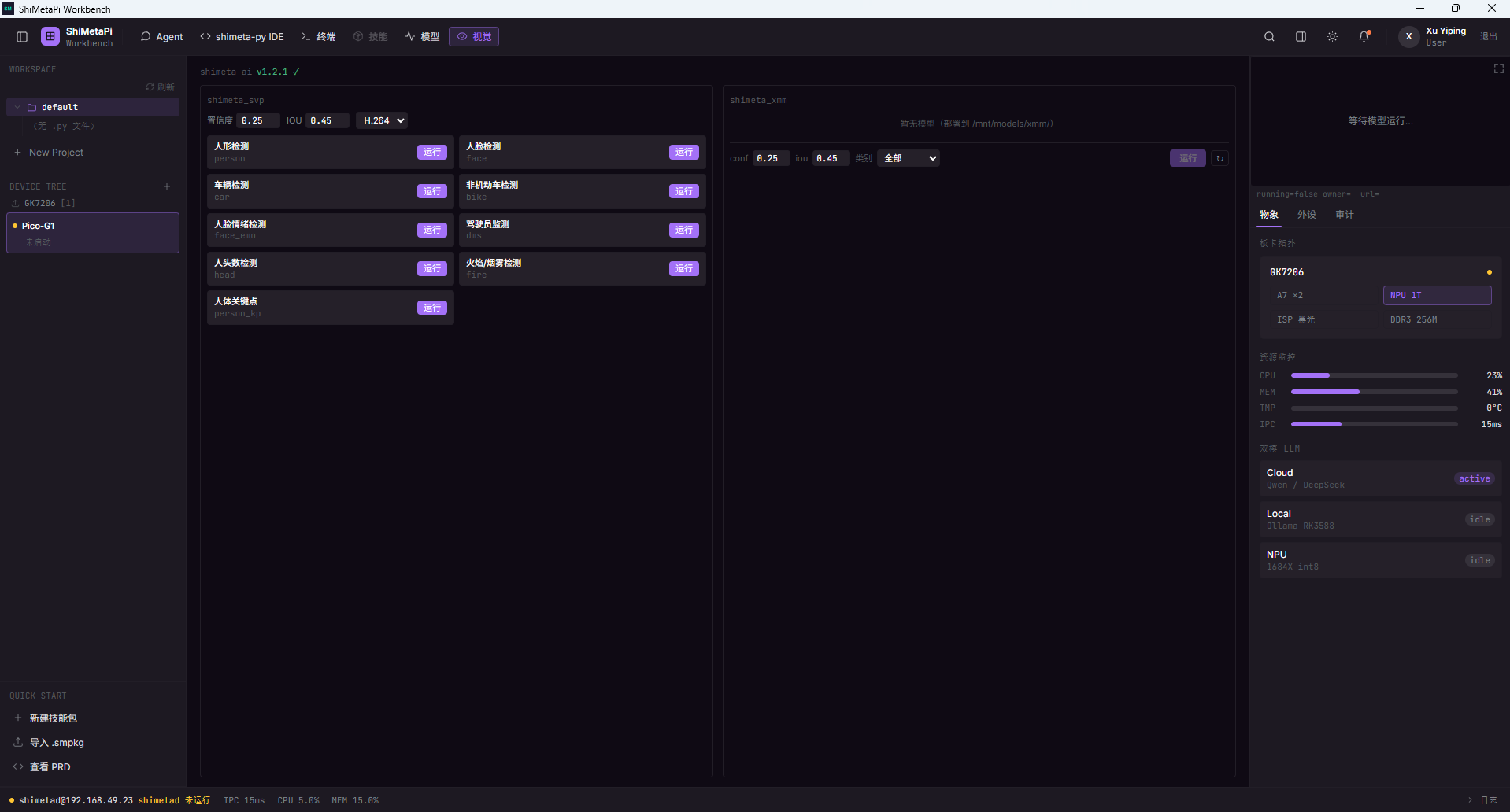
视觉 Tab 分为两个面板:
左侧:shimeta-svp(9 种场景化检测)
| 场景 | 中文名 |
|---|---|
| person | 人形检测 |
| face | 人脸检测 |
| car | 车辆检测 |
| bike | 非机动车检测 |
| face_emo | 人脸情绪检测 |
| dms | 驾驶员监测 |
| head | 人头数检测 |
| fire | 火焰/烟雾检测 |
| person_kp | 人体关键点 |
顶部全局参数:置信度 0.25 / IOU 0.45 / H.264
右侧:shimeta-xmm(自定义模型)
刚刚部署的 yolov8n 出现在右侧面板。
参数:conf 0.25 / iou 0.45 / 类别(全部)
步骤 3:启动 SVP 场景检测(推荐首次)
在左侧 svp 面板
- 选择一个场景按钮(如 "人形检测 person")
- 点击场景卡片的 "运行" 按钮
shimeta-svp 服务启动,右侧"物象"框 开始显示摄像头实时画面:
| 状态 | 含义 |
|---|---|
| "等待模型运行..." | 服务启动中 |
| 显示摄像头画面 + 检测框 | 推理成功 |
| 黑屏 | 摄像头未连接或异常 |
步骤 4:观察推理结果
右侧"物象"框
- 摄像头实时画面
- 检测框叠加(不同类别不同颜色)
- 类别标签 + 置信度
右侧其他面板
| 面板 | 显示 |
|---|---|
| 顶部状态条 | running=true / owners=- / url=- |
| 板卡拓扑 | GK7206 绿点 |
| 资源监控 | CPU / MEM / TMP / IPC 实时刷新 |
| 双模 LLM |
步骤 5:调整参数(可选)
如检出太多/太少,可调整置信度:
| 参数 | 默认 | 效果 |
|---|---|---|
| 置信度阈值 | 0.25 | 越低检出越多(噪音也越多) |
| IOU 阈值 | 0.45 | 越高越抑制重复框 |
修改后点击 "运行" 重新启动。
步骤 6:停止检测
点击运行中的场景按钮可停止,或切换到其他 Tab 也会停止。
多个 SVP 场景不能同时运行,端口冲突。
步骤 7:自定义模型推理(替代流程)
如选择的是 xmm 格式自定义模型(如 yolov8n),则在右侧面板操作:
- 选择 "全部" 类别
- 点击 "运行" 按钮
- shimeta-xmm 服务启动,右侧"物象"框显示画面
注意:shimeta-svp 与 shimeta-xmm 共用 8080 端口,不能同时启动。
步骤 8:保存快照(可选)
视觉 Tab 顶部如有"截图"按钮,点击后可保存当前帧 JPEG 到本地:
~/Documents/ShiMetaPi Workbench/snapshots/常见问题
| 现象 | 排查 |
|---|---|
| 部署按钮无响应 | 板端未连通;回到 ch02 |
| 视觉 Tab "物象"框黑屏 | 摄像头未连接 / 不兼容(仅 SC465SL) |
| 点击"运行"无反应 | shimeta-svp/xmm 未安装;回到 ch03 |
| 检测结果置信度全 < 5% | 模型与 NPU 不匹配;用 AIHub 重新导出 |
| "部署到板卡"提示失败 | 板端磁盘空间不足;SSH 登录清理 /mnt/models/xmm/ |
完成!
到这里,你已经完成 Workbench 全流程首次使用:
- ✅ 安装 IDE
- ✅ 登录 AIHub
- ✅ 添加 Pico-G1
- ✅ 验证板端环境
- ✅ 部署模型到板端
- ✅ 在视觉 Tab 看到摄像头检测画面