Workbench IDE 的功能分布在顶部 6 个 Tab + 左侧 3 个区 + 右侧 4 个区。本节列出所有可点的入口及其一句话职责。
| 区 | 入口 | 职责 |
|---|
| WORKSPACE | 刷新 | 刷新工作区列表 |
| default | 当前工作区(无 .py 文件时为空状态) |
| + New Project | 创建新工作区项目 |
| DEVICE TREE | + | 添加新设备 |
| GK7206 [1] | 板卡 SoC 分组(含板卡数) |
| Pico-G1 | 已添加的板卡(显示 IP、用户、状态点) |
| 重连(红色按钮) | 设备未连接时手动重连 |
| QUICK START | + 新建技能包 | |
| 导入 .smpkg | |
| 查看 PRD | |
| 按钮 | 作用 |
|---|
| 🔍 搜索 | 全局搜索 |
| ⏐ 面板 | 切换右侧面板显示 |
| ☀ 主题 | 切换浅色/深色主题 |
| 🔔 通知 | 查看 IDE 通知 |
| 头像( User) | 个人账号菜单 |
| 退出 | 退出 IDE(保留本地缓存) |
| 字段 | 示例 | 含义 |
|---|
| 板端状态 | shimetad@192.168.49.23 shimetad 未运行 | 当前连接板端的 IP、用户、运行中的服务 |
| IPC | 22ms | 板端到 IDE 的网络延迟 |
| CPU | 5.0% | 板端 CPU 使用率(实时刷新) |
| MEM | 17.0% | 板端内存使用率 |
| > 日志 | — | 展开 IDE 本地日志 |
running=false owners=- url=-
显示当前 shimeta 服务进程的运行状态、所有者、URL。
| Tab | 内容 | 状态 |
|---|
| 物象(默认显示) | 摄像头实时画面(运行 shimeta-svp/xmm 后) | ✅ 已上线 |
| 外设 | 板端外设状态 | |
| 审计 | 操作审计日志 | |
GK7206                                    ●(绿点表示已连接,红点表示未连接)
├─ A7 ×2      双核 ARM CPU
├─ NPU 1T     1 TOPS NPU 算力
├─ ISP 曝光   图像信号处理器
└─ DDR3 256M  内存
| 指标 | 含义 | 健康范围 |
|---|
| CPU | CPU 使用率 | < 70% |
| MEM | 内存使用率 | < 80% |
| TMP | 板端温度 | < 60°C |
| IPC | 板端与 IDE 网络延迟 | < 50ms |
| 位置 | 入口 | 作用 |
|---|
| 顶部 | 选择 Agent 下拉 | 选择当前 Agent 类型 |
| 顶部 | 192.168.49.23 / default | 当前板卡 + 工作区 |
| 顶部 | 新会话 | 新建对话 |
| 顶部 | 会话 下拉 | 切换历史会话 |
| 顶部 | + 新会话 | 快速新建 |
| 顶部 | 重新初始化上下文 | 重置 Agent 上下文 |
| 中央 | 3 个快捷指令按钮 | 一键常用操作 |
| 底部 | 输入框 + 发送 | 自然语言指令 |

| 位置 | 入口 | 作用 |
|---|
| 顶部 | 模型广场 / 用户模型 | 切换两个子 Tab |
| 顶部 | 全部 / pt / onnx / xmm / rknn 筛选 | 按格式筛选 |
| 右上角 | 模型训练 链接 | 跳转到 aihub.shimetapi.cn 训练页 |
| 卡片底部 | 部署到板卡 按钮 | 推送到板端 /mnt/models/xmm/ |

| 位置 | 入口 | 作用 |
|---|
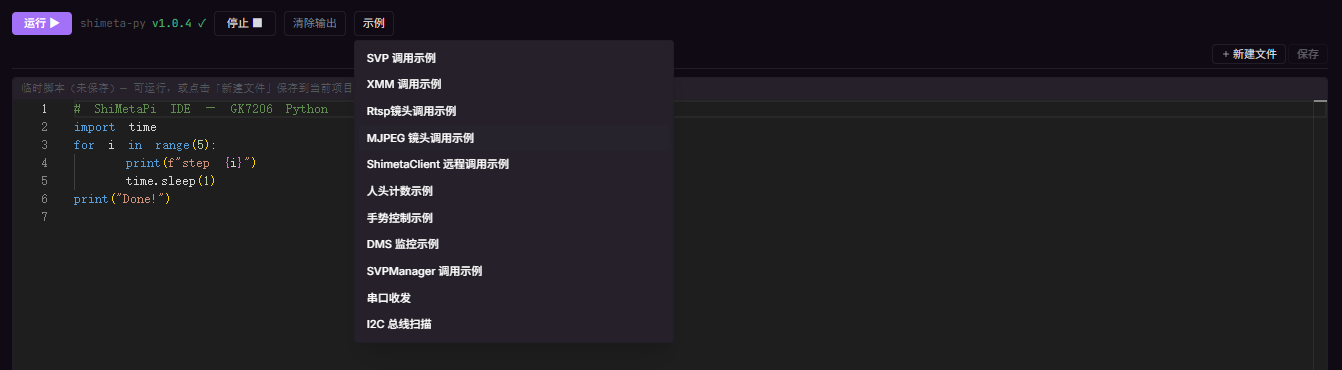
| 顶部 | 运行 | 在板端执行当前代码 |
| 顶部 | shimeta-py v1.0.4 | 板端 Python 运行时版本 |
| 顶部 | 停止 | 终止当前运行 |
| 顶部 | 清除输出 | 清空下方输出区 |
| 顶部 | 示例 | 加载示例代码 |
| 右上角 | + 新建文件 | 新建 Python 脚本 |
| 右上角 | 保存 | 保存当前脚本 |
| 位置 | 入口 | 作用 |
|---|
| 顶部 | shell 1 / 其他 Tab | 切换 SSH 会话 |
| 顶部 | + 新建 | 新建 SSH Tab |

新用户建议按以下顺序熟悉各入口:
- 登录(登录界面) → 进入工作区
- 设备管理(左侧 DEVICE TREE) → 添加 Pico-G1
- 模型 Tab(ch04) → 浏览模型广场 → 部署一个模型
- 视觉 Tab(ch05) → 运行 shimeta-svp 场景 → 右侧看画面
- shimeta-py IDE(ch07) → 编辑一段 Python → 在板端运行
- 终端 Tab(ch08) → SSH 到板端执行命令
- Agent Tab(ch09) → 让 Claude Code 调试板端
- 核心架构:理解 IDE 在三层架构中的位置
- 支持的硬件:Pico-G1 接口与 Sensor 详情
